---
title: "Web hosting - Mi base de datos está saturada, ¿qué hago?"
description: "Descubra cómo actuar cuando la base de datos está saturada"
url: https://docs.ovhcloud.com/es/guides/web-cloud/web-hosting/sql-overquota-database
lang: es
lastUpdated: 2025-02-19
---
# Web hosting - Mi base de datos está saturada, ¿qué hago?
## Objetivo
Una base de datos permite, por ejemplo, almacenar información relativa a su sitio web y a su funcionamiento. Estos datos están organizados para que su sitio web acceda fácilmente a ellos, lo que permite una consulta óptima y personalizada para los usuarios/visitantes de su sitio web.
Durante su uso, una base de datos puede adquirir, modificar o eliminar información (datos de conexión, datos de usuarios, datos de visualización, datos necesarios para el buen funcionamiento de su sitio web, etc.).
En algunos casos, la base de datos registra tal cantidad de información, lo que provoca una saturación del espacio de almacenamiento que se le asigna. Cuando la base de datos está saturada, se habla de **overquota**.
Este tutorial explica las acciones que debe realizar cuando la base de datos en alojamiento compartido de OVHcloud está cerca de la saturación o ya está en \*_overquota_.
**Descubra cómo actuar cuando la base de datos está saturada.**
## Requisitos
- Disponer de un [plan de hosting de OVHcloud](https://www.ovhcloud.com/es-es/web-hosting/) con una base de datos en alojamiento compartido de OVHcloud asociada.
***
### Acceso al área de cliente de OVHcloud
- **Enlace directo:** Hosting plans
- **Ruta de navegación:** Web Cloud > Alojamientos > Seleccione su alojamiento web
***
## Procedimiento
:::warning
La configuración, la gestión y la responsabilidad de los servicios que OVHcloud pone a su disposición recaen sobre usted. Por lo tanto, usted deberá asegurarse de que estos funcionan correctamente.
Ponemos a su disposición este tutorial para ayudarle lo mejor posible en tareas habituales. No obstante, si tiene alguna duda, le recomendamos que contacte con un [proveedor especializado](https://partner.ovhcloud.com/es-es/directory/). Nosotros no podremos asistirle. Más información en la sección ["Más información"](#go-further) de esta guía.
:::
Cuando su base de datos en alojamiento compartido OVHcloud se satura (**overquota**), nuestros robots le advierten por correo electrónico en la dirección de correo electrónico del [contacto "Administrador"](/es/guides/account-and-service-management/account-information/managing-contacts.md) de la base de datos.
Cuando la base de datos ha consumido más de **80%** de su capacidad de almacenamiento, recibirá un primer mensaje de correo electrónico. Cuando **90%** de esta capacidad de almacenamiento se alcanza, se envía un segundo mensaje de correo.
Cuando su base de datos está en **overquota**, se le enviará un tercer mensaje de aviso. A continuación, la base de datos pasará a "_READ ONLY_" (solo lectura). Ya no puede añadir ni modificar los registros de la base de datos, pero sigue estando disponible en **lectura** y **supresión**.
### Etapa 1: identificar las tablas voluminosas
Una base de datos se compone de una o más **tablas**, compuestas a su vez por una o varias **filas** organizadas con **columnas** predeterminadas.
En primer lugar, es necesario identificar las tablas de gran tamaño de la base de datos.
:::info
Todas las acciones siguientes descritas en este tutorial se realizarán a partir de **phpMyAdmin**.
[phpMyAdmin](https://www.phpmyadmin.net/) está disponible en todas las bases de datos compartidas de OVHcloud.
Esta aplicación de gestión de bases de datos facilita la realización de las acciones manuales que puede realizar con su base de datos.
Si su base de datos se encuentra en una solución [Web Cloud Databases](https://www.ovhcloud.com/es-es/web-cloud/databases/), consulte nuestra guía "[Web Cloud Databases - Conectarse a su base de datos](/es/guides/web-cloud/databases/db-connecting-database-server.md) ". A continuación, diríjase directamente al [etapa 1.2](#step1.2) de esta guía.
:::
#### 1.1 - Conectarse a la base de datos a través de phpMyAdmin
Recupere la información de acceso a su base de datos directamente en el archivo de configuración de su sitio web. Realice esta acción utilizando el **paso 1** de nuestra guía sobre [el cambio de la contraseña de una base de datos](/es/guides/web-cloud/web-hosting/sql-change-password.md).
Haga clic en las fichas siguientes para ver cada una de las **4** etapas.
**Etapa 1**
Acceda a la página Hosting plans y seleccione el alojamiento web correspondiente.

**Etapa 2**
En la nueva página, haga clic en la pestaña Bases de datos.

**Etapa 3**
En la nueva página, aparecerá una tabla con las bases de datos creadas.
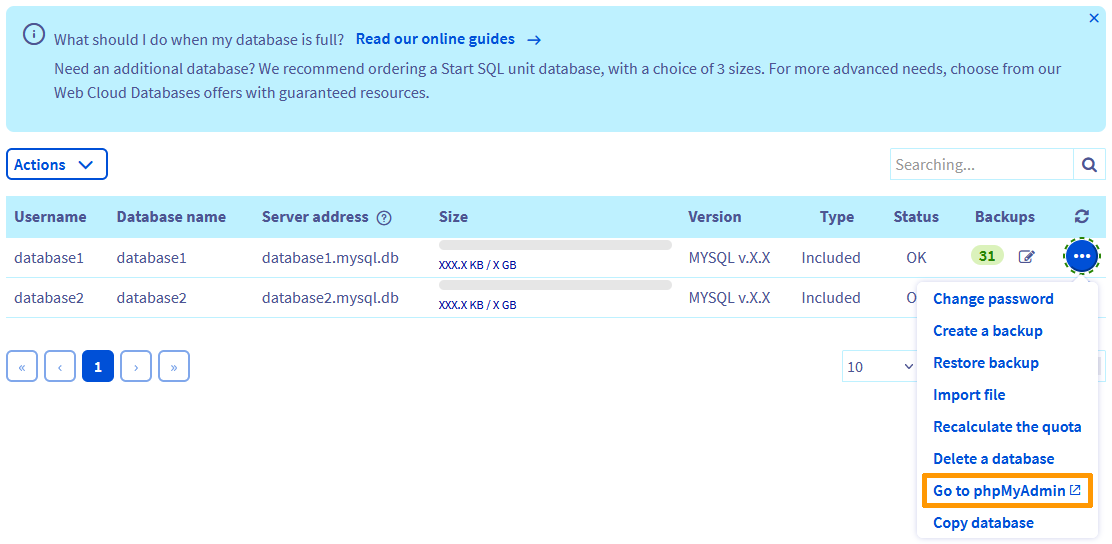Anote el `Nombre de usuario` y la `Dirección del servidor` **de su base de datos llena**. Esta información se muestra en la tabla que enumera las bases de datos.
A la derecha de la base de datos correspondiente, haga clic en el botón ... y, seguidamente, en Acceder a phpMyAdmin.
**Etapa 4**
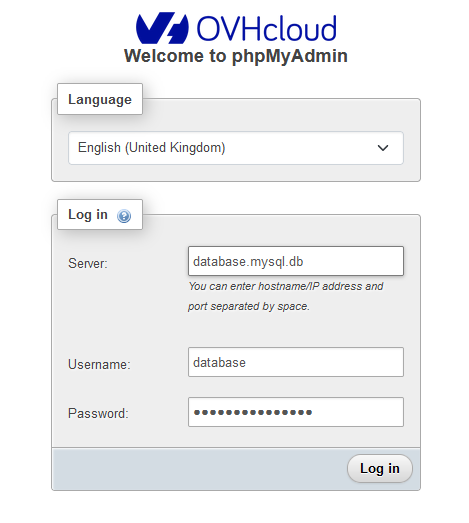Introduzca los datos de acceso a la base de datos y haga clic en Conexión.
#### 1.2 - Buscar las tablas más voluminosas [](#)
:::danger
Desde ahora, usted interviene directamente en el contenido de su base de datos. Las operaciones que realice en phpMyAdmin pueden tener consecuencias irreversibles si no se realizan correctamente.
Asegúrese de realizar las operaciones que desee. Si necesita ayuda, le recomendamos que contacte con un [proveedor especializado](https://partner.ovhcloud.com/es-es/directory/). OVHcloud no podrá ayudarle con el contenido de su base de datos.
:::
Una vez que se haya conectado, se abrirá la siguiente página:
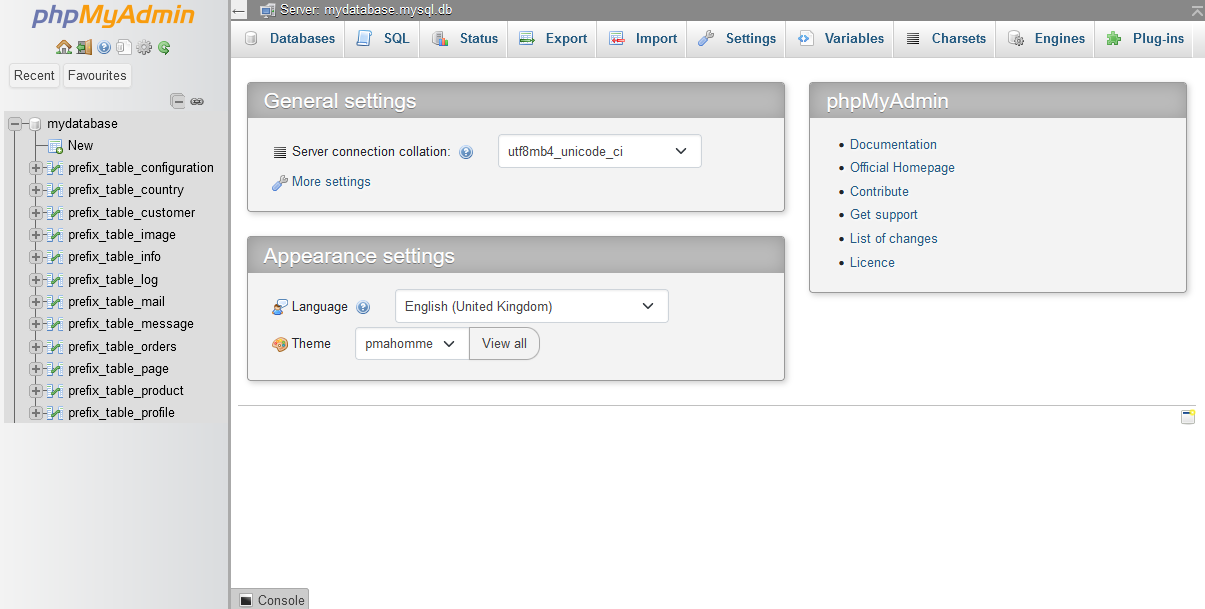
Haga clic en el botón `"Nombre de la base de datos"
` en la columna izquierda y seleccione `Tamaño
` en la parte superior derecha de la tabla que aparece:
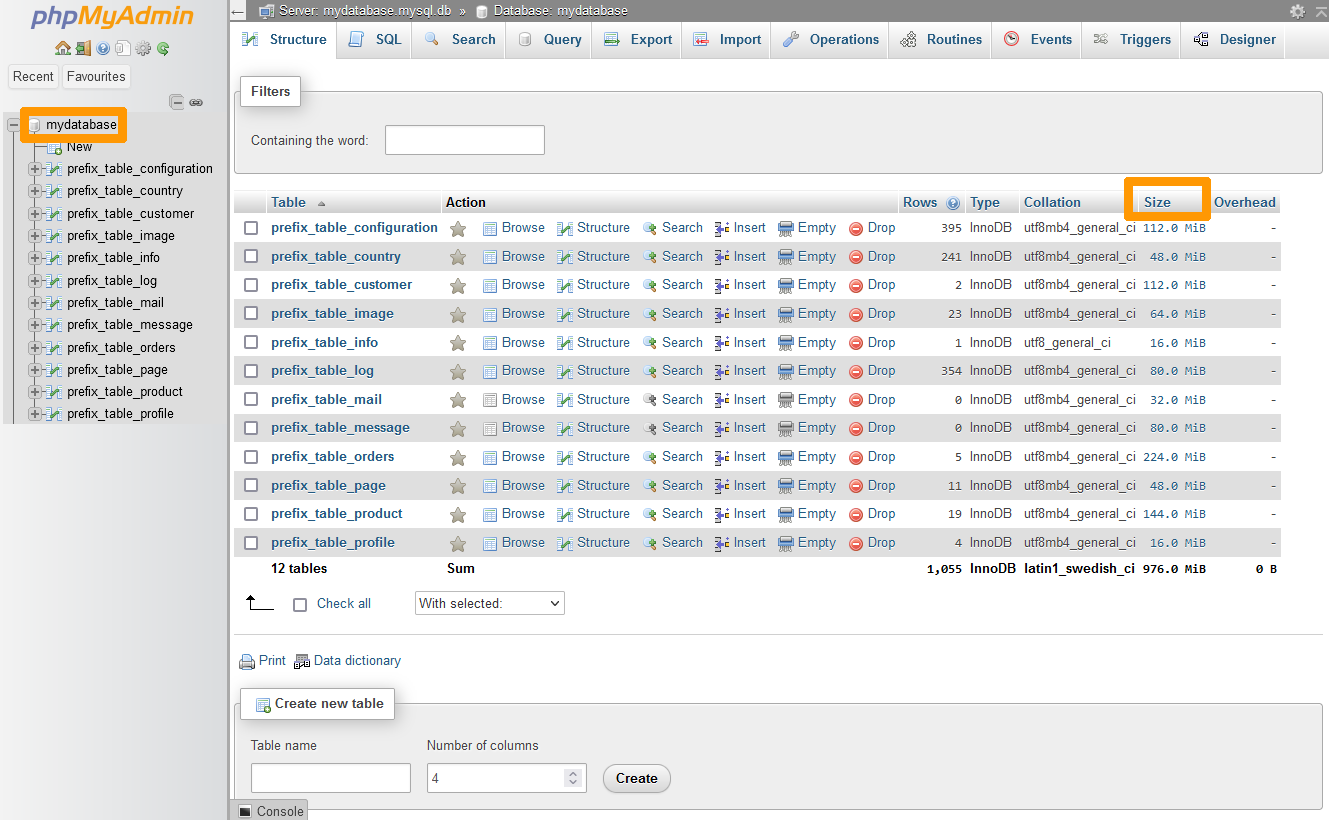
Las tablas más voluminosas aparecen en la parte superior de la tabla. Identifique estas y vaya al **etapa 2**.
### Etapa 2: determinar la utilidad del contenido de la tabla o tablas voluminosas
Una vez que haya identificado las tablas voluminosas, deberá determinar si todo su contenido es necesario para el funcionamiento de su sitio web.
:::info
Si utiliza un sistema de gestión de contenidos (CMS) como WordPress, Joomla, PrestaShop o Drupal, compruebe que sus tablas voluminosas no estén relacionadas con un plugin o tema recientemente instalado o actualizado.
En ese caso, contacte con el editor del plugin/tema para que le comunique las acciones a realizar en su CMS.
Si tiene algún otro CMS, le recomendamos que contacte directamente con el editor del CMS antes de realizar las siguientes acciones.
:::
A continuación se muestran los enlaces a los sitios web oficiales de los CMS que OVHcloud ofrece instalados **en un clic**:
- [WordPress](https://wordpress.org/)
- [Joomla!](https://www.joomla.org)
- [PrestaShop](https://www.prestashop.com/)
- [Drupal](https://drupal.org)
:::info
Si su sitio ha sido desarrollado "**manualmente**" por un proveedor especializado, le recomendamos que contacte con él para que le acompañe.
:::
### Etapa 3: realizar una acción correctiva
Una vez que haya determinado si el contenido de las tablas es necesario para el funcionamiento del sitio web, podrá elegir entre varias opciones:
#### Caso n°1 - Todo el contenido de la tabla voluminosa es necesario para el buen funcionamiento de su sitio web
Deberá bascular su base de datos con una base de datos más voluminosa.
:::info
Para aumentar el tamaño asignado a la base de datos, es necesario crear una nueva base de datos más grande y copiar el contenido de la antigua en la nueva. No es posible aumentar directamente el tamaño de una base de datos asociada a un alojamiento web.
:::
Consulte nuestra oferta de bases de datos [Web Cloud Databasess](https://www.ovhcloud.com/es-es/web-cloud/databases/) para elegir su nuevo servicio de bases de datos.
Es recomendable para bases de datos de gran tamaño.
Es posible duplicar el contenido de una base de datos de OVHcloud directamente en otra de sus bases de datos de OVHcloud gracias a la funcionalidad que ofrece su área de cliente de OVHcloud
. Para ello, consulte nuestra guía "[Duplicar el contenido de una base de datos en otra](/es/guides/web-cloud/web-hosting/copy-database.md)
".
En caso de migrar a una base de datos externa a los planes de hosting [Start SQL](https://www.ovhcloud.com/es-es/web-hosting/options/start-sql/) y [Web Cloud Databases](https://www.ovhcloud.com/es-es/web-cloud/databases/), puede mover manualmente el contenido de su antigua base de datos hacia una nueva mediante nuestras guías:
- [Exportar la base de datos existente](/es/guides/web-cloud/web-hosting/sql-database-export.md)
- [Primeros pasos con Web Cloud Databasess](/es/guides/web-cloud/databases/db-getting-started.md)
- [Importar su antigua base de datos a su solución Web Cloud Databasess](/es/guides/web-cloud/databases/db-restore-import-database.md)
#### Caso n°2 - No es necesario para el funcionamiento de su sitio web una parte o el conjunto del contenido de la tabla voluminosa
Antes de realizar esta operación, compruebe si los datos de la tabla de tamaño considerable corresponden a elementos que pueden eliminarse desde el área de administración de su CMS.
**Ejemplos**:
- comentarios/publicaciones antiguos;
- elementos presentes en el menú `Papelera` de su CMS;
- datos relacionados con un tema antiguo y/o plugin.
:::danger
Esta guía explica cómo eliminar datos de la base de datos. En caso de duda, asegúrese de lo que está haciendo o contacte con un [proveedor especializado](https://partner.ovhcloud.com/es-es/directory/).
:::
Las bases de datos compartidas de OVHcloud disponen de varios comandos SQL para modificar su contenido.
Si se trata de una tabla de overquota o de una voluminosa, puede elegir entre **tres comandos**.
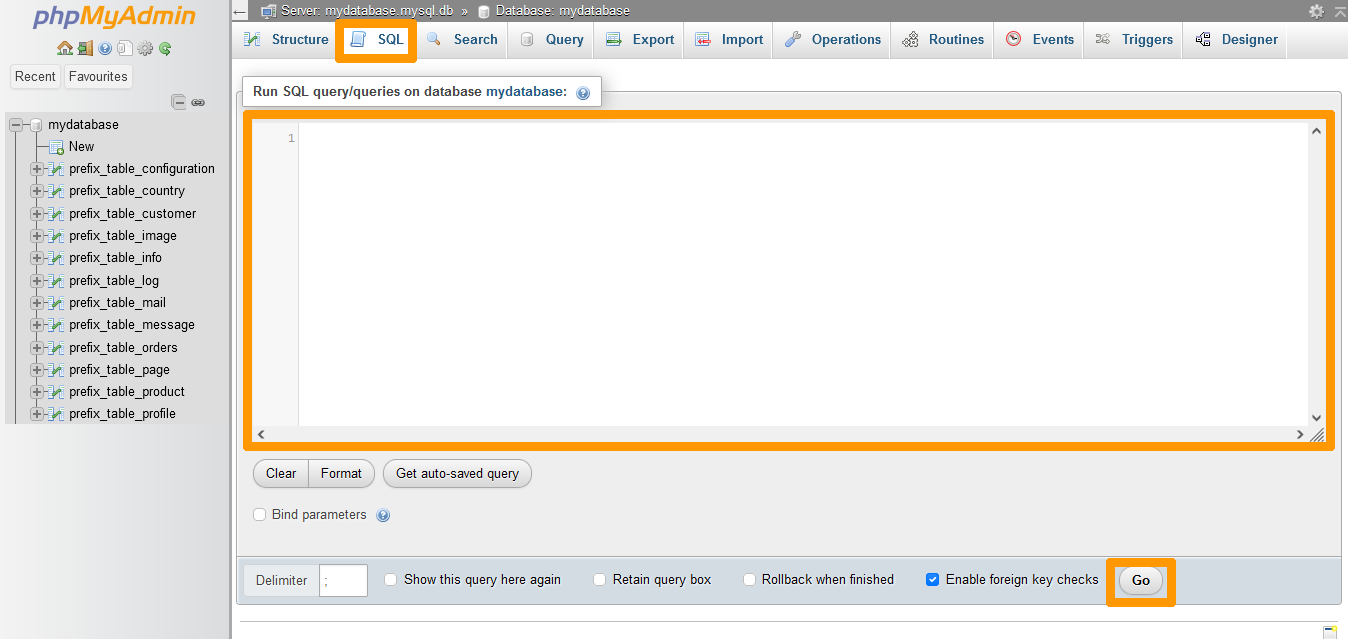
Puede realizar estas consultas directamente desde la interfaz **phpMyAdmin**
, a través de la pestaña `SQL
` :
- El pedido **DELETE**:
Permite eliminar **una o más filas** de una tabla dada. Este comando es útil si una parte del contenido de la tabla es necesaria para que su sitio web funcione correctamente.
**Ejemplo**:
```sql
DELETE FROM `table_1` WHERE `id` = 1
```
> En este ejemplo, el comando elimina la(s) línea(s) de **table\_1** cuyo valor de columna **id** es igual a **1**.
- El comando **TRUNCATE**:
Permite eliminar **todas las filas** de una tabla dada.
**Ejemplo**:
```sql
TRUNCATE TABLE `table_1`
```
> En este ejemplo, la orden elimina todas las líneas de la **table\_1** sin excepción.
- El comando **DROP**:
Permite eliminar completamente **una tabla y todas las filas que contiene**. Este comando no se puede utilizar si la tabla debe seguir existiendo.
**Ejemplo**:
```sql
DROP TABLE `table_1`
```
> En este ejemplo, la orden elimina la tabla **table\_1** y todas las filas que contiene.
### Etapa 4: Sacar la base de datos del estado "READ ONLY" (solo lectura)
Nuestros robots encargados de las verificaciones de las cuotas pasan con mucha regularidad por nuestras infraestructuras.
Si, al pasar por el servicio, detectan que la base de datos ya no está en **overquota**, eliminan automáticamente el estado "READ ONLY" (solo lectura).
Una vez que haya realizado las operaciones necesarias en su base de datos, solo tiene que esperar hasta que nuestros robots pasen por sus servicios.
No obstante, puede forzar su migración a sus servicios para acelerar el proceso. Para ello, deberá solicitar a nuestros robots que recalculen el límite de su servicio o base de datos.
#### Recalcular el límite para una base de datos incluida con su plan de hosting
Haga clic en las fichas siguientes para ver cada una de las **4** etapas.
**Etapa 1**
Acceda a la página Hosting plans y seleccione el alojamiento web correspondiente.

**Etapa 2**
En la nueva página, haga clic en la pestaña Bases de datos.

**Etapa 3**
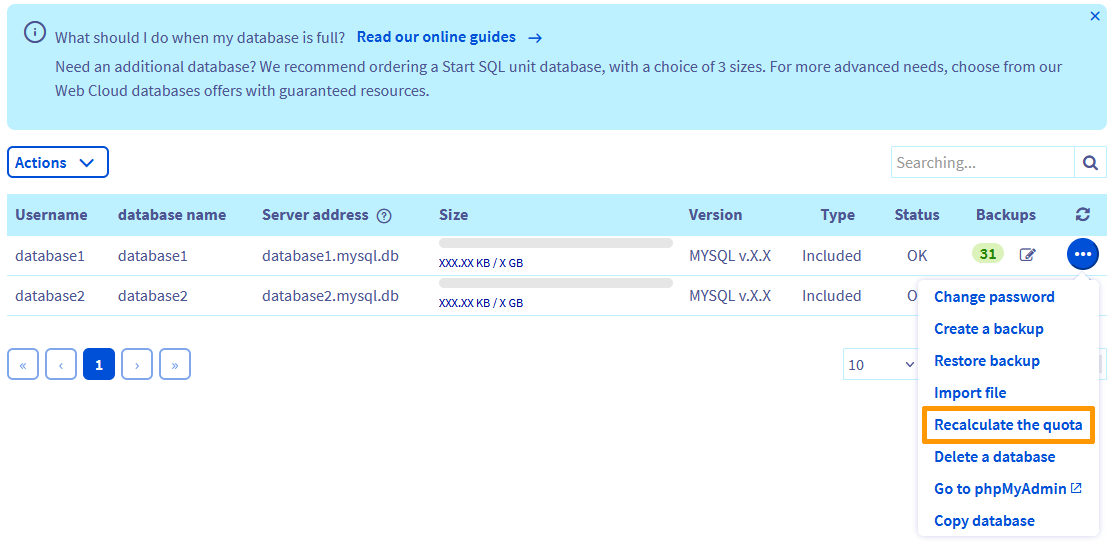
En la nueva página, aparecerá una tabla con las bases de datos creadas. A la derecha de la base de datos correspondiente, haga clic en el botón ... y, seguidamente, en Recalcular el espacio utilizado .
**Etapa 4**
En la nueva ventana, haga clic directamente en el botón Aceptar.
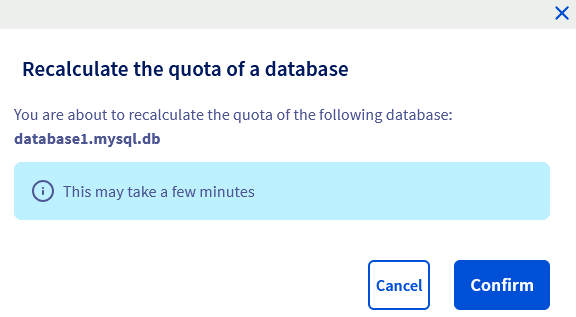Una vez iniciada, la operación puede tardar varios minutos. Al finalizar, el estado "READ ONLY" de la base de datos desaparece.
La base de datos vuelve a estar totalmente operativa.
#### Recalcular el límite de una base de datos alojada en una solución Web Cloud Databases
Haga clic en las fichas siguientes para ver cada una de las **3** etapas.
**Etapa 1**
Conéctese a su área de cliente de OVHcloud y acceda a la sección Web Cloud.

**Etapa 2**
Haga clic en el menú Web Cloud Databases y seleccione la solución Web Cloud Databases correspondiente.

**Etapa 3**
En la sección **Información general**, acceda al apartado **Espacio utilizado**. Haga clic en el botón ... a la derecha y, seguidamente, en Actualizar el límite de su base de datos.
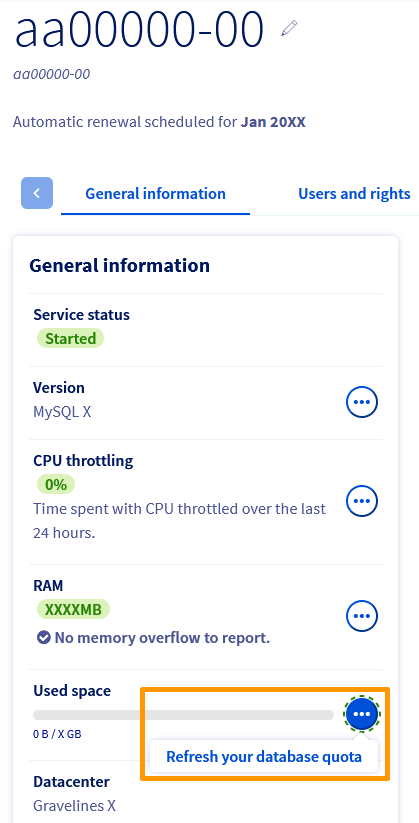Una vez iniciada, la operación puede tardar varios minutos. Al finalizar, el estado "READ ONLY" de la base de datos desaparece.
La base de datos vuelve a estar totalmente operativa.
## Más información [](#)
[Duplicar el contenido de una base de datos en otra](/es/guides/web-cloud/web-hosting/copy-database.md)
Para servicios especializados (posicionamiento, desarrollo, etc.), contacte con [partners de OVHcloud](https://partner.ovhcloud.com/es-es/directory/).
Si quiere disfrutar de ayuda para utilizar y configurar sus soluciones de OVHcloud, puede consultar nuestras distintas soluciones [pestañas de soporte](https://www.ovhcloud.com/es-es/support-levels/).
Interactúe con nuestra [comunidad de usuarios](https://community.ovhcloud.com/).