---
title: "Gestionar los motores de ejecución en un hosting Cloud Web"
description: "Cómo realizar las operaciones relativas a los motores de ejecución en un hosting Cloud Web"
url: https://docs.ovhcloud.com/es/guides/web-cloud/web-hosting/manage-runtime-software-applications
lang: es
lastUpdated: 2022-07-27
---
# Gestionar los motores de ejecución en un hosting Cloud Web
## Objetivo
Cloud Web ofrece la posibilidad de utilizar distintos lenguajes de programación para la realización de su proyecto. De hecho, para finalizarlo, debe utilizar el motor de ejecución más adecuado.
**Esta guía explica cómo gestionar los motores de ejecución de su alojamiento Cloud Web.**
## Requisitos
- Tener contratado un plan de alojamiento [Cloud Web](https://www.ovhcloud.com/es-es/web-hosting/cloud-web-offer/).
***
### Acceso al área de cliente de OVHcloud
- **Enlace directo:** Hosting plans
- **Ruta de navegación:** Web Cloud > Alojamientos > Seleccione su alojamiento web
***
## Procedimiento
Para adaptarse a todos los proyectos de forma óptima, los planes de alojamiento Cloud Web le permiten disponer de uno o varios motores de ejecución. Por lo tanto, la elección de uno u otro dependerá de lo que desee instrumentar.
Así pues, **si aún no lo ha hecho, asegúrese de que su proyecto sea técnicamente compatible con su alojamiento Cloud Web**. Puede consultar los lenguajes compatibles visitando el siguiente enlace: [https://www.ovhcloud.com/es-es/web-hosting/cloud-web-offer/](https://www.ovhcloud.com/es-es/web-hosting/cloud-web-offer/).Una vez que sepa exactamente qué motor o motores de ejecución debe utilizar, puede realizar las acciones que se detallan a continuación.
### Etapa 1: acceder a la gestión de los motores de ejecución
Para ver los motores de ejecución de su alojamiento Cloud Web, inicie sesión en el área de cliente de OVHcloud
, haga clic en `«Alojamientos»
` en la barra de servicios a la izquierda y seleccione el nombre del alojamiento Cloud Web de su interés. A continuación, abra la pestaña `«Motores de ejecución»
`.
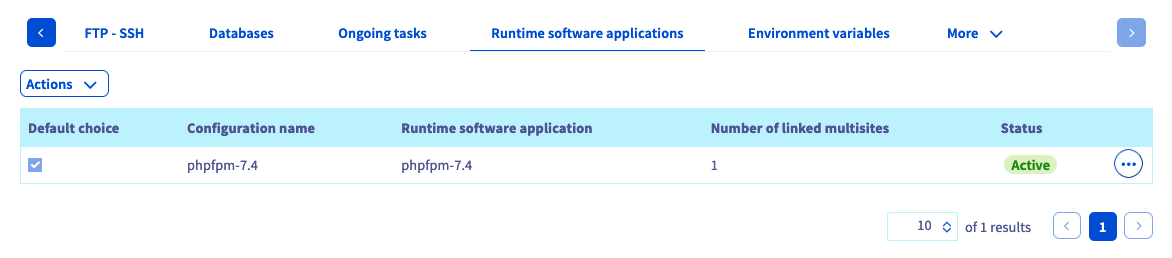
Se mostrará una tabla con los motores de ejecución que haya añadido a su alojamiento Cloud Web hasta ese momento. Tenga en cuenta que se crea automáticamente un motor en el momento de la instalación de su alojamiento.
### Etapa 2: gestionar los motores de ejecución
Existen diversas formas de gestionar los motores de ejecución de su alojamiento Cloud Web:
- [Añadir o modificar un motor de ejecución](#21-anadir-o-modificar-un-motor-de-ejecucion) (el número máximo de motores de ejecución depende del [plan Cloud Web que tenga contratado](https://www.ovhcloud.com/es-es/web-hosting/cloud-web-offer/)).
- Establecer un motor de ejecución como opción por defecto.
- Eliminar un motor de ejecución.
#### 2.1. Añadir o modificar un motor de ejecución
:::info
Antes de modificar un motor de ejecución, asegúrese previamente de que dicha operación no provocará que el sitio web o la aplicación que utilice el motor deje de estar disponible. Puede encontrar el número de multisitios que se apoyan en sus motores de ejecución gracias a la columna `«Número de multisitios vinculados»`
. En la pestaña `«Multisitio»
`, también puede encontrar el motor que utiliza cada dominio gracias a la columna `«Motor de ejecución»`
de la tabla.
Para poder eliminar un motor de ejecución, es necesario eliminar las entradas multisitio que utilizan este último.
:::
Para añadir o modificar un motor de ejecución, abra la pestaña `«Motores de ejecución»
` del alojamiento Cloud Web de su interés. Y luego:
- **Si quiere añadir un motor de ejecución**, haga clic en «Acciones» (encima de la tabla) y, seguidamente, en «Añadir un motor de ejecución.
- **Si quiere modificar un motor de ejecución**, haga clic en el botón «···» a la derecha del motor correspondiente y, seguidamente, haga clic en «Editar».
Introduzca la información solicitada en la ventana que aparece. Prosiga en función del motor de ejecución seleccionado:
- [PHP](#php)
- [Node.js](#nodejs)
- [Ruby](#ruby)
- [Python](#python)
##### **PHP**
| Elemento | Descripción |
| -------------------- | ---------------------------------------------------------------------------------------------------------------------- |
| Nombre personalizado | Introduzca un nombre que le permita diferenciar este motor de ejecución de los otros motores de su cuenta de OVHcloud. |
| Motor de ejecución | Seleccione el nuevo motor de ejecución deseado. |
Una vez cumplimentada toda la información, haga clic en `«Validar»
`. Entonces asegúrese de que el multisitio o los multisitios que desee puedan utilizar debidamente ese motor de ejecución. Para ello, prosiga con la Etapa 3 [«asociar el motor de ejecución a un multisitio»](#etapa-3-asociar-el-motor-de-ejecucion-a-un-multisitio)
.
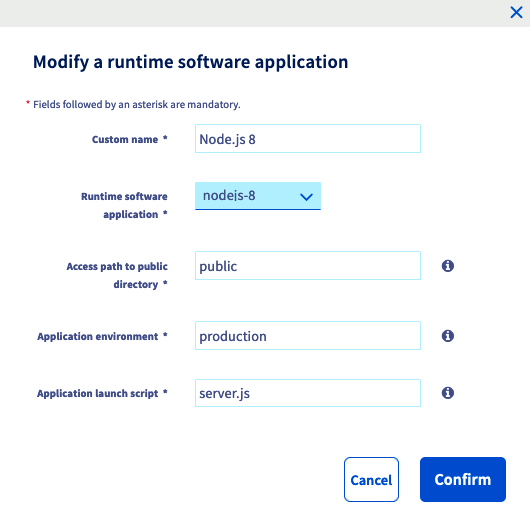
##### **Node.js**
| Elemento | Descripción |
| --------------------------------------------------- | ---------------------------------------------------------------------------------------------------------------------------------------------------------------------------------------------------------------------------------------------------------------------------------------- |
| Nombre personalizado | Introduzca un nombre que le permita diferenciar este motor de ejecución de los otros motores de su cuenta de OVHcloud. |
| Motor de ejecución | Seleccione el nuevo motor de ejecución deseado. |
| Ruta de acceso al directorio público | Indique el directorio en el que se alojará el contenido estático (el motor no ejecutará este contenido). |
| Entorno de la aplicación | Especifique si se trata de un entorno de «Producción», de «Prueba» o, incluso, de «Desarrollo». Tenga en cuenta que este último tiene un comportamiento diferente a los otros y que muestra los errores directamente en la interfaz web, así pues, utilícelo con conocimiento de causa. |
| Secuencia de comandos de ejecución de la aplicación | Designe la secuencia de comandos que ejecutará la tecnología Node.js. |
Una vez cumplimentada toda la información, haga clic en `«Validar»
`. Entonces asegúrese de que el multisitio o los multisitios que desee puedan utilizar debidamente ese motor de ejecución. Para ello, prosiga con la «Etapa 3: [ asociar el motor de ejecución a un multisitio](#3-asociar-el-motor-de-ejecución-a-un-multisitio)
».
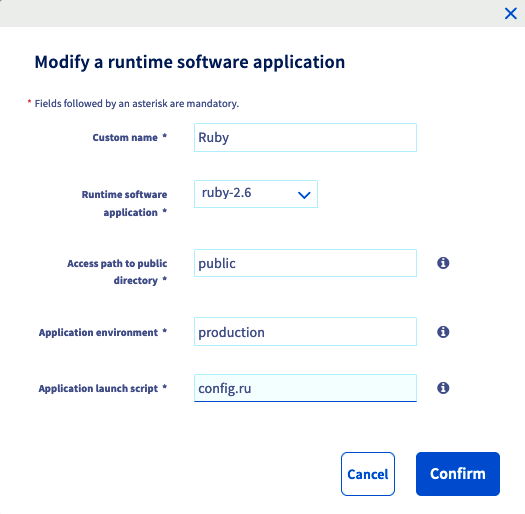
##### **Ruby**
| Elemento | Descripción |
| --------------------------------------------------- | --------------------------------------------------------------------------------------------------------------------------------------------------------------------------------------------------------------------------------------------------------------------------------------- |
| Nombre personalizado | Introduzca un nombre que le permita diferenciar este motor de ejecución de los otros motores de su cuenta de OVHcloud. |
| Motor de ejecución | Seleccione el nuevo motor de ejecución deseado. |
| Ruta de acceso al directorio público | Indique el directorio en el que se alojará el contenido estático (el motor no ejecutará este contenido). |
| Entorno de la aplicación | Especifique si se trata de un entorno de «Producción», de «Prueba» o, incluso, de «Desarrollo». Tenga en cuenta que este último tiene un comportamiento diferente a los otros y que muestra los errores directamente en la interfaz web, así pues, utilícelo con conocimiento de causa. |
| Secuencia de comandos de ejecución de la aplicación | Designe la secuencia de comandos que ejecutará el motor de ejecución Ruby. |
Una vez cumplimentada toda la información, haga clic en `«Validar»
`. Entonces asegúrese de que el multisitio o los multisitios que desee puedan utilizar debidamente ese motor de ejecución. Para ello, prosiga con la «Etapa 3: [ asociar el motor de ejecución a un multisitio](#3-asociar-el-motor-de-ejecución-a-un-multisitio)
».
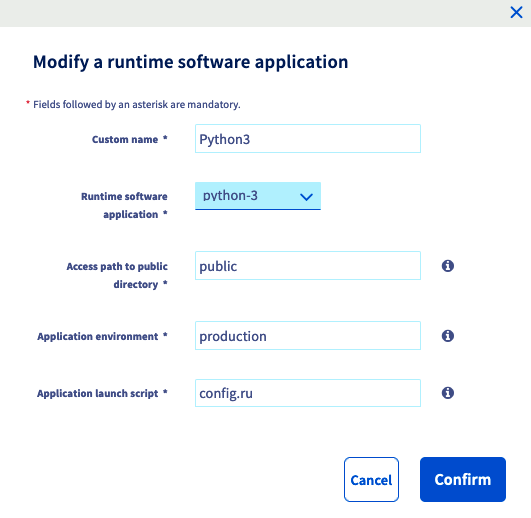
##### **Python**
| Elemento | Descripción |
| --------------------------------------------------- | --------------------------------------------------------------------------------------------------------------------------------------------------------------------------------------------------------------------------------------------------------------------------------------- |
| Nombre personalizado | Introduzca un nombre que le permita diferenciar este motor de ejecución de los otros motores de su cuenta de OVHcloud. |
| Motor de ejecución | Seleccione el nuevo motor de ejecución deseado. |
| Ruta de acceso al directorio público | Indique el directorio en el que se alojará el contenido estático (el motor no ejecutará este contenido). |
| Entorno de la aplicación | Especifique si se trata de un entorno de «Producción», de «Prueba» o, incluso, de «Desarrollo». Tenga en cuenta que este último tiene un comportamiento diferente a los otros y que muestra los errores directamente en la interfaz web, así pues, utilícelo con conocimiento de causa. |
| Secuencia de comandos de ejecución de la aplicación | Designe la secuencia de comandos que ejecutará el motor de ejecución Python. |
Una vez cumplimentada toda la información, haga clic en `«Validar»
`. Entonces asegúrese de que el multisitio o los multisitios que desee puedan utilizar debidamente ese motor de ejecución. Para ello, prosiga con la «Etapa 3: [ asociar el motor de ejecución a un multisitio](#3-asociar-el-motor-de-ejecución-a-un-multisitio)
».
### Etapa 3: asociar el motor de ejecución a un multisitio
:::info
En nuestro ejemplo, solo se crearon los motores PHP y Node.js. En su proyecto, bien podría utilizar Ruby o Python. En dicho caso, las operaciones descritas a continuación son
aplicables.
La utilización de dos motores de ejecución al mismo tiempo en su alojamiento Cloud Web depende del [plan que haya contratado](https://www.ovhcloud.com/es-es/web-hosting/cloud-web-offer/).
:::
Una vez que disponga del motor o los motores de ejecución necesarios para su proyecto, asegúrese de que estos estén correctamente asociados a sus multisitios. Para ello, abra la pestaña `«Multisitio»
` del alojamiento Cloud Web de su interés.
En la columna `«Motor de ejecución»` de la tabla, compruebe que el motor de ejecución asociado a los dominios de su interés sea el correcto. Los nombres que se visualizan corresponden al «Nombre personalizado» que haya establecido.
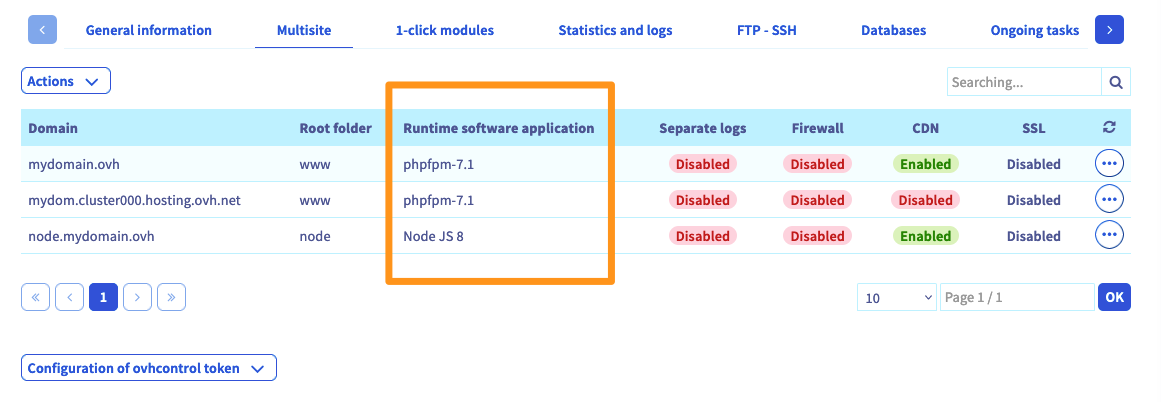
Si quiere cambiar el motor de ejecución asociado a un multisitio, haga clic en el pictograma con forma de rueda dentada situado a la derecha del dominio de su interés y, seguidamente, seleccione `«Editar»
`.
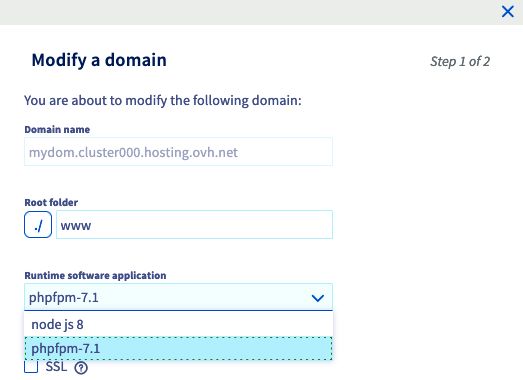
A continuación, seleccione el motor correcto al lado de `«Motor de ejecución»` en la ventana que aparece. Le recordamos que los nombres que aparecen corresponden al «Nombre personalizado» que haya establecido. Es absolutamente necesario que el sitio o la aplicación accesible desde el dominio en cuestión sea compatible con el motor de ejecución seleccionado.
Una vez seleccionado, prosiga con las etapas correspondientes hasta finalizar.
## Más información
Para servicios especializados (posicionamiento, desarrollo, etc.), contacte con [partners de OVHcloud](https://partner.ovhcloud.com/es-es/directory/).
Si quiere disfrutar de ayuda para utilizar y configurar sus soluciones de OVHcloud, puede consultar nuestras distintas soluciones [pestañas de soporte](https://www.ovhcloud.com/es-es/support-levels/).
Interactúe con nuestra [comunidad de usuarios](https://community.ovhcloud.com/).