---
title: "Cambiar la contraseña de un usuario FTP"
description: "Descubra cómo cambiar la contraseña de un usuario FTP en un alojamiento de OVHcloud"
url: https://docs.ovhcloud.com/es/guides/web-cloud/web-hosting/ftp-change-password
lang: es
lastUpdated: 2026-06-03
---
# Cambiar la contraseña de un usuario FTP
## Objetivo
Los planes de hosting de OVHcloud permiten acceder a un espacio de almacenamiento de archivos en la nube que puede utilizarse a través del protocolo **FTP**: el espacio de almacenamiento FTP.
Para acceder a este espacio de almacenamiento, puede utilizar un **usuario FTP** y su contraseña asociada.
Este acceso permite, entre otras cosas, [publicar el sitio web](/es/guides/web-cloud/web-hosting/hosting-how-to-get-my-website-online.md).
**Descubra cómo cambiar la contraseña de un usuario FTP en un alojamiento de OVHcloud.**
:::warning
La configuración, la gestión y la responsabilidad de los servicios que OVHcloud pone a su disposición recaen sobre usted. Por lo tanto, usted deberá asegurarse de que estos funcionan correctamente.
Ponemos a su disposición esta guía para ayudarle a realizar las tareas más habituales. No obstante, si tiene alguna duda, le recomendamos que contacte con un [proveedor especializado](https://partner.ovhcloud.com/es-es/directory/). Nosotros no podremos asistirle. Más información en la sección ["Más información"](#go-further) de esta guía.
:::
## Requisitos
- Tener contratado un plan de [hosting de OVHcloud](https://www.ovhcloud.com/es-es/web-hosting/).
***
### Acceso al área de cliente de OVHcloud
- **Enlace directo:** Alojamientos
- **Ruta de navegación:** Web Cloud > Alojamientos > Seleccione su alojamiento web
***
## Procedimiento
### Cambiar la contraseña de un usuario FTP
:::info
Para más información sobre las buenas prácticas de gestión de contraseñas, consulte la guía "[Establecer y gestionar la contraseña de su cuenta](/es/guides/account-and-service-management/account-information/manage-ovh-password.md)".
:::
Según el plan de [hosting de OVHcloud](https://www.ovhcloud.com/es-es/web-hosting/), la contraseña de su usuario FTP se modifica de dos formas diferentes.
**Haga clic en su plan para ver el contenido.**
Planes Hosting gratuito, Starter, Personal y Startup (un solo usuario FTP)
Haga clic en las fichas siguientes para ver cada una de las **3** etapas.
**Paso 1**
Acceda a la página Alojamientos y seleccione el alojamiento web correspondiente.

**Paso 2**
Haga clic en la pestaña FTP - SSH.

**Paso 3**
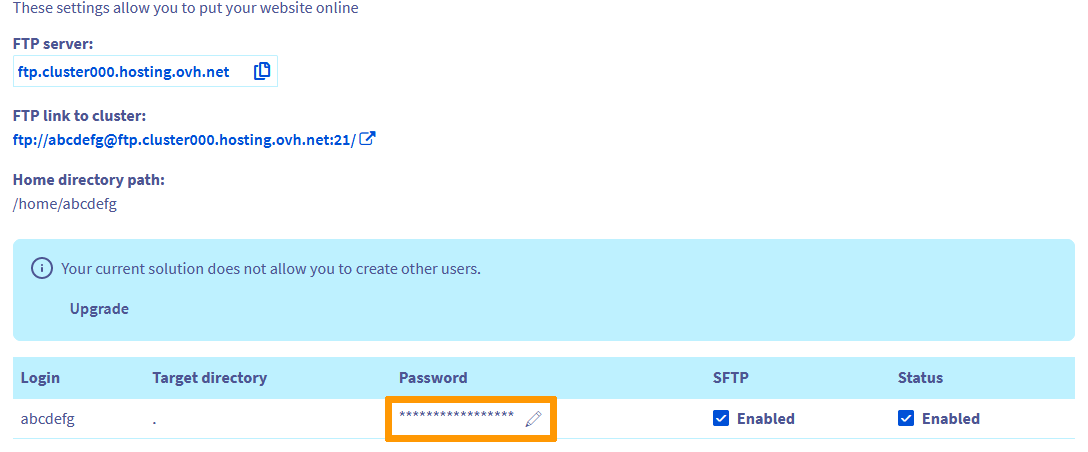
Se mostrará una tabla con los _usuarios FTP_ creados en su alojamiento web. Haga clic en el _pictograma con forma de lápiz_ en la columna Contraseña, introduzca la nueva contraseña **respetando la política de contraseñas** y confirme el cambio haciendo clic en el _botón verde_ de validación.
Planes Pro, Performance, Agency, Agency Plus y Agency Max (varios usuarios FTP)
Haga clic en las fichas siguientes para ver cada una de las **3** etapas.
**Paso 1**
Acceda a la página Alojamientos y seleccione el alojamiento web correspondiente.

**Paso 2**
Haga clic en la pestaña FTP - SSH.

**Paso 3**
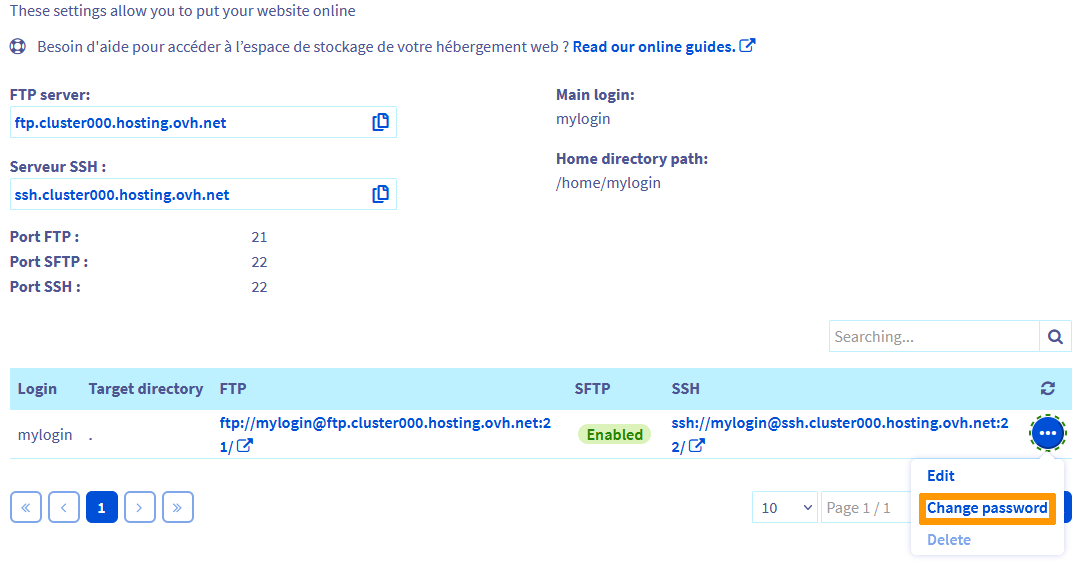
Se mostrará una tabla con los _usuarios FTP_ creados en su alojamiento web. Haga clic en el botón ... a la derecha del usuario FTP correspondiente y luego en Cambiar la contraseña. En la ventana que se abre, introduzca la nueva contraseña **respetando la política de contraseñas**, confírmela introduciéndola por segunda vez y haga clic en el botón Aceptar.
:::info
La nueva contraseña debe respetar la siguiente **política de contraseñas**:
- Mínimo 9 caracteres
- Máximo 30 caracteres
- Al menos una letra mayúscula
- Al menos una letra minúscula
- Al menos una cifra
- Estar compuesta únicamente por números y letras
:::
Por último, abra la pestaña `Tareas en curso
` y vuelva a actualizar la página periódicamente. El cambio de contraseña tarda unos minutos en aplicarse.
### Acceder a su espacio de almacenamiento
Para acceder a su espacio de almacenamiento FTP, consulte nuestra guía ["Conectarse al espacio de almacenamiento FTP de un alojamiento web"](/es/guides/web-cloud/web-hosting/ftp-connection.md).
## Más información [](#)
[Establecer y gestionar la contraseña de su cuenta](/es/guides/account-and-service-management/account-information/manage-ovh-password.md)
[Conectarse al espacio de almacenamiento FTP de un alojamiento web](/es/guides/web-cloud/web-hosting/ftp-connection.md)
[Publicar el sitio web](/es/guides/web-cloud/web-hosting/hosting-how-to-get-my-website-online.md)
Para servicios especializados (posicionamiento, desarrollo, etc.), contacte con [partners de OVHcloud](https://partner.ovhcloud.com/es-es/directory/).
Si quiere disfrutar de ayuda para utilizar y configurar sus soluciones de OVHcloud, puede consultar nuestras distintas [ofertas de soporte](https://www.ovhcloud.com/es-es/support-levels/).
Interactúe con nuestra [comunidad de usuarios](https://community.ovhcloud.com/).