---
title: "Alojamiento web - Cómo activar y gestionar los logs"
description: "Descubra cómo activar y gestionar los logs de los sitios web o las aplicaciones alojados en su alojamiento web"
url: https://docs.ovhcloud.com/es/guides/web-cloud/web-hosting/enable-ldp-web-hosting
lang: es
lastUpdated: 2026-06-04
---
# Alojamiento web - Cómo activar y gestionar los logs
## Objetivo
Un log es un evento que se ha producido en un sistema informático (servidor, ordenador, aplicación, sitio web, base de datos, red informática, etc.).
Por ejemplo, un log puede registrar y contener uno o varios de los siguientes elementos:
- La marca de tiempo (fecha, hora, minuto, segundo, etc.) del evento.
- La naturaleza del evento (conexión, desconexión, error, download, upload, alerta, etc.).
- Información complementaria sobre el evento (página o archivo consultado, aplicación iniciada, servidor remoto contactado, nombre de un archivo subido o descargado, etc.).
- El origen del evento (identificador del usuario, dirección IP de origen, programa de origen, etc.).
- El estado del sistema en el que se produce el evento (recursos disponibles, memoria restante, uso de la CPU, etc.).
La mayoría de las veces, los logs son generados directamente por los sistemas informáticos en los que se producen los eventos.
Se almacenan e historizan en archivos de texto, también llamados archivos de logs.
Por ello, los archivos de logs permiten:
- Analizar el comportamiento del sistema informático que genera los logs.
- Identificar los errores producidos en el sistema informático.
- Resolver los errores detectados en el sistema informático.
- Optimizar el rendimiento del sistema informático.
Por lo tanto, su [alojamiento web](https://www.ovhcloud.com/es-es/web-hosting/) genera sus propios logs.
En determinadas situaciones, es posible que necesite consultar o recuperar los logs:
- de su alojamiento web;
- de uno de los sitios web o de una de las aplicaciones alojados en su alojamiento web.
**Descubra cómo activar, visualizar y gestionar los logs de los sitios web o las aplicaciones alojados en su alojamiento web.**
:::warning
Le facilitamos esta guía para ayudarle a llevar a cabo las tareas más habituales de la mejor manera posible. No obstante, le recomendamos que recurra a un [proveedor especializado](https://partner.ovhcloud.com/es-es/directory/) si tiene alguna dificultad. En efecto, no podremos prestarle asistencia en la interpretación de los logs disponibles con su alojamiento web. Encontrará más información en la sección ["Más información"](#go-further) de esta guía.
:::
## Requisitos
- Disponer de un [alojamiento web](https://www.ovhcloud.com/es-es/web-hosting/).
***
### Acceso al área de cliente de OVHcloud
- **Enlace directo:** Alojamientos
- **Para acceder a sus servicios:** Web Cloud > Alojamientos > Seleccione el alojamiento web correspondiente
***
## Procedimiento
### Visualizar los logs en tiempo real de su alojamiento web
Haga clic en las pestañas inferiores para mostrar sucesivamente cada uno de los **2** pasos.
**Paso 1**
Acceda a la página Alojamientos y, a continuación, seleccione el alojamiento web correspondiente.

**Paso 2**
Haga clic en la pestaña Logs.
Esta consola integrada muestra los logs en tiempo real de su alojamiento web.
:::info
Los logs solo están disponibles en tiempo real. Únicamente aparecen si se generan mientras se encuentra en la pestaña Logs.
Si abandona la pestaña Logs y vuelve a ella más tarde, el historial anterior habrá desaparecido.
:::
### Suscribir los logs de su alojamiento web a Logs Data Platform [](#)
[Logs Data Platform](https://www.ovhcloud.com/es-es/identity-security-operations/logs-data-platform/) es una plataforma que permite gestionar sus logs. Puede resultarle útil si dispone de una infraestructura muy grande o si sus servicios generan una enorme cantidad de logs. En efecto, esta plataforma está diseñada para facilitar la agregación y la gestión de los logs.
Funciona recuperando los logs generados por su infraestructura, sus sitios web o sus aplicaciones para, por ejemplo:
- almacenarlos;
- mostrarlos en cuadros de mando en tiempo real;
- permitir a los usuarios realizar consultas complejas;
- filtrarlos por fecha, aplicación, tipo o contenido;
Para más información sobre Logs Data Platform, consulte nuestra guía [Introducción a Logs Data Platform](/es/guides/manage-and-operate/observability/logs-data-platform/introduction.md) (EN).
Dado que los [alojamientos web](https://www.ovhcloud.com/es-es/web-hosting/) pueden utilizarse con numerosos servicios (bases de datos, etc.), puede suscribirlos mediante un flujo de datos a Logs Data Platform, además de los logs en tiempo real ya disponibles.
Con una cuenta de Logs Data Platform, dispone gratuitamente de **1 GB** de retención de logs. Para beneficiarse de ello, debe [activar gratuitamente su cuenta de Logs Data Platform](/es/guides/manage-and-operate/observability/logs-data-platform/getting-started-quick-start.md) y suscribir su alojamiento web a un flujo de datos.
:::danger
En función de:
- Los logs generados por su alojamiento web
- El número de alojamientos web suscritos a su cuenta de Logs Data Platform
el **1 GB** de datos puede consumirse con mayor o menor rapidez.
En efecto, y en función de sus usos, este consumo de datos puede representar un volumen de logs que puede ir de algunos días hasta algunos meses o incluso años.
Si desea disponer de un volumen superior a **1 GB** para la retención de sus logs, puede contratar una oferta de pago complementaria.
:::
Para suscribir su alojamiento web a un flujo de datos en Logs Data Platform, hay 2 casos posibles:
**Haga clic en cada caso para mostrar el contenido.**
[](#)
Caso n.º 1 - Suscribirse a un flujo ya existente en su solución Logs Data Platform
Haga clic en las pestañas inferiores para mostrar sucesivamente cada uno de los **5** pasos.
**Paso 1**
Acceda a la página Alojamientos y, a continuación, seleccione el alojamiento web correspondiente.

**Paso 2**
Haga clic en la pestaña Logs.

**Paso 3**
A la derecha del recuadro donde se muestran sus logs en tiempo real, haga clic en el botón Suscribirse.
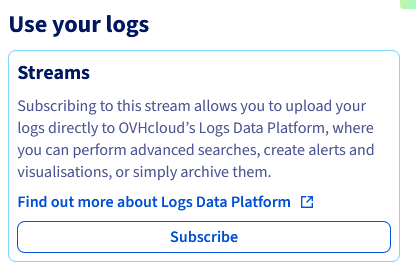
**Paso 4**
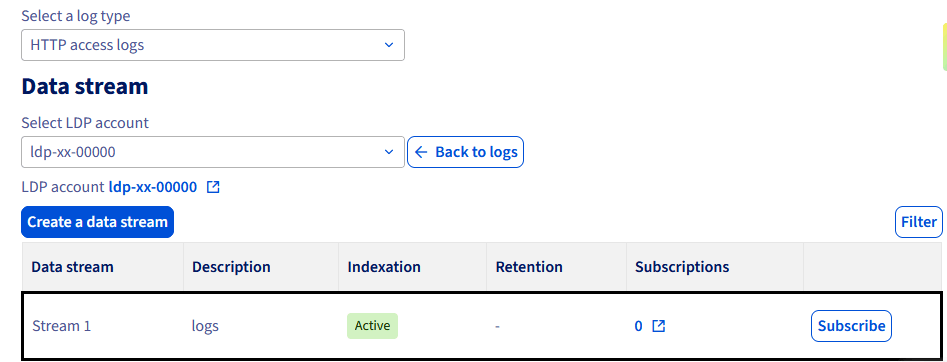
En la nueva página que se abre:
- Seleccione también el **Tipo de logs** que desea suscribir.
- Si dispone de varias soluciones Logs Data Platform en su área de cliente de OVHcloud, seleccione, en la lista desplegable situada justo encima del botón llamado Crear un flujo de datos, la referencia de la Logs Data Platform con la que desea realizar la suscripción.
**Paso 5**
Si el flujo en cuestión ya existe, aparece en forma de una línea en la tabla situada en la parte inferior de la página.
En este caso concreto, y para suscribir su alojamiento web a este flujo existente, basta con hacer clic en el botón Suscribirse situado a la derecha de la línea correspondiente al flujo en cuestión.
Al cabo de unos segundos, y si permanece en la misma página, un mensaje confirmará la creación de la suscripción.
Caso n.º 2 - Suscribirse a un nuevo flujo de datos en su solución Logs Data Platform
Haga clic en las pestañas inferiores para mostrar sucesivamente cada uno de los **6** pasos.
**Paso 1**
Acceda a la página Alojamientos y, a continuación, seleccione el alojamiento web correspondiente.

**Paso 2**
Haga clic en la pestaña Logs.

**Paso 3**
A la derecha del recuadro donde se muestran sus logs en tiempo real, haga clic en el botón Suscribirse.

**Paso 4**
En la nueva página que se abre:
- Seleccione también el **Tipo de logs** que desea suscribir.
- Si dispone de varias soluciones Logs Data Platform en su área de cliente de OVHcloud, seleccione, en la lista desplegable situada justo encima del botón llamado Crear un flujo de datos, la referencia de la Logs Data Platform con la que desea realizar la suscripción.

**Paso 5**
Si el flujo en cuestión aún no existe, haga clic en el botón Crear un flujo de datos.
Se abre una nueva página para crear un flujo de datos en su solución Logs Data Platform.
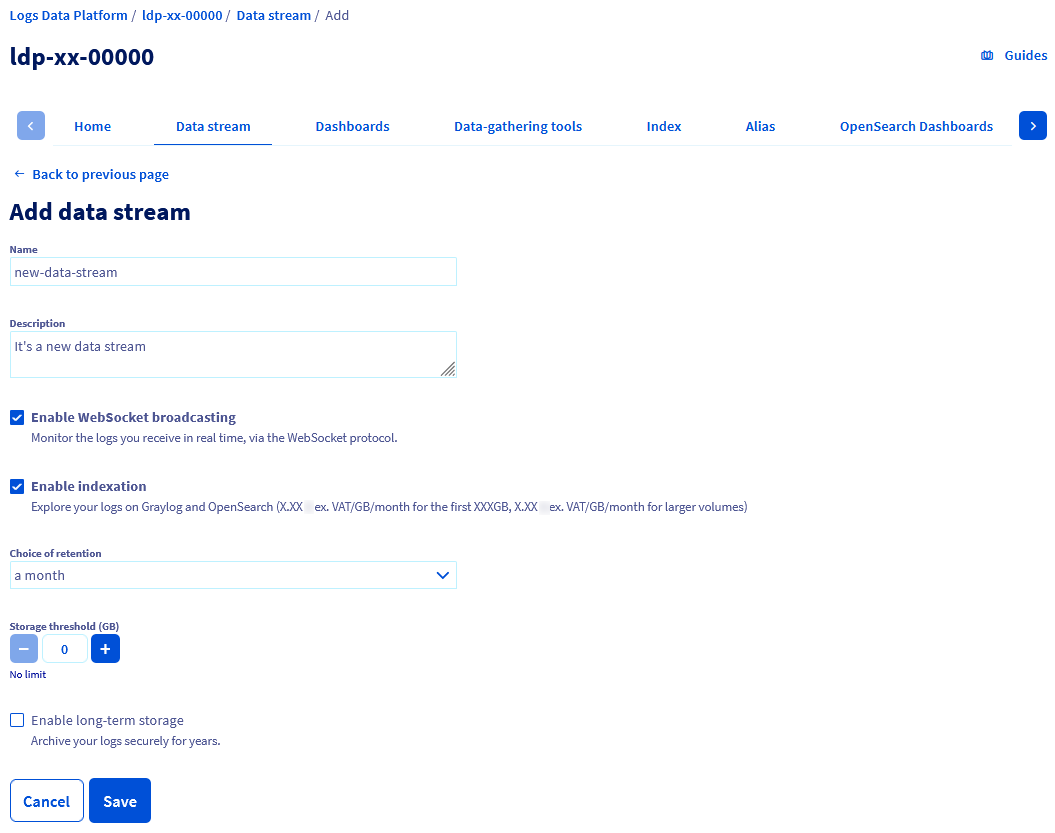Si lo necesita, consulte nuestras guías "[Introducción a Logs Data Platform](/es/guides/manage-and-operate/observability/logs-data-platform/introduction.md)" (EN) y "[Primeros pasos con Logs Data Platform](/es/guides/manage-and-operate/observability/logs-data-platform/getting-started-quick-start.md)" (EN) para estos pasos.
**Paso 6**
Una vez rellenados los formularios, haga clic en el botón Guardar.
A continuación, será redirigido a la pestaña Flujo de datos de su solución Logs Data Platform.
Solo le queda suscribir su alojamiento web a su flujo recién creado en su solución Logs Data Platform.
Para ello, vuelva a la pestaña Logs de su alojamiento web, como se ha explicado [anteriormente](#webhosting-ldp), para suscribirse a este nuevo flujo de datos y, a continuación, siga esta vez el [Caso n.º 1](#webhosting-ldp-case1) descrito anteriormente.
## Más información [](#)
[Introducción a Logs Data Platform](/es/guides/manage-and-operate/observability/logs-data-platform/introduction.md) (EN)
[Primeros pasos con Logs Data Platform](/es/guides/manage-and-operate/observability/logs-data-platform/getting-started-quick-start.md) (EN)
Para prestaciones especializadas (posicionamiento, desarrollo, etc.), contacte con los [partners de OVHcloud](https://partner.ovhcloud.com/es-es/directory/).
Interactúe con nuestra [comunidad de usuarios](https://community.ovhcloud.com/).