---
title: "Web hosting - Entorno, versión PHP, .ovhconfig"
description: "Descubra cómo cambiar el entorno de ejecución, la versión PHP, el firewall de aplicaciones, el motor, el modo y el .ovhconfig de un alojamiento web"
url: https://docs.ovhcloud.com/es/guides/web-cloud/web-hosting/configure-your-web-hosting
lang: es
lastUpdated: 2026-06-16
---
# Web hosting - Entorno, versión PHP, .ovhconfig
## Objetivo
Los planes de [hosting de OVHcloud](https://www.ovhcloud.com/es-es/web-hosting/) permiten alojar el sitio web que usted quiera, siempre que sea compatible con la [configuración de nuestras infraestructuras compartidas](https://webhosting-infos.hosting.ovh.net).
La modificación del archivo **php.ini** no está disponible en los planes de hosting. Esto se debe a que la configuración PHP es global en el conjunto de la infraestructura compartida.
No obstante, en nuestras infraestructuras compartidas, puede modificar los siguientes parámetros para su alojamiento web:
- [El entorno de ejecución](#runtime-environment)
- [La versión de PHP](#php-versions)
- [El motor de ejecución PHP](#php-runtime)
- [El firewall de aplicación](#firewall)
- [El modo de ejecución](#runtime-mod)
Estas opciones de configuración se pueden modificar de dos formas:
- desde su área de cliente de OVHcloud;
- desde el espacio de almacenamiento FTP de su alojamiento web de OVHcloud mediante un archivo denominado ".ovhconfig".
:::info
Los archivos ".ovhconfig" son archivos de configuración del servidor y son reconocidos automáticamente como tales por la infraestructura de alojamiento compartido.
Están presentes nativa y por defecto en la "raíz FTP" del espacio de almacenamiento FTP de su alojamiento web.
Contienen los valores de los elementos mencionados arriba.
:::
En resumen, modificar la configuración de un alojamiento web desde el área de cliente de OVHcloud
o modificar los valores presentes en el archivo ".ovhconfig" equivale a realizar la misma operación.
### Sumario
- [1 - Descripción de los parámetros de configuración disponibles en los alojamientos web de OVHcloud](#all-parameters)
- [2 - Método 1: Modificar la configuración del alojamiento web desde el área de cliente de OVHcloud](#setting-ovh-manager)
- [3 - Método 2: Modificar la configuración del alojamiento web desde el archivo ".ovhconfig"](#setting-ovhconfig)
- [4 - Uso avanzado de los archivos ".ovhconfig"](#ovhconfig-more)
**Descubra cómo modificar el entorno de ejecución, la versión PHP, el firewall de aplicaciones, el motor, el modo y el archivo ".ovhconfig" de un alojamiento web.**
## Requisitos
- Tener contratado un [plan de hosting de OVHcloud](https://www.ovhcloud.com/es-es/web-hosting/), a excepción de un plan de hosting Cloud Web.
***
### Acceso al área de cliente de OVHcloud
- **Enlace directo:** Alojamientos
- **Ruta de navegación:** Web Cloud > Alojamientos > Seleccione su alojamiento web
***
## Procedimiento
### 1 - Descripción de los parámetros de configuración disponibles en los alojamientos web de OVHcloud [](#)
A continuación ofrecemos una descripción técnica de cada uno de los parámetros que puede modificar en los planes de hosting de OVHcloud.
:::warning
Cambiar al menos uno de estos elementos puede afectar a la visualización o al buen funcionamiento del sitio web. **Asegúrese previamente de que su sitio web es compatible con los cambios que desea realizar en la configuración de su alojamiento web**. En caso de duda o de dificultad, puede ponerse en contacto con un [proveedor especializado](https://partner.ovhcloud.com/es-es/directory/).
:::
#### 1.1 - Entornos de ejecución [](#)
Los entornos de ejecución contienen un conjunto de lenguajes de programación. En función del entorno de ejecución elegido, los lenguajes están disponibles en versiones más o menos avanzadas. El objetivo de estos entornos es permitirle ejecutar correctamente los archivos que componen su sitio web, en función de sus necesidades técnicas.
En los planes de hosting de OVHcloud ofrecemos **3** entornos de ejecución: _Legacy_, _Stable_ y _Stable64_.
Consulte a continuación los elementos contenidos en nuestros distintos entornos de ejecución:
| Entorno | Legacy | Stable | Stable64 |
| ------------------ | --------- | --------- | --------- |
| Arquitectura | 32 bits | 32 bits | 64 bits |
| Versión PHP mínima | 5.4 | 5.4 | 7.4 |
| OpenSSL | 1.0.1t | 1.0.1t | 1.1.1n |
| Python | 2.7 y 3.4 | 2.7 y 3.7 | 2.7 y 3.7 |
| Ruby | 2.1 | 2.1 | 2.5 |
| Rails | 4.1 | 4.1 | 5.2 |
| Perl | 5.20 | 5.20 | 5.28 |
| git | 2.1 | 2.1 | 2.20 |
:::info
El entorno _Legacy_ puede ser útil para sitios web que utilicen versiones antiguas de PHP. No obstante, le recomendamos encarecidamente que utilice el entorno _Stable64_, que cuenta con las últimas actualizaciones. **Asegúrese de que su sitio web es compatible antes de realizar cualquier cambio.**
:::
#### 1.2 - Las versiones de PHP [](#)
PHP es un lenguaje de programación dinámico utilizado para crear sitios web. Para su sitio web, y en función de su antigüedad, de las actualizaciones realizadas o de determinadas variables necesarias para su buen funcionamiento, puede verse obligado a cambiar la versión de PHP que utiliza.
Existen varias versiones del lenguaje de programación PHP. Las actualizaciones de versión ofrecen diversos parches, así como la adición o interrupción de funcionalidades. OVHcloud ofrece las últimas versiones mayores de PHP, que puede consultar [aquí](https://www.ovhcloud.com/es-es/web-hosting/uc-programming-language/).
Algunas versiones de PHP solo funcionan en determinados entornos de ejecución. A continuación se indican las versiones de PHP disponibles en los alojamientos compartidos de OVHcloud y [los entornos de ejecución](#runtime-environment) compatibles:
| Versiones PHP | Entornos de ejecución compatibles |
| ---------------------------------- | --------------------------------- |
| 5.4, 5.5, 5.6 y 7.0 | Legacy, Stable |
| 7.1, 7.2 y 7.3 | Stable |
| 7.4, 8.0, 8.1, 8.2, 8.3, 8.4 y 8.5 | Stable64 |
:::info
Debido a que algunas funcionalidades podrían no mantenerse con las nuevas versiones, **asegúrese de que la nueva versión de PHP es compatible con su sitio web antes de realizar cualquier cambio.**
:::
Aunque OVHcloud se encarga de instalar las últimas versiones de PHP en sus servidores, usted deberá asegurarse de que su sitio web está **siempre actualizado** y es compatible con las últimas versiones de PHP. Existen dos formas de hacerlo, en función del sitio web que utilice:
**Caso 1: utiliza un Content Management System (CMS)** como _WordPress_, _Joomla!_, _PrestaShop_ o _Drupal_:
- Consulte la documentación oficial creada por el editor del CMS que utilice.
- Tome nota de la información relativa a los requisitos técnicos necesarios para el funcionamiento de su CMS, así como de las operaciones necesarias para actualizarlo.
- Si es necesario, actualice su CMS asegurándose de que la nueva versión es compatible con el alojamiento web de OVHcloud.
**Caso 2: utiliza un sitio basado en una solución personalizada**:
- Contacte con el webmaster que haya creado el sitio web.
- Consulte la [documentación oficial de PHP](https://php.net/manual/en/appendices.php) para obtener más información sobre las migraciones de versiones.
- Si es necesario, actualice el código de su sitio web asegurándose de que sigue siendo compatible con el alojamiento web de OVHcloud.
Si lo necesita, puede conocer la versión de PHP que utiliza actualmente su alojamiento web de dos maneras.
**Haga clic en los 2 títulos siguientes para ver el contenido.**
A través del área de cliente de OVHcloud
Haga clic en las fichas siguientes para ver cada una de las **2** etapas.
**Etapa 1**
Acceda a la página Alojamientos y seleccione el alojamiento web correspondiente.

**Etapa 2**
En la pestaña Información general, busque la versión en _Versión PHP global_.
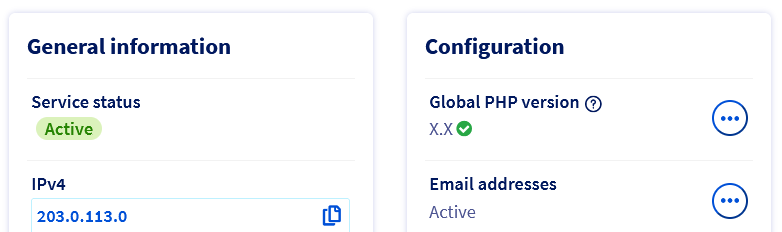:::info
Si aparece un círculo de color azul, espere a que la versión se actualice en unos minutos.
:::
Mediante un script
Cree un script **.php** que contenga únicamente el código siguiente:
```php
```
A continuación, póngalo en línea en su [espacio de almacenamiento FTP](/es/guides/web-cloud/web-hosting/ftp-connection.md) y llámelo accediendo a su dirección/URL completa.
:::warning
La modificación de la versión de PHP mediante un archivo ".htaccess" ya no es posible en los últimos [planes de hosting de OVHcloud](https://www.ovhcloud.com/es-es/web-hosting/).
El comando que permite cambiar la versión de PHP en el archivo ".htaccess" tampoco permite utilizar las versiones recientes de PHP en nuestras infraestructuras.
Es obligatorio utilizar el archivo ".ovhconfig".
:::
#### 1.3 - Los motores de ejecución PHP [](#)
Los motores de ejecución PHP son programas que permiten realizar acciones en el servidor web según un método determinado. Normalmente, esta configuración se modifica para afectar a la velocidad de ejecución de las peticiones generadas por los visitantes de su sitio web.
En los planes de hosting de OVHcloud ofrecemos **2** motores de ejecución PHP: _php_ ("PHP-FPM") y _phpcgi_.
La elección del motor _php_ permite activar o desactivar el acelerador PHP (PHP-FPM). Este último ha sido adaptado a nuestra infraestructura para acelerar la velocidad de ejecución de los scripts PHP.
En efecto, el motor _phpcgi_ ejecuta las peticiones "en serie", a diferencia del motor _php_ ("PHP-FPM"), que las ejecuta "en paralelo".
En comparación, el acelerador PHP (PHP-FPM) ofrece un rendimiento hasta siete veces más rápido que el motor _phpcgi_.
#### 1.4 - Firewall de aplicaciones [](#)
Un firewall es una seguridad que filtra las peticiones entrantes de su alojamiento web. En nuestros alojamientos web, esta opción de configuración funciona como una opción **activable** o **desactivable**.
Esto se debe a que no podrá cambiar la configuración de filtrado del firewall en sí.
Para más información, consulte nuestra guía "[Activación del firewall de aplicaciones](/es/guides/web-cloud/web-hosting/multisites-activating-application-firewall.md)".
:::warning
Si utiliza módulos de pago, la activación del cortafuegos de la aplicación puede afectar a la comunicación entre el módulo de pago y los bancos. En ese caso, desactive la opción.
:::
#### 1.5 - Modos de ejecución [](#)
Los modos de ejecución permiten gestionar el comportamiento de la caché de los archivos estáticos de su sitio web (imágenes, por ejemplo), así como el tratamiento de los errores PHP (generalmente útiles cuando su sitio web muestra una página en blanco, por ejemplo).
Existen **2** modos que puede activar: _Production_ y _Development_.
| Modo | Caché de archivos estáticos | Tratamiento de errores PHP |
| ------------- | --------------------------------------------------------------------------------------------- | -------------------------------------------- |
| _Production_ | Maximiza el almacenamiento en caché de los archivos estáticos en los navegadores de Internet. | Los errores PHP no aparecen en su sitio web. |
| _Development_ | No se aplica ninguna caché. | Los errores PHP aparecen en su sitio web. |
:::info
Para las versiones 7.1 y superiores de PHP, los errores aparecerán en el sitio web, independientemente del modo utilizado.
:::
Una vez que conozca los distintos parámetros que puede modificar para su alojamiento web de OVHcloud, descubra las dos formas de modificarlos.
### 2 - Método 1: modificar la configuración del alojamiento web desde el área de cliente de OVHcloud [](#)
:::warning
Le recordamos que modificar al menos uno de estos elementos puede afectar a la visualización o al buen funcionamiento de su sitio web. **Asegúrese previamente de que su sitio web es compatible con los cambios que desea realizar en la configuración de su alojamiento web.** En caso de duda o de que tenga dificultades, contacte con un [proveedor especializado](https://partner.ovhcloud.com/es-es/directory/).
:::
Haga clic en las fichas siguientes para ver cada una de las **3** etapas.
**Etapa 1**
Acceda a la página Alojamientos y seleccione el alojamiento web correspondiente.

**Etapa 2**
En el cuadro **Configuración**, encontrará la mención **Versión PHP Global**.
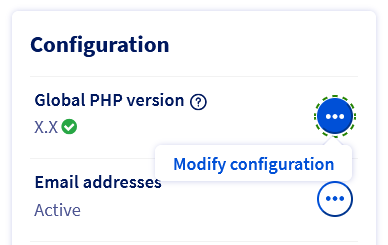A la derecha de la indicación **Versión PHP Global**, situada casi en el centro de la página, haga clic en el botón ... y luego en Editar la configuración.
:::info
Si el botón Editar la configuración aparece atenuado, es posible que se esté realizando una comprobación de la **Versión PHP Global**. En ese caso, aparecerá un círculo de color azul junto a la versión, indicando que se está realizando una comprobación. Espere unos minutos hasta que el botón Editar la configuración vuelva a estar disponible.
Si la opción **Versión PHP Global** no aparece en su área de cliente de OVHcloud, compruebe que el archivo _.ovhconfig_ existe en la raíz FTP de su alojamiento compartido de OVHcloud.
Encontrará toda la información relativa al archivo _.ovhconfig_ en la tercera parte "[Método 2: modificar la configuración del alojamiento web desde el archivo ".ovhconfig"](#setting-ovhconfig)" de esta guía.
:::
**Etapa 3**
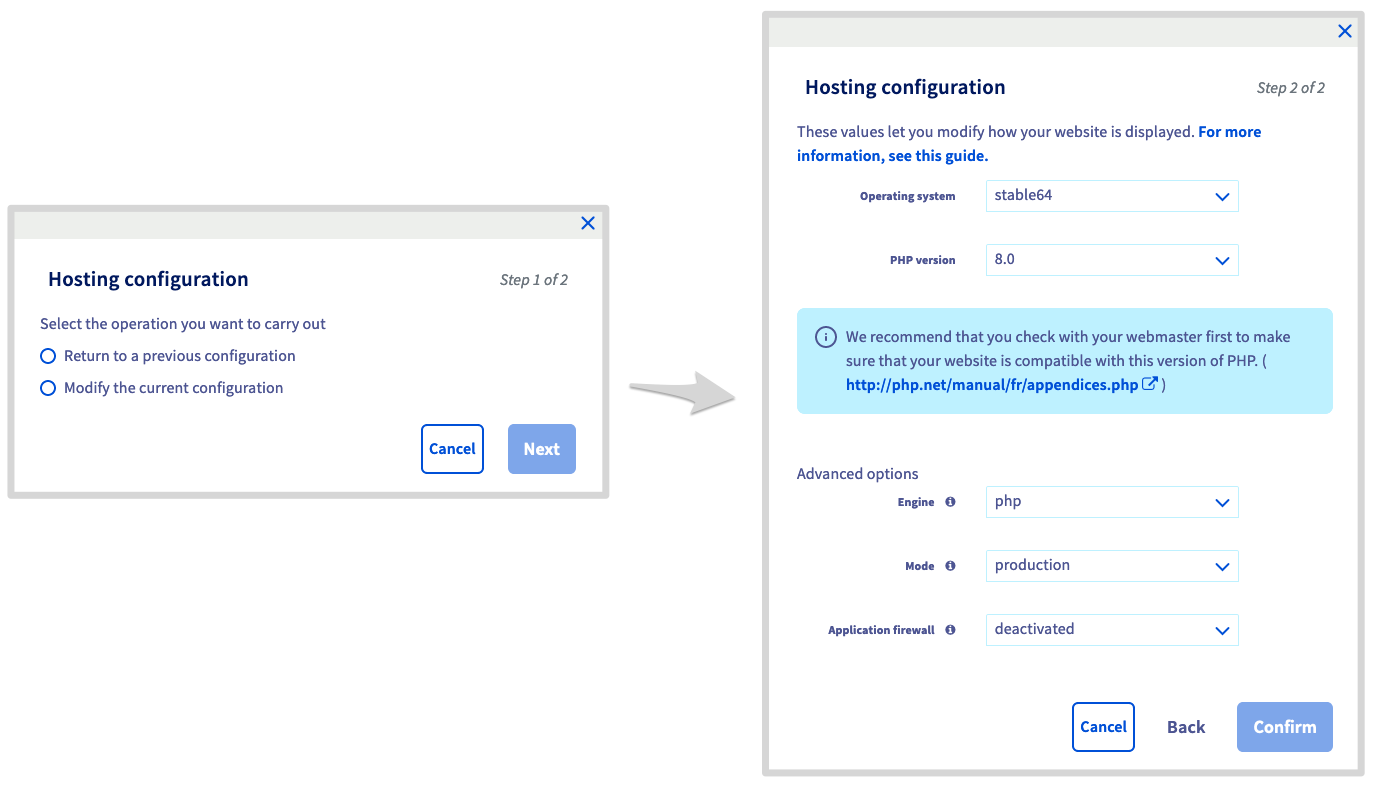
Se abrirá una ventana en la que podrá elegir entre dos opciones. Seleccione la que corresponde a la acción que quiera realizar y haga clic en Siguiente.
| Elección | Detalle |
| ------------------------------------ | ------------------------------------------------------------------------------------------------------------------------------------------------------------------------------------------------------------------------------------------------------------------------------------------------------- |
| `Volver a la configuración anterior` | Después de seleccionar esta opción, elija la configuración que desea restaurar junto a `Elección histórica`. Es posible que esta opción no esté disponible si no ha realizado ningún cambio anteriormente. |
| `Modificar la configuración actual` | Después de seleccionar esta opción, elija los cambios que desea realizar en la configuración entre los campos disponibles. Si es necesario, vuelva a la primera parte "[Descripción de los parámetros de configuración disponibles en los alojamientos web de OVHcloud](#all-parameters)" de esta guía. |
:::info
Cambiar el entorno de ejecución de un alojamiento web borra automáticamente las sesiones PHP.
:::
Cuando esté listo, haga clic en Aceptar para aplicar el cambio. Espere a que se complete.
### 3 - Método 2: modificar la configuración del alojamiento web desde el archivo ".ovhconfig" [](#)
#### 3.1 - Conectarse al espacio de almacenamiento FTP de su alojamiento web
Localice su usuario FTP principal, su contraseña y la dirección del servidor FTP.
Haga clic en las fichas siguientes para ver cada una de las **3** etapas.
**Etapa 1**
Acceda a la página Alojamientos y seleccione el alojamiento web correspondiente.

**Etapa 2**
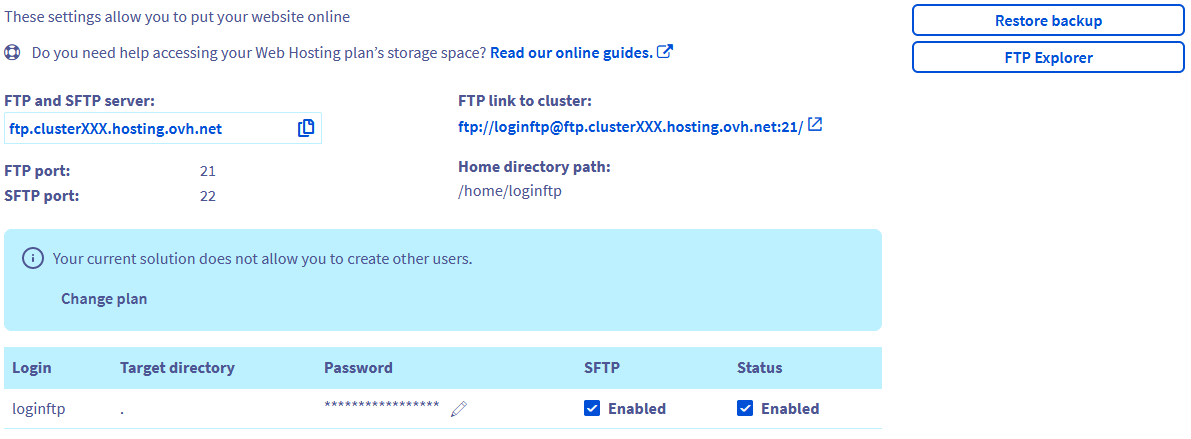
En la nueva página, haga clic en la pestaña FTP - SSH.

**Etapa 3**
En ella encontrará la información necesaria para conectarse.
Con respecto a la contraseña del usuario FTP, consulte las instrucciones de la guía "[Cambiar la contraseña de un usuario FTP](/es/guides/web-cloud/web-hosting/ftp-change-password.md)".
#### 3.2 - Obtener o crear el archivo ".ovhconfig"
Una vez conectado a su [espacio de almacenamiento FTP](/es/guides/web-cloud/web-hosting/ftp-connection.md), podrá ver todos los archivos alojados actualmente en este último. En la raíz del alojamiento (representada por el símbolo de barra: "/"). Encontrará el archivo ".ovhconfig".
Existen dos posibilidades:
- **El archivo ".ovhconfig" está presente** : Descárguelo en su propio ordenador o dispositivo. Haga una copia antes de modificarlo. Esta le permitirá restaurar el archivo original si es necesario.
- **el archivo ".ovhconfig" no existe** : Puede crearlo en su propia máquina o dispositivo y asignarle el nombre ".ovhconfig".
#### 3.3 - Modificar el contenido del archivo ".ovhconfig" [](#)
Una vez que tenga el archivo ".ovhconfig", edítelo. Para ello, utilice un programa como un editor de texto. El archivo ".ovhconfig" debe contener un código similar al siguiente:
```php
app.engine=php
app.engine.version=8.0
http.firewall=none
environment=production
container.image=stable64
```
:::tip
Si acaba de crear el archivo ".ovhconfig", copie el código anterior en su archivo y continúe leyendo esta guía.
:::
Personalice los valores de las variables según la configuración que quiera utilizar con su alojamiento web.
| Variables | Detalle |
| ------------------ | ------------------------------------------------------------------------------------------------------------------------------------------------------------------------------------------------------------------------------------------------------------------------------------------------------------------------------------------------------------------------- |
| app.engine | Permite modificar [el motor PHP](#php-runtime) utilizado por el alojamiento. Introduzca **php** para activar el acelerador PHP-FPM y **phpcgi** para desactivarlo. |
| app.engine.version | Permite definir [la versión de PHP](#php-versions) utilizada por el alojamiento entre [las que ofrece OVHcloud](https://www.ovhcloud.com/es-es/web-hosting/uc-programming-language/). Introduzca la versión que desee (en función del entorno de ejecución que haya elegido). |
| http.firewall | Permite activar o desactivar el [firewall incluido con los alojamientos web de OVHcloud](https://www.ovhcloud.com/es-es/web-hosting/options/). Introduzca **security** para activarlo o **none** para desactivarlo. |
| environment | Permite gestionar el comportamiento de la caché de los archivos estáticos de su sitio web y el tratamiento de los errores PHP. Esto corresponde al [modo de ejecución](#runtime-mod). Introduzca **production** para maximizar el almacenamiento en caché y ocultar los errores PHP o **development** para que no se aplique ninguna caché y se muestren los errores PHP. |
| container.image | Permite modificar [el entorno de ejecución](#runtime-environment) utilizado por el alojamiento. Introduzca el entorno de ejecución (**legacy**, **stable** o **stable64**) que desee. Si elige el entorno de ejecución **stable64**, compruebe que su sitio web es compatible con la arquitectura de 64 bits. |
Si lo necesita, vuelva a la sección "[Descripción de los parámetros de configuración disponibles en los alojamientos web de OVHcloud](#all-parameters)" de esta guía.
En caso necesario, consulte a continuación la descripción técnica detallada del archivo ".ovhconfig":
```php
; ovhconfig
;
; this file must be placed in $HOME/.ovhconfig or in $DOCUMENT_ROOT/.ovhconfig
; __app.engine__
;
; values: php (php engine + opcache accelerator)
; notice: if php, a phpcgi engine will be activated as fallback (if previous engine crash)
;
; php:
; IMPORTANT: register_globals and magic_quotes_gpc are off for security
; php optiones .htaccess (like php version) are ignored
; phpcgi:
; IMPORTANT this is a fallback to previous system
; in this case __app.engine.version__ will be considerated as AUTO and php version will be old system
; (meaning depending .htaccess or .phpX extension)
;
app.engine=php
; __app.engine.version__ specify version of your engine
;
; for php:
; default: 8.0
; for phpcgi:
; this options is ignored (= fallback in AUTO)
;
app.engine.version=8.0
; __http.firewall__ used to add application firewall (filter http requests)
;
; values: none | security
; default: none
;
http.firewall=none
; __environment__
;
; values: production | development
;
; production:
; apache will maximise local cache
; mod_expires will grow up TTL of js, css, pdf, images, video, audio
; you can override it changing expiration explicitly in your .htaccess
; feel free to look on our guide.
; development:
; no expiration is added, files are not locally in cache,
; will speed up tests but decrease performances
;
; choosen environment will also be available in your variable ENVIRONMENT unix env
;
; default: production
;
environment=production
; __container.image__
;
; values: legacy | stable | stable64
;
container.image=stable64
```
#### 3.4 - Descargar el archivo ".ovhconfig" en el espacio de almacenamiento
Una vez modificado el archivo ".ovhconfig", cárguelo en su [espacio de almacenamiento FTP](/es/guides/web-cloud/web-hosting/ftp-connection.md). Para ello, vuelva a conectarse a su [espacio de almacenamiento FTP](/es/guides/web-cloud/web-hosting/ftp-connection.md) y sitúese en la raíz de su [espacio de almacenamiento FTP](/es/guides/web-cloud/web-hosting/ftp-connection.md) (representada por un símbolo de "/"). Cargue el archivo ".ovhconfig" que acaba de modificar en su [espacio de almacenamiento FTP](/es/guides/web-cloud/web-hosting/ftp-connection.md). Si el archivo ya existe, reemplácelo.
### 4 - Uso avanzado de los archivos ".ovhconfig" [](#)
Si utiliza su alojamiento web para alojar varios sitios web, puede que tenga razones para querer beneficiarse de una versión de PHP diferente para algunos de sus sitios web.
Cree un archivo ".ovhconfig" que contenga la versión de PHP deseada para el o los sitios web afectados. Siga las manipulaciones descritas en la parte "[3.3 - Modificar el contenido del archivo ".ovhconfig"](#update-ovhconfig)" de esta guía si es necesario. Cuando cargue el archivo ".ovhconfig" en su [espacio de almacenamiento FTP](/es/guides/web-cloud/web-hosting/ftp-connection.md), hágalo en la carpeta raíz donde se encuentran los archivos que componen el sitio web afectado. Encuentre la carpeta raíz de su sitio web en nuestra guía sobre cómo [configurar un sitio web en un alojamiento web](/es/guides/web-cloud/web-hosting/multisites-configure-multisite.md) si es necesario.
:::warning
**No es posible especificar un segundo [entorno de ejecución](#runtime-environment), un segundo [modo de ejecución](#runtime-mod) ni un segundo [motor de ejecución PHP](#php-runtime)** en un mismo alojamiento web. Solo se tendrán en cuenta los datos introducidos en el archivo ".ovhconfig" que se encuentra en la raíz de su [espacio de almacenamiento FTP](/es/guides/web-cloud/web-hosting/ftp-connection.md).
:::
## Más información
[Conectarse al espacio de almacenamiento de un alojamiento web](/es/guides/web-cloud/web-hosting/ftp-connection.md)
Para servicios especializados (posicionamiento, desarrollo, etc.), contacte con [partners de OVHcloud](https://partner.ovhcloud.com/es-es/directory/).
Si quiere disfrutar de ayuda para utilizar y configurar sus soluciones de OVHcloud, puede consultar nuestras distintas soluciones [pestañas de soporte](https://www.ovhcloud.com/es-es/support-levels/).
Interactúe con nuestra [comunidad de usuarios](https://community.ovhcloud.com/).