---
title: "Video Center - Gestione sus vídeos en línea"
description: "Descubra cómo importar, integrar, compartir, descargar y eliminar sus vídeos desde la interfaz OVHcloud Video Center"
url: https://docs.ovhcloud.com/es/guides/web-cloud/video-center/manage-videos
lang: es
lastUpdated: 2026-05-27
---
# Video Center - Gestione sus vídeos en línea
## Objetivo
El [OVHcloud Video Center](https://www.ovhcloud.com/es/video-center/) es una solución de alojamiento y difusión de vídeo alojada en Europa, sin publicidad ni tracking de terceros. Le permite importar sus vídeos, integrarlos en cualquier página web mediante un código iframe y gestionarlos desde una interfaz dedicada.
**En esta guía le explicamos cómo acceder al Video Center desde su área de cliente de OVHcloud y cómo gestionar sus vídeos: importación, integración iframe, compartición, descarga y eliminación.**
## Requisitos
- Disponer de un [Video Center OVHcloud](https://www.ovhcloud.com/es/video-center/) activo.
***
### Acceso al área de cliente de OVHcloud
- **Enlace directo:** Video Center
- **Para acceder a sus servicios:** Web Cloud > Video Center
***
## Procedimiento
### Acceder al Video Center desde el área de cliente
Acceda a la página Video Center
de su área de cliente de OVHcloud.
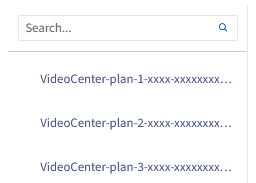
Seleccione su oferta de la lista.
La página presenta su suscripción Video Center:
- **Su oferta actual**: nombre de la oferta suscrita.
- **Número de vídeos**: número de vídeos ya alojados sobre su cuota total.
- **Número de minutos**: duración acumulada de sus vídeos respecto a la cuota de la oferta.
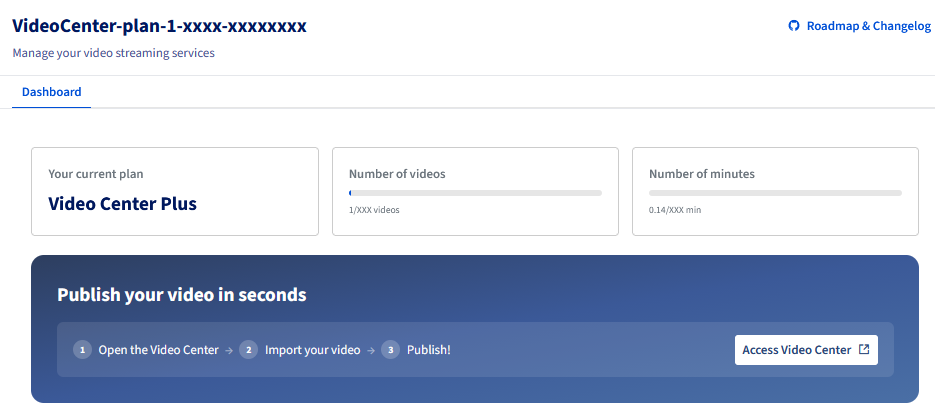
Para acceder a la interfaz de gestión de vídeos, haga clic en `Acceder al Video Center
`. La interfaz se abre en una nueva pestaña.
### Importar un vídeo
Desde la interfaz Video Center, la zona de importación se sitúa en la parte superior de la página, bajo la barra de navegación.
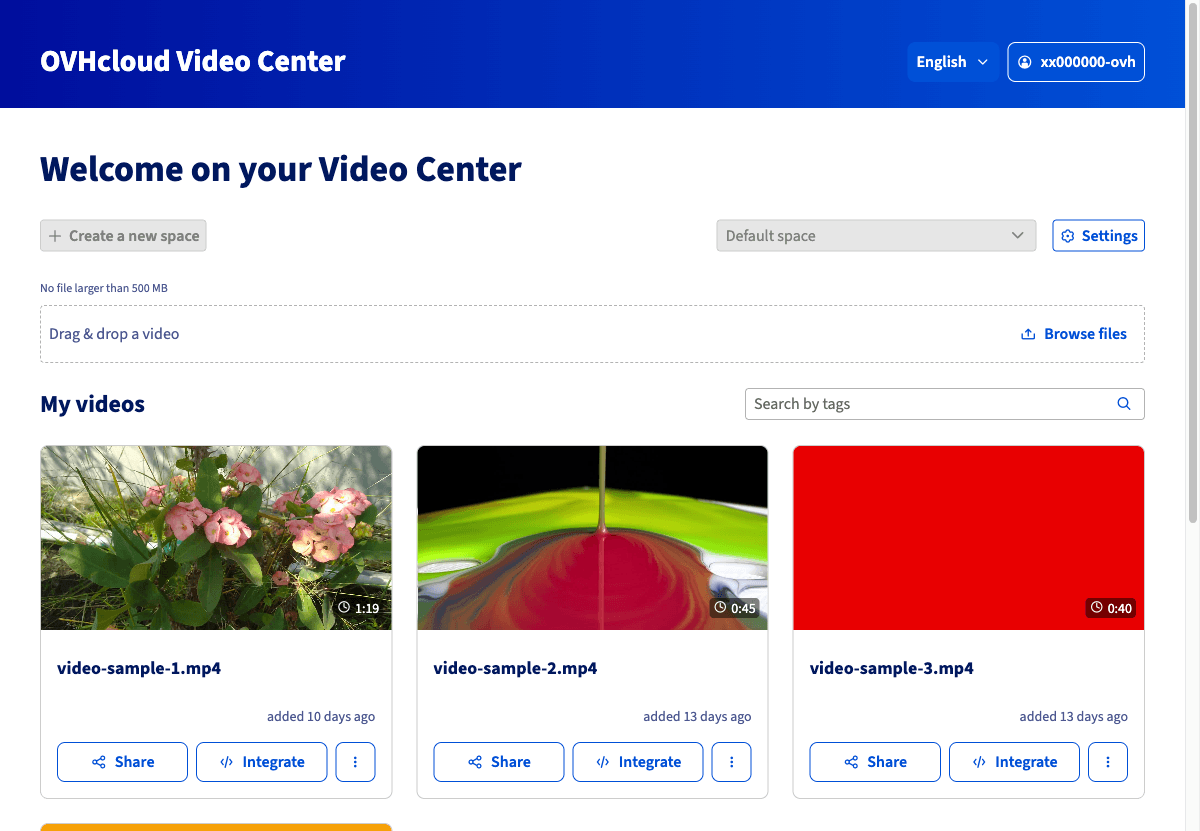
Hay 2 métodos disponibles:
- **Arrastrar y soltar**: arrastre un archivo de vídeo desde su explorador de archivos directamente a la zona delimitada por la línea de puntos.
- **Explorar archivos**: haga clic en Explorar archivos, navegue hasta el archivo que desea importar desde su máquina local y selecciónelo.
:::info
El tamaño máximo por vídeo es de **500 MB**. Se aceptan los formatos de vídeo comunes (MP4, MOV, AVI, etc.).
:::
Una vez seleccionado el archivo, la importación se inicia automáticamente. El vídeo aparece en la sección **Mis vídeos** una vez finalizado el procesamiento.
### Integrar un vídeo en una página web
El Video Center permite integrar vídeos en páginas web mediante un código iframe.
En la sección **Mis vídeos**
, localice el vídeo que desea integrar y haga clic en `Integrar
`.
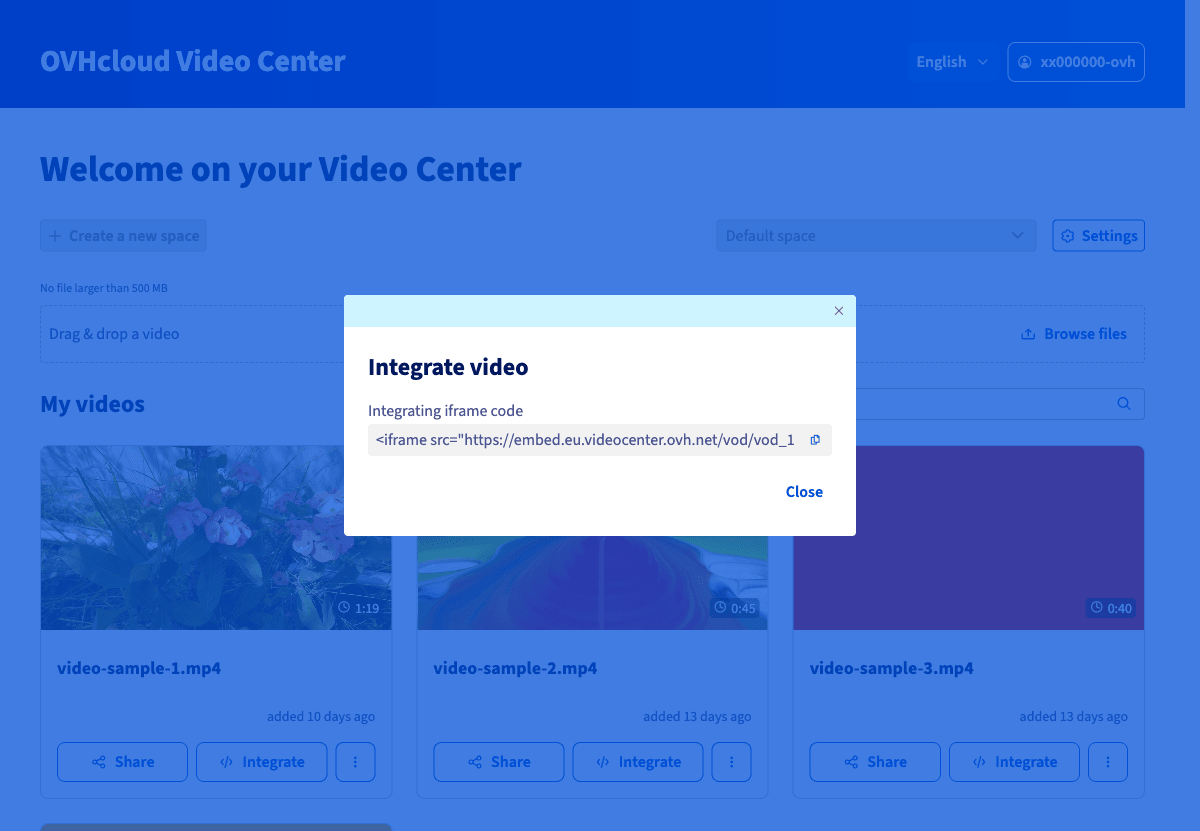
La ventana **Integrar el vídeo** muestra el **código de integración iframe**. Haga clic en el icono de copia para copiarlo en el portapapeles y, a continuación, péguelo en el código fuente HTML de su página web en el lugar deseado.
Haga clic en `Cerrar
` para cerrar la ventana.
Para descubrir los diferentes métodos de integración (HTML, editor CMS, WordPress) y personalizar el reproductor de vídeo, consulte la guía [Integrar un vídeo en su sitio web](/es/guides/web-cloud/video-center/website-integration.md).
### Compartir un vídeo
El Video Center le permite compartir un enlace directo al reproductor de vídeo.
En la sección **Mis vídeos**
, haga clic en `Compartir
` al lado del vídeo correspondiente.
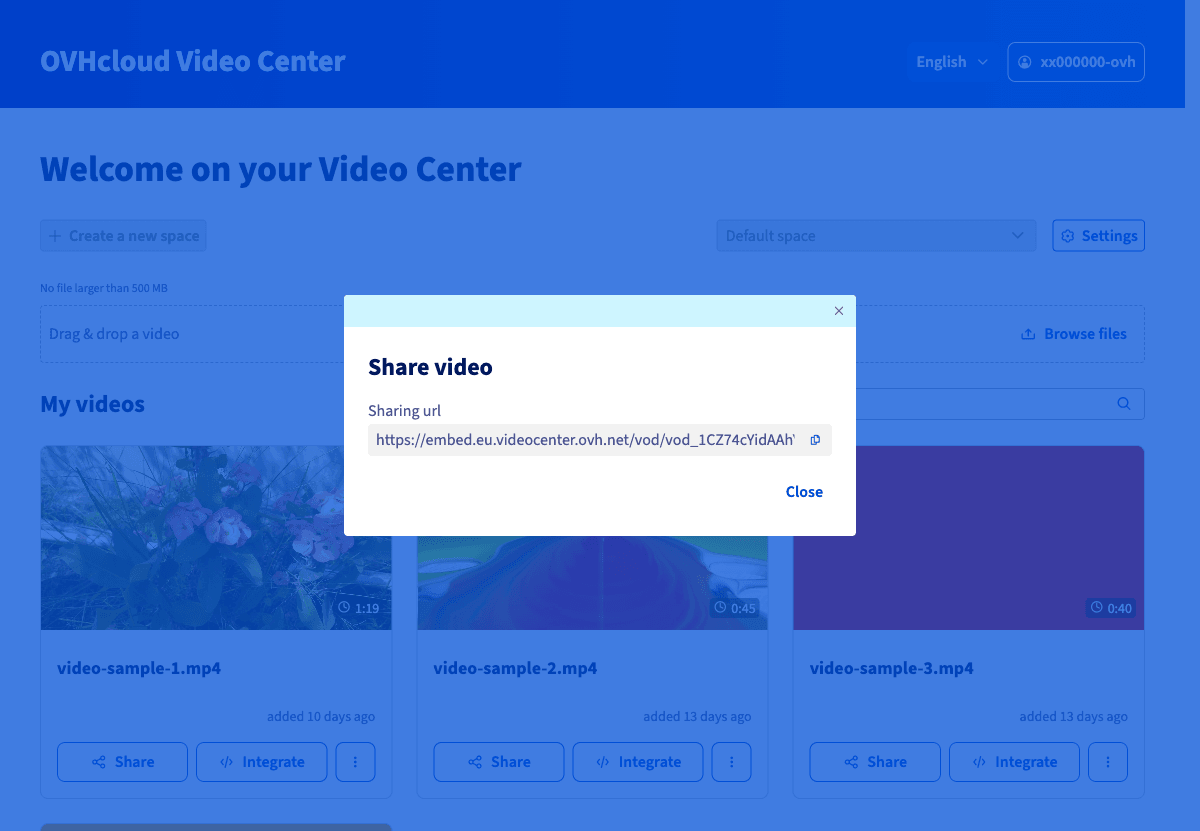
La ventana **Compartir el vídeo** muestra la **URL de compartición**. Haga clic en el icono de copia para copiarla y, a continuación, envíela a sus destinatarios.
Haga clic en `Cerrar
` para cerrar la ventana.
### Descargar o eliminar un vídeo
Para acceder a las acciones adicionales sobre un vídeo, haga clic en el botón `...
` situado a la derecha del vídeo correspondiente.
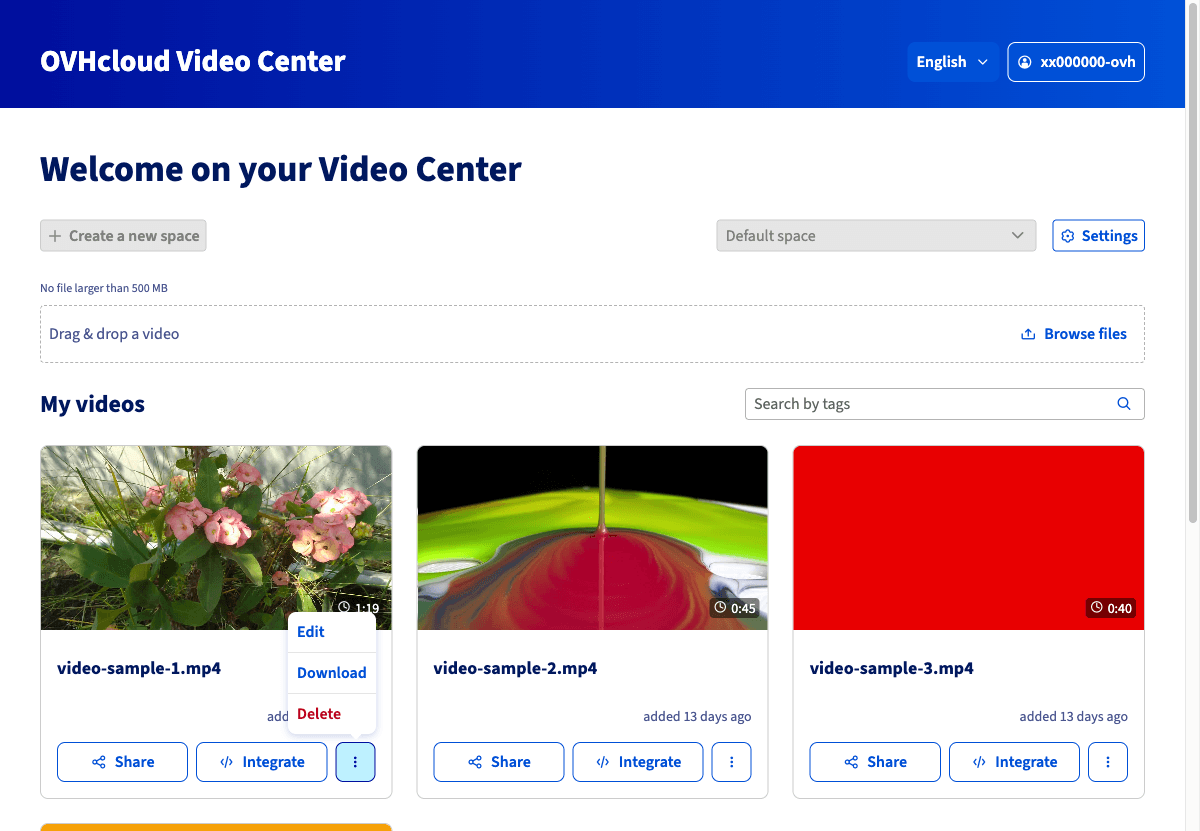
El menú propone 3 opciones:
| Acción | Descripción |
| ----------------------------------------- | ---------------------------------------------------------- |
| Editar | Modifica la información (título, tags) del vídeo. |
| Descargar | Descarga el archivo de vídeo original en su máquina local. |
| Eliminar | Elimina definitivamente el vídeo de su Video Center. |
:::warning
La eliminación de un vídeo es irreversible. Todo código iframe o enlace de compartición asociado a ese vídeo dejará de funcionar inmediatamente.
:::
## Más información
- [Página de producto OVHcloud Video Center](https://www.ovhcloud.com/es/video-center/)
Interactúe con nuestra [comunidad de usuarios](https://community.ovhcloud.com/).