---
title: "Lista de destinatarios de SMS"
description: "Descubra cómo crear una lista de destinatarios de SMS e importarla en su área de cliente de OVHcloud"
url: https://docs.ovhcloud.com/es/guides/web-cloud/messaging/sms/liste-de-destinataire-sms
lang: es
lastUpdated: 2026-06-15
---
# Lista de destinatarios de SMS
:::info
Las ofertas de SMS de OVHcloud solo están disponibles en los siguientes países: Francia, Reino Unido, Irlanda, España, Italia y Polonia.
:::
## Objetivo
Para enviar una campaña de SMS a múltiples contactos, puede importar una o varias listas de destinatarios en su área de cliente de OVHcloud.
**Descubra cómo crear una lista de destinatarios de SMS, mediante una hoja de cálculo o un editor de texto, e importarla en su área de cliente de OVHcloud.**
## Requisitos
- Disponer de una [cuenta de SMS de OVHcloud](https://www.ovhcloud.com/es-es/sms/).
- Disponer de una herramienta de tipo hoja de cálculo o editor de texto.
***
### Acceso al área de cliente de OVHcloud
- **Enlace directo:** SMS
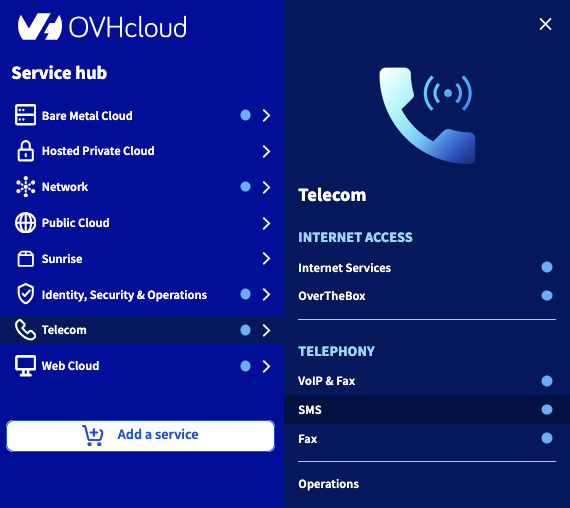
- **Para acceder a sus servicios:** Telecom > SMS > Seleccione su cuenta de SMS
***
## Procedimiento
### Etapa 1: Crear su lista de destinatarios
#### Crear su lista mediante una hoja de cálculo
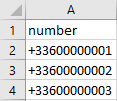
Puede crear una lista de destinatarios mediante una hoja de cálculo o reutilizar una lista ya existente. Esta debe estar en formato .csv y tener el siguiente aspecto en una hoja de cálculo:
:::warning
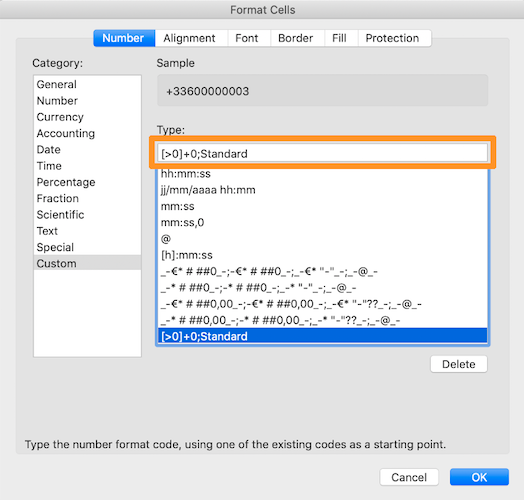
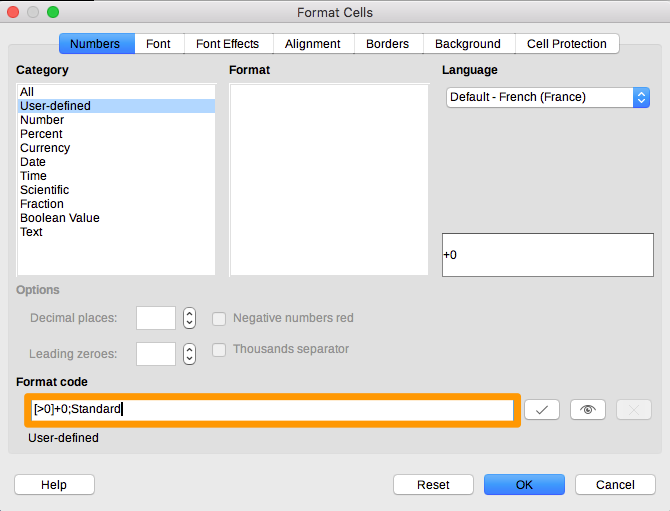
Para que la hoja de cálculo no realice ningún cálculo automático sobre sus números, debe personalizar el formato de su columna `number`.
En Microsoft Excel, seleccione su columna `number`
completa, haga clic con el botón derecho y haga clic en `Formato de celdas
`. Haga clic en `Personalizada
` e introduzca el siguiente valor en el campo `Tipo`
: `[>0]+0;Standard`
.
En LibreOffice, seleccione su columna `number`
completa, haga clic con el botón derecho y haga clic en `Formatear las celdas
`. Introduzca el siguiente valor en el campo `Descripción del formato`
: `[>0]+0;Standard`
:::
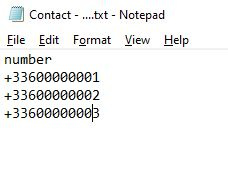
Una vez guardado su archivo en formato .csv, si lo abre con un bloc de notas, debería ser similar a esto:
Los siguientes puntos son indispensables para que su lista de destinatarios sea tenida en cuenta en su área de cliente de OVHcloud:
- Todos sus contactos deberán estar en la misma hoja de su hoja de cálculo, en una columna `number`.
- Los caracteres especiales como los acentos deben eliminarse, ya que no se aceptarán al importar el archivo .csv en el área de cliente.
- Respete el formato internacional para sus números (ejemplo para un número francés: +33612345678).
- Guarde su archivo en formato .csv (separador: punto y coma).
#### Crear su lista mediante un editor de texto
Un método alternativo consiste simplemente en crear un archivo .txt desde un editor de texto o bloc de notas.
- Escriba `number` en la primera línea.
- Introduzca sus números en formato internacional (+33612345678), con un único número por línea.
Debería obtener el siguiente resultado:

### Etapa 2: Importar su lista en el área de cliente de OVHcloud
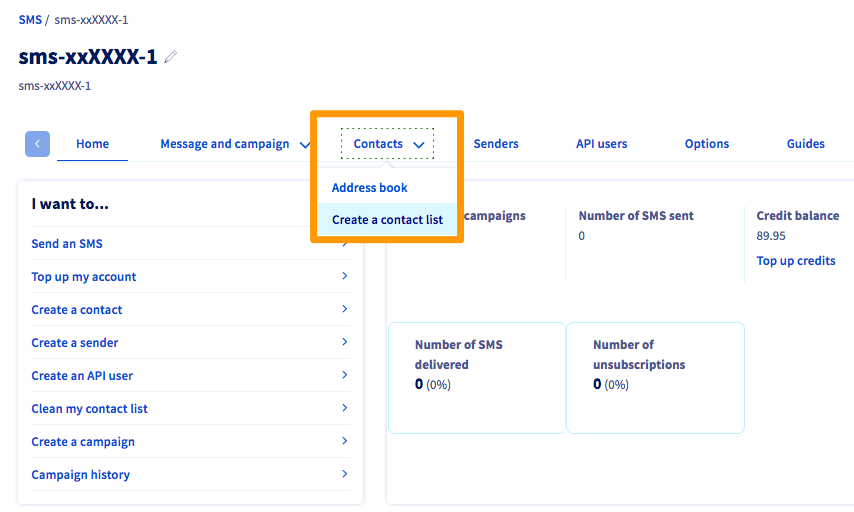
Haga clic en la pestaña `Contactos
` y en `Crear una lista de contactos
`.
Puede crear hasta 9 listas de contactos.
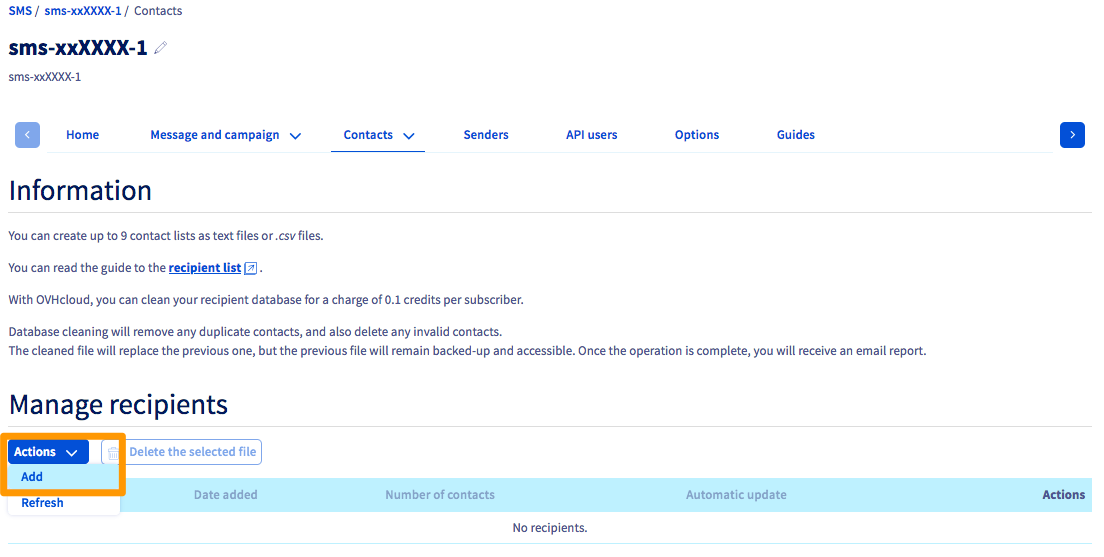
Haga clic en `Acciones
` y, a continuación, en `Añadir
`.
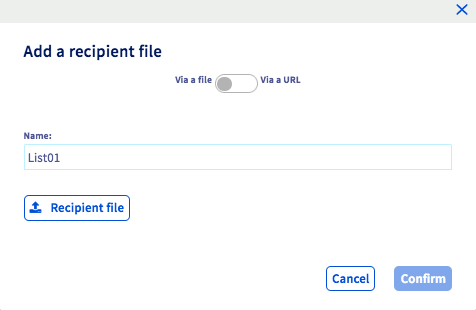
Asigne un nombre a su lista de destinatarios e importe su archivo local en el área de cliente.
### Etapa 3: Enviar un SMS a su lista de destinatarios
Ahora que su lista está importada, puede seguir las instrucciones de nuestra guía [Enviar SMS desde el área de cliente](/es/guides/web-cloud/messaging/sms/send-sms-control-panel.md) para enviar un SMS a los destinatarios de esta lista.
## Más información
[Enviar SMS desde el área de cliente](/es/guides/web-cloud/messaging/sms/send-sms-control-panel.md)
[Gestionar mis agendas de direcciones de SMS](/es/guides/web-cloud/messaging/sms/sms-address-books.md)
Interactúe con nuestra [comunidad de usuarios](https://community.ovhcloud.com/).