---
title: "Gestionar sitios WordPress con MainWP en Managed Hosting"
description: "Gestione todos sus sitios WordPress desde MainWP, incluido en Managed Hosting — actualizaciones, acciones masivas y supervisión centralizada."
url: https://docs.ovhcloud.com/es/guides/web-cloud/managed-hosting/mainwp-site-management
lang: es
lastUpdated: 2026-05-26
---
# Gestionar sitios WordPress con MainWP en Managed Hosting
## Objetivo
**MainWP** es un panel de control de código abierto autoalojado, integrado en su oferta **Managed Hosting for WordPress**. Le permite gestionar todos sus sitios WordPress desde una interfaz centralizada, sin pasar por la administración de cada sitio individualmente.
:::info
MainWP es una herramienta de terceros, independiente de OVHcloud. OVHcloud aloja y proporciona el acceso a la interfaz de MainWP, pero no se encarga del soporte funcional de la herramienta. Para cualquier pregunta avanzada sobre las funcionalidades de MainWP, consulte la [documentación oficial de MainWP](https://docs.mainwp.com/).
:::
**Descubra cómo gestionar sus sitios WordPress con MainWP.**
## Requisitos
- Disponer de una oferta **Managed Hosting for WordPress** activa con al menos un sitio WordPress creado.
***
### Acceso al área de cliente de OVHcloud
- **Enlace directo:** Managed hosting for WordPress
- **Para acceder a sus servicios:** Web Cloud > Managed hosting for WordPress
***
## Procedimiento
### 1. Acceder a la interfaz de MainWP
Puede acceder a MainWP en unos clics desde su recurso Managed Hosting for WordPress. Haga clic en las pestañas siguientes para visualizar sucesivamente cada una de las **3** etapas.
**Etapa 1**
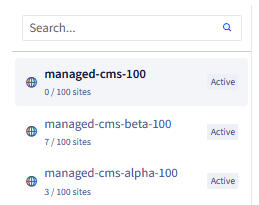
Acceda a la página Managed hosting for WordPress de su área de cliente de OVHcloud e identifique el recurso que desea gestionar en la lista mostrada.
**Etapa 2**
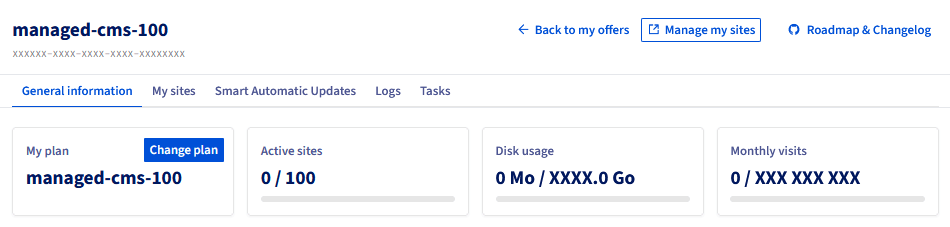
Haga clic en Gestionar bajo el recurso correspondiente. La página **Información general** muestra los detalles de su oferta (suscripción, cuotas, contactos).
**Etapa 3**
Haga clic en Gestionar mis sitios web en la esquina superior derecha. La interfaz de MainWP se abre en una nueva pestaña.
:::info
Acceda a MainWP a través del enlace directo presente en el área de cliente de OVHcloud. No es necesaria ninguna instalación adicional — MainWP viene preinstalado en su recurso Managed Hosting for WordPress.
:::
### 2. Comprender la interfaz de MainWP
La interfaz de MainWP se organiza en torno a 2 conceptos principales:
- **Panel de control (Dashboard)**: vista central que lista todos sus sitios conectados con su estado.
- **Sitios secundarios (Child Sites)**: cada uno de sus sitios WordPress gestionados a través de MainWP.
El panel de control reúne 3 zonas principales:
- **Lista de sitios**: muestra todos sus sitios WordPress con su estado (en línea/desconectado, actualizaciones disponibles).
- **Indicadores de estado**: número de actualizaciones pendientes (WordPress core, extensiones, temas).
- **Menú lateral**: navegación hacia las secciones Sitios, Actualizaciones, Extensiones, Seguridad, etc.
### 3. Gestionar sus sitios WordPress — acciones individuales
#### 3.1 Acceder a la administración de un sitio WordPress
- **Localizar el sitio WordPress**: en la lista de sitios WordPress del panel de control de MainWP, busque el sitio WordPress que desea administrar.
- **Abrir la administración**: haga clic en WP Admin junto al sitio WordPress para acceder directamente a su panel de WordPress.
#### 3.2 Actualizar un sitio WordPress individualmente
- **Abrir el detalle del sitio WordPress**: haga clic en el nombre del sitio WordPress en la lista.
- **Consultar las actualizaciones disponibles**: la pantalla de detalle muestra las actualizaciones pendientes (WordPress core, extensiones/plugins, temas).
- **Actualizar**: haga clic en Actualizar junto a cada elemento, o Actualizar todo para aplicar todas las actualizaciones de una vez.
:::warning
Realice una copia de seguridad o un snapshot de su sitio WordPress antes de cualquier actualización importante. Algunas actualizaciones de extensiones pueden provocar incompatibilidades. Consulte la guía "[Realizar copias de seguridad de sus sitios web WordPress con MainWP](/es/guides/web-cloud/web-hosting/mainwp-backup.md)" para crear un punto de restauración.
:::
### 4. Acciones masivas (bulk actions)
Las acciones masivas aplican una operación a varios sitios WordPress simultáneamente, sin tener que repetirla para cada uno.
#### 4.1 Seleccionar varios sitios WordPress
- **Mostrar la lista de sitios WordPress**: desde el panel de control de MainWP, acceda a la sección Sitios.
- **Seleccionar los sitios WordPress objetivo**: marque las casillas junto a cada sitio WordPress que desee incluir en la acción masiva. Utilice Seleccionar todo para incluir el conjunto de sus sitios WordPress.
#### 4.2 Actualizar varios sitios WordPress de una sola vez
- **Seleccionar los sitios WordPress**: marque los sitios WordPress que desea actualizar (véase §4.1).
- **Iniciar la actualización masiva**: haga clic en Actualizaciones en el menú de acciones masivas.
- **Elegir los componentes que actualizar**: seleccione los elementos correspondientes (WordPress core, extensiones, temas).
- **Aplicar**: haga clic en Actualizar. MainWP aplica las actualizaciones secuencialmente en cada sitio WordPress seleccionado.
:::info
Las actualizaciones se aplican en el orden de la lista, lo que puede llevar unos minutos según el número de sitios WordPress.
:::
#### 4.3 Instalar o activar una extensión en varios sitios WordPress
- **Acceder a la gestión de extensiones**: en el menú de MainWP, haga clic en Extensiones (o **Plugins**).
- **Seleccionar la extensión**: busque la extensión que desea instalar o activar en la lista.
- **Elegir los sitios objetivo**: seleccione los sitios WordPress en los que aplicar la acción.
- **Aplicar**: haga clic en Instalar o Activar según el caso.
#### 4.4 Otras acciones masivas disponibles
- **Desactivar una extensión** en todos los sitios WordPress seleccionados.
- **Eliminar una extensión** de los sitios WordPress seleccionados.
- **Instalar un tema** en varios sitios WordPress simultáneamente.
- **Activar un tema** en los sitios WordPress seleccionados.
- **Publicar contenido** (artículo o página) en varios sitios WordPress.
:::info
Algunas acciones avanzadas (informes de clientes, supervisión de seguridad avanzada, copias de seguridad automatizadas) requieren **extensiones MainWP** (premium). Consulte la [lista de extensiones MainWP](https://docs.mainwp.com/).
:::
### 5. ¿Cómo supervisar el estado de sus sitios WordPress?
MainWP muestra el estado de salud de sus sitios WordPress en tiempo real:
- **Sitio WordPress en línea (verde)**: el sitio WordPress responde correctamente.
- **Sitio WordPress desconectado (rojo)**: el sitio WordPress es inaccesible, o se ha perdido la conexión con MainWP.
- **Actualizaciones disponibles**: número de actualizaciones pendientes (core / plugins / temas).
- **Vulnerabilidades detectadas**: extensión o tema que presenta una falla de seguridad conocida.
:::warning
Si un sitio WordPress aparece "desconectado" en MainWP, el sitio WordPress no es necesariamente inaccesible para sus visitantes. Esto puede indicar un problema de conexión entre MainWP y el sitio WordPress secundario (extensión Child Site desactivada, cambio de contraseña, etc.).
:::
## Límites y alcance del soporte
- **Alojamiento de MainWP**: gestionado por OVHcloud, incluido en su oferta.
- **Funcionamiento de MainWP**: responsabilidad del editor de MainWP.
- **Actualizaciones de MainWP**: gestionadas automáticamente por OVHcloud.
- **Soporte funcional avanzado**: dirigirse a la [comunidad MainWP](https://docs.mainwp.com/).
## Más información
[Documentación oficial de MainWP](https://docs.mainwp.com/) — guías, extensiones y preguntas frecuentes.
[Primeros pasos con Managed Hosting for WordPress](/es/guides/web-cloud/managed-hosting/wordpress.md)
[Realizar copias de seguridad de sus sitios web WordPress con MainWP](/es/guides/web-cloud/web-hosting/mainwp-backup.md)
Para servicios especializados (SEO, desarrollo, etc.), póngase en contacto con los [partners de OVHcloud](https://partner.ovhcloud.com/es/directory/).
Interactúe con nuestra [comunidad de usuarios](https://community.ovhcloud.com/).