---
title: "Zimbra Pro - Configurar una cuenta de correo electrónico mediante EWS en Mail en Mac"
description: "Cómo configurar una dirección de correo electrónico Zimbra Pro en la aplicación Mail en Mac mediante el protocolo EWS"
url: https://docs.ovhcloud.com/es/guides/web-cloud/email-and-collaborative-solutions/zimbra/zimbra-mail-macos
lang: es
lastUpdated: 2025-07-03
---
# Zimbra Pro - Configurar una cuenta de correo electrónico mediante EWS en Mail en Mac
## Objetivo
:::info
Esta guía se dirige a los clientes que dispongan de una solución de correo [Zimbra Pro](https://www.ovhcloud.com/es-es/emails/zimbra-emails/). Este servicio estará disponible en beta desde julio de 2025.
:::
Las cuentas Zimbra Pro pueden configurarse en un macOS utilizando el protocolo EWS (**E**xchange **W**eb **S**ervices). Esto le permite configurar todas las funcionalidades colaborativas de su dirección de correo en una sola vez. La aplicación Mail está disponible nativamente en macOS.
**Descubra cómo configurar su cuenta Zimbra Pro en la aplicación Mail en Mac a través del protocolo EWS.**
:::warning
OVHcloud pone a su disposición servicios cuya configuración, gestión y responsabilidad recaen sobre usted. Es su responsabilidad garantizar que estos servicios funcionen correctamente.
Esta guía está diseñada para ayudarle a realizar tareas comunes. No obstante, si necesita ayuda, le recomendamos que contacte con un [partner especializado](https://partner.ovhcloud.com/es-es/directory/) o con el editor del servicio. Nosotros no podremos asistirle. Para más información, consulte la sección "[Más información](#go-further)" de esta guía.
:::
## Requisitos
- Disponer de una dirección de correo electrónico [Zimbra Pro](https://www.ovhcloud.com/es-es/emails/zimbra-emails/).
- Tener la aplicación Mail en su Mac.
- Disponer del nombre de usuario y la contraseña de la dirección de correo electrónico que quiera configurar.
## Procedimiento
### Añadir la cuenta [](#)
- **La primera vez que inicie la aplicación Mail**, aparecerá un asistente de configuración que le pedirá que seleccione su tipo de cuenta.
- **Si ya tiene una cuenta configurada en la aplicación Mail**:
- Haga clic en Mail en la barra de menús de la parte superior de la pantalla.
- Haga clic en Cuentas.
- En la ventana "Cuentas de Internet", haga clic en Añadir una cuenta.
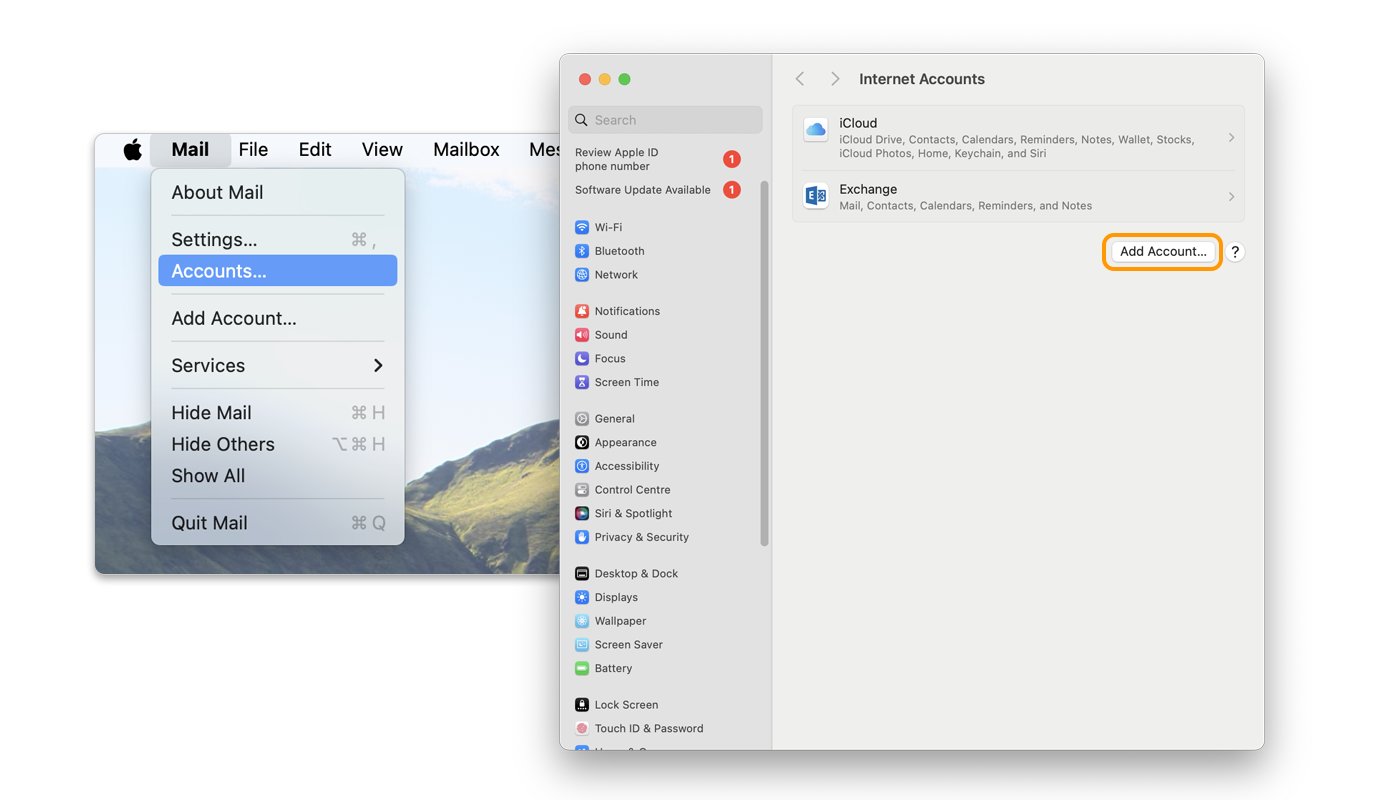
Siga los pasos de instalación haciendo clic en las siguientes **3** pestañas:
**Paso 1**
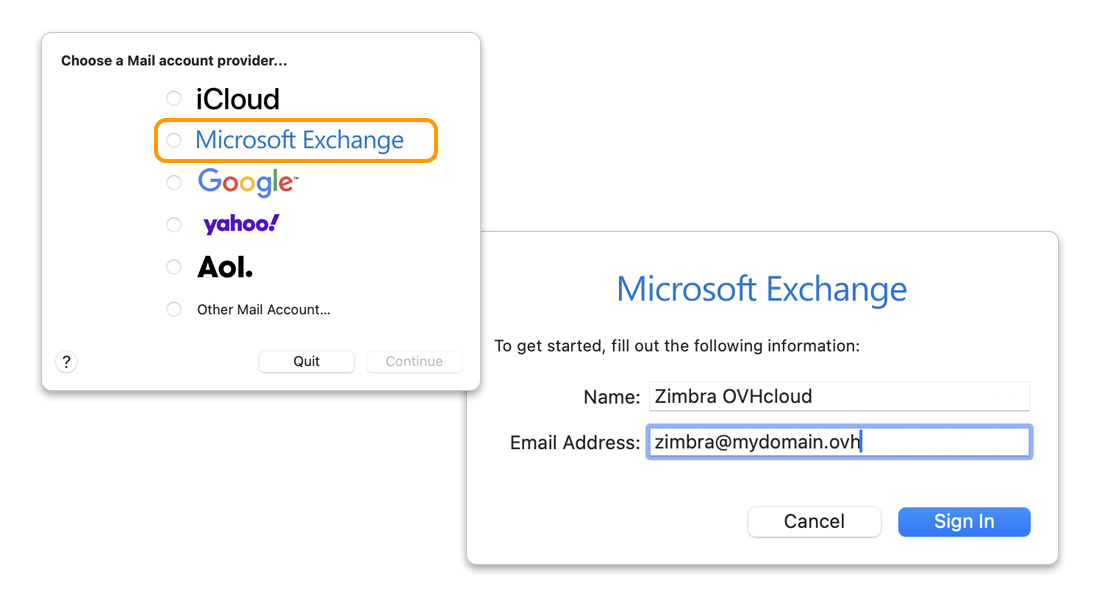
- Seleccione Microsoft Exchange.
- Indique un **nombre** e introduzca su **dirección de correo electrónico**.
- Haga clic en Conectar.
**Paso 2**
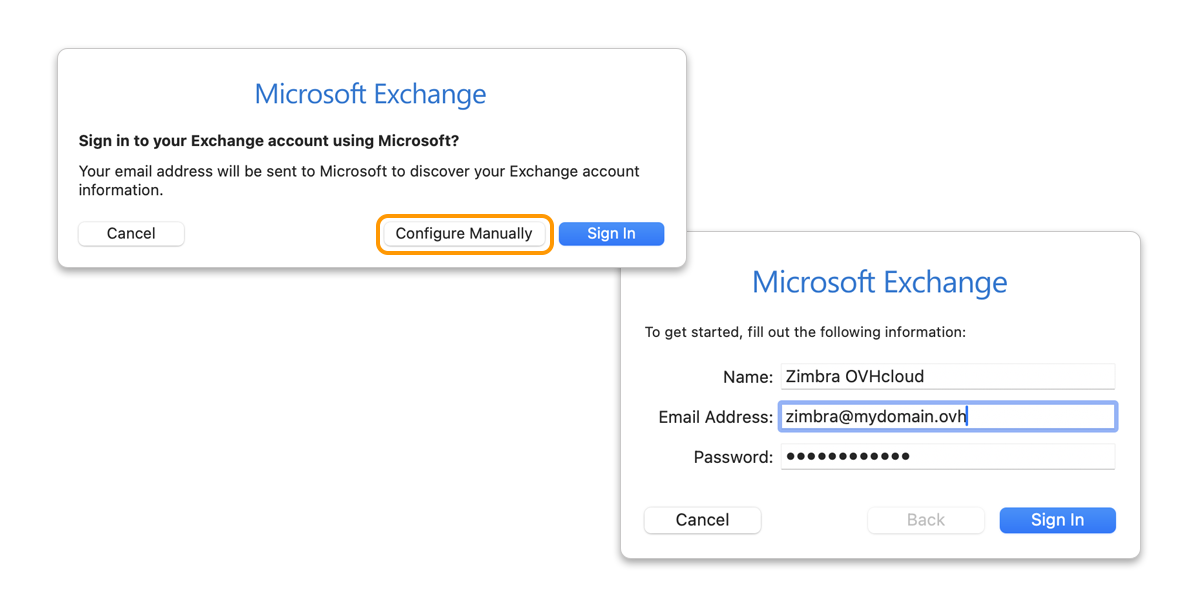
- Seleccione Configurar manualmente desde la ventana que aparece.
- Introduzca a continuación la **contraseña** de su dirección de correo electrónico, además de los datos introducidos.
**Paso 3**
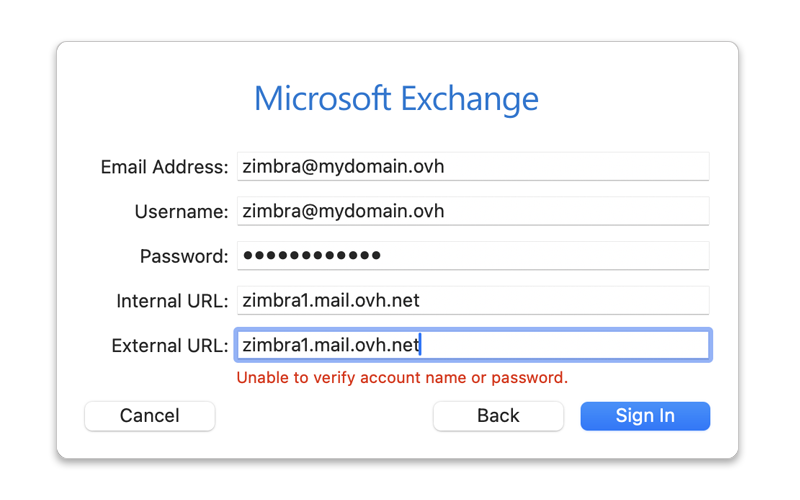
Compruebe y complete la siguiente información:
- **Dirección de correo electrónico**: Introduzca su dirección de correo electrónico completa.
- **Nombre de usuario**: Introduzca su dirección de correo electrónico completa.
- **Contraseña**: Introduzca la contraseña asociada a su dirección de correo electrónico.
- **URL interna**: Introduzca "zimbra1.mail.ovh.net".
- **URL externa**: Introduzca "zimbra1.mail.ovh.net".
Para finalizar la configuración, pulse Conectar y selecciona las funciones que deseas explorar en su Mac.
:::warning
Es normal que aparezca el mensaje en rojo "**No es posible verificar el nombre o la contraseña de la cuenta**" cuando aparece la primera vez. Sin embargo, si este mensaje persiste después de la validación, significa que la información introducida es incorrecta.
:::
:::warning
Si experimenta un fallo de envío o recepción después de haber seguido los pasos de configuración anteriores, consulte el apartado "[Modificar los parámetros existentes](#modify-settings)" de esta guía.
:::
### Utilizar la dirección de correo electrónico
Una vez que haya configurado la dirección de correo electrónico, ¡ya puede empezar a utilizarla! Ya puede enviar y recibir mensajes, así como gestionar sus calendarios y tareas.
OVHcloud ofrece una aplicación web con la que podrá acceder a su dirección de correo electrónico desde el navegador. Puede conectarse al [webmail OVHcloud](https://www.ovhcloud.com/es-es/mail/) con las claves de su dirección de correo electrónico. Para cualquier pregunta relativa al uso de este servicio, consulte nuestra guía "[Utilizar el webmail Zimbra](/es/guides/web-cloud/email-and-collaborative-solutions/mx-plan/email-zimbra.md)".
### ¿Cómo modificar los parámetros existentes? [](#)
La aplicación Mail en Mac no permite modificar los parámetros del servidor de una cuenta de correo Exchange.
Si su cuenta de correo ya está configurada y desea cambiar su configuración, deberá eliminarla y volver a crearla.
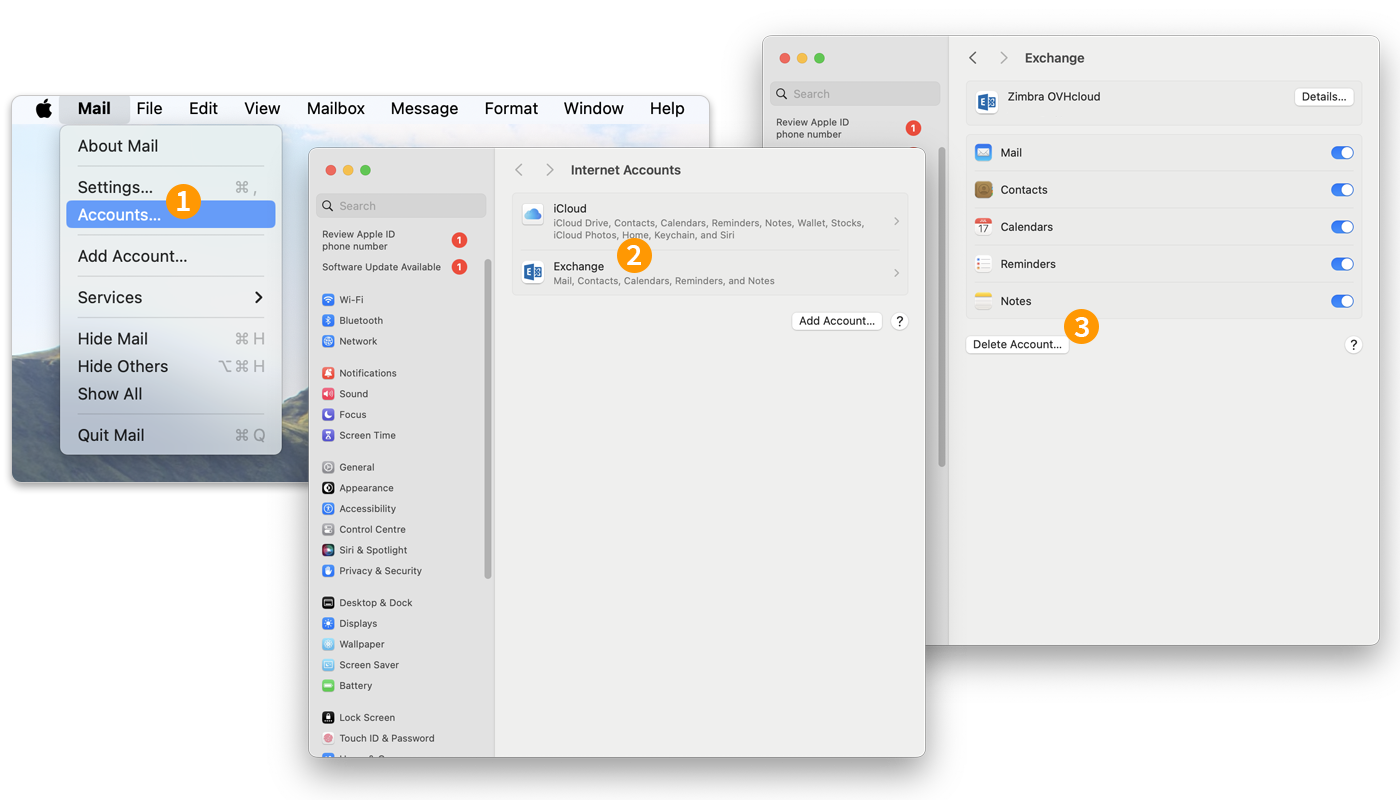
Para eliminar una cuenta de correo Exchange, siga estas instrucciones:
1. Haga clic en Mail en la barra de menús de la parte superior de la pantalla.
2. Haga clic en Cuentas y seleccione la cuenta de correo correspondiente.
3. Pulse Eliminar la cuenta.
:::tip
Una vez que haya eliminado su cuenta de correo, siga los pasos de instalación que se indican en la sección "[Añadir la cuenta](#add-account)" de esta guía.
:::
## Más información [](#)
:::info
Para más información sobre la configuración de una dirección de correo electrónico desde la aplicación Mail en macOS, consulte el [centro de ayuda de Apple](https://support.apple.com/es-es/102619).
:::
Para servicios especializados (posicionamiento, desarrollo, etc.), contacte con [partners de OVHcloud](https://partner.ovhcloud.com/es-es/directory/).
Si quiere disfrutar de ayuda para utilizar y configurar sus soluciones de OVHcloud, puede consultar nuestras distintas soluciones [pestañas de soporte](https://www.ovhcloud.com/es-es/support-levels/).
Interactúe con nuestra [comunidad de usuarios](https://community.ovhcloud.com/community/en).