---
title: "Zimbra Pro - Configurar una cuenta de correo electrónico a través de ActiveSync en Mail para iPhone o iPad"
description: "Aprenda a configurar su cuenta de correo electrónico Zimbra Pro en la aplicación móvil Mail para iOS a través del protocolo ActiveSync"
url: https://docs.ovhcloud.com/es/guides/web-cloud/email-and-collaborative-solutions/zimbra/zimbra-mail-app-ios
lang: es
lastUpdated: 2025-07-03
---
# Zimbra Pro - Configurar una cuenta de correo electrónico a través de ActiveSync en Mail para iPhone o iPad
## Objetivo
:::info
Esta guía se dirige a los clientes que dispongan de una solución de correo [Zimbra Pro](https://www.ovhcloud.com/es-es/emails/zimbra-emails/). Este servicio estará disponible en beta desde julio de 2025.
:::
Las cuentas Zimbra Pro pueden configurarse en un iPhone o iPad utilizando el protocolo ActiveSync. Esto le permite configurar todas las funcionalidades colaborativas de su dirección de correo en una sola vez. La aplicación Mail está disponible nativamente en iOS.
**Descubra cómo configurar su cuenta Zimbra Pro en la aplicación móvil Mail para iOS a través del protocolo ActiveSync.**
:::warning
OVHcloud pone a su disposición servicios cuya configuración, gestión y responsabilidad recaen sobre usted. Es su responsabilidad garantizar que estos servicios funcionen correctamente.
Esta guía está diseñada para ayudarle a realizar tareas comunes. No obstante, si necesita ayuda, le recomendamos que contacte con un [partner especializado](https://partner.ovhcloud.com/es-es/directory/) o con el editor del servicio. Nosotros no podremos asistirle. Para más información, consulte la sección "[Más información](#go-further)" de esta guía.
:::
## Requisitos
- Disponer de una dirección de correo electrónico [Zimbra Pro](https://www.ovhcloud.com/es-es/emails/zimbra-emails/).
- Tener la aplicación Mail en su iPhone o iPad.
- Disponer del nombre de usuario y la contraseña de la dirección de correo electrónico que quiera configurar.
## Procedimiento
### Añadir la cuenta [](#)
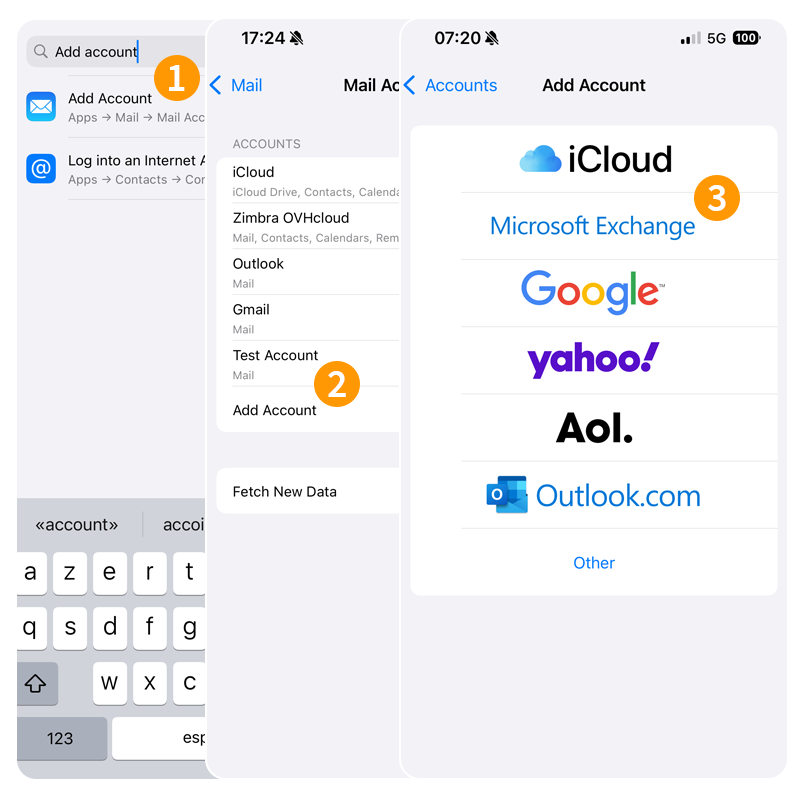
Desde su iPhone o iPad, acceda a las pestañas `Ajustes` y siga los pasos de instalación haciendo clic en las **4** pestañas siguientes:
**Paso 1**
1. Introduzca "Añadir una cuenta" en la barra de búsqueda.
2. Pulse Añadir cuenta.
3. Seleccione Microsoft Exchange.
**Paso 2**
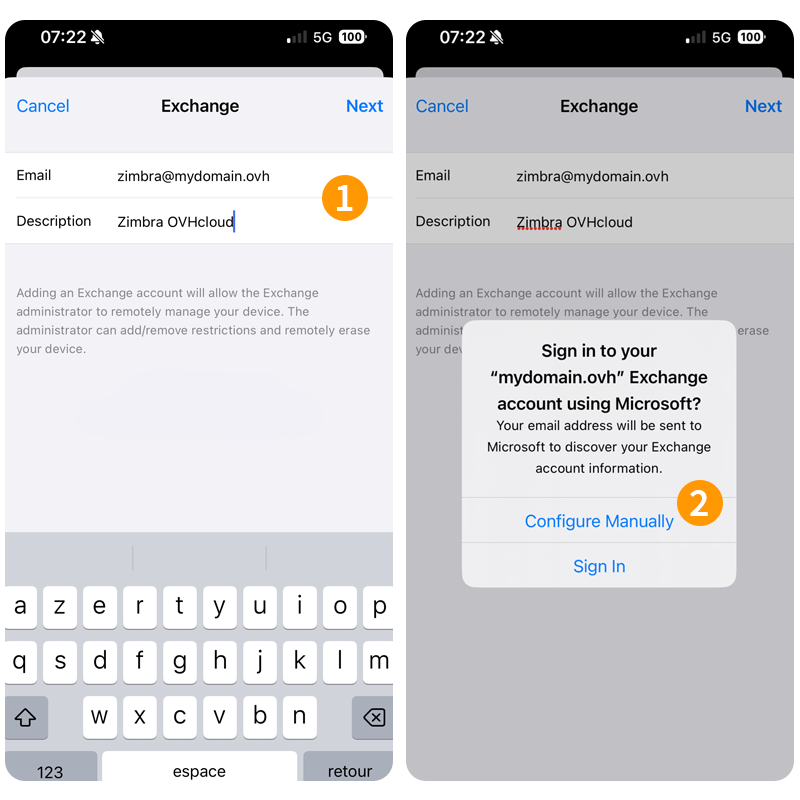
1. Introduzca su dirección de correo electrónico y una descripción, y pulse Siguiente.
2. En la nueva ventana, seleccione Configurar manualmente.
**Paso 3**
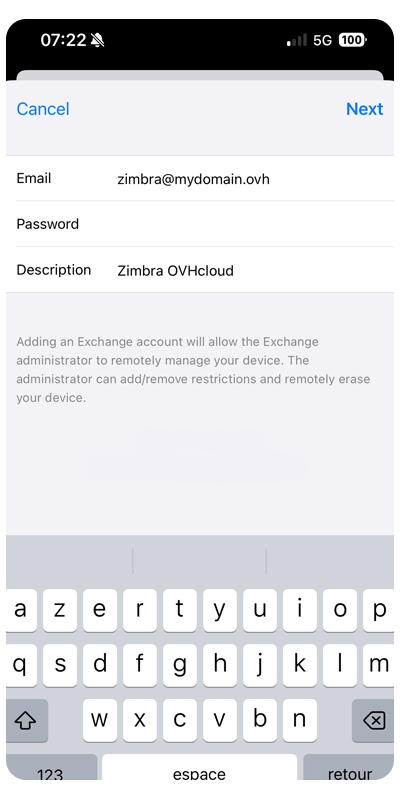
- **Email**: Introduzca su dirección de correo electrónico completa.
- **Contraseña**: Introduzca la contraseña asociada a su dirección de correo electrónico.
- **Descripción**: Introduzca un nombre que le permita identificar su cuenta entre las demás cuentas de correo electrónico registradas en su cuenta de correo.
**Paso 4**
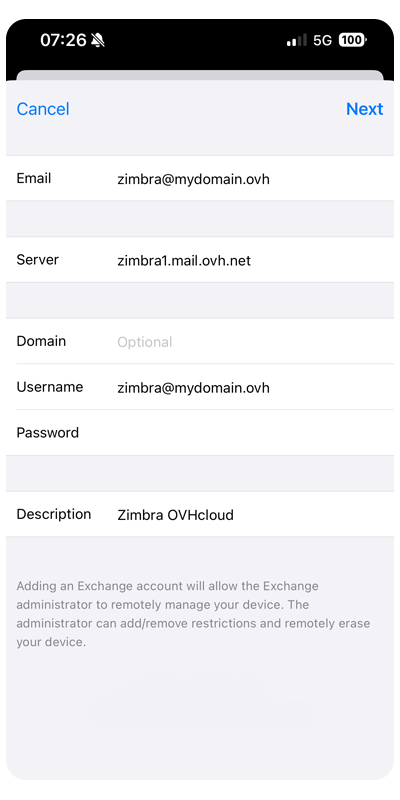
En la siguiente ventana, marque Parámetros avanzados e introduzca la siguiente información:
- **Email**: Introduzca su dirección de correo electrónico completa.
- **Servidor**: Introduzca "zimbra1.mail.ovh.net".
- **Dominio**: Deje este campo en blanco.
- **Nombre de usuario**: Introduzca su dirección de correo electrónico completa.
- **Contraseña**: Introduzca la contraseña asociada a la dirección de correo electrónico.
- **Descripción**: Introduzca un nombre que le permita identificar su cuenta entre las demás cuentas de correo electrónico registradas en su cuenta de correo.
Para completar la configuración, pulse Siguiente y selecciona las características que deseas explorar en su iPhone o iPad.
:::warning
Si experimenta un fallo de envío o recepción después de haber seguido los pasos de configuración anteriores, consulte el apartado "[Modificar los parámetros existentes](#modify-settings)" de esta guía.
:::
### Utilizar la dirección de correo electrónico
Una vez que haya configurado la dirección de correo electrónico, ¡ya puede empezar a utilizarla! Ya puede enviar y recibir mensajes, así como gestionar sus calendarios y tareas.
OVHcloud ofrece una aplicación web con la que podrá acceder a su dirección de correo electrónico desde el navegador. Puede conectarse al [webmail OVHcloud](https://www.ovhcloud.com/es-es/mail/) con las claves de su dirección de correo electrónico. Para cualquier pregunta relativa al uso de este servicio, consulte nuestra guía "[Utilizar el webmail Zimbra](/es/guides/web-cloud/email-and-collaborative-solutions/mx-plan/email-zimbra.md)".
### ¿Cómo modificar los parámetros existentes? [](#)
Desde su iPhone o iPad, acceda a la sección `Ajustes` y siga las instrucciones que se indican a continuación:
1. Introduzca "cuentas de correo" en la barra de búsqueda.
2. Seleccione la cuenta de correo correspondiente.
3. Pulse Ajustes de la cuenta en la parte inferior de la página.
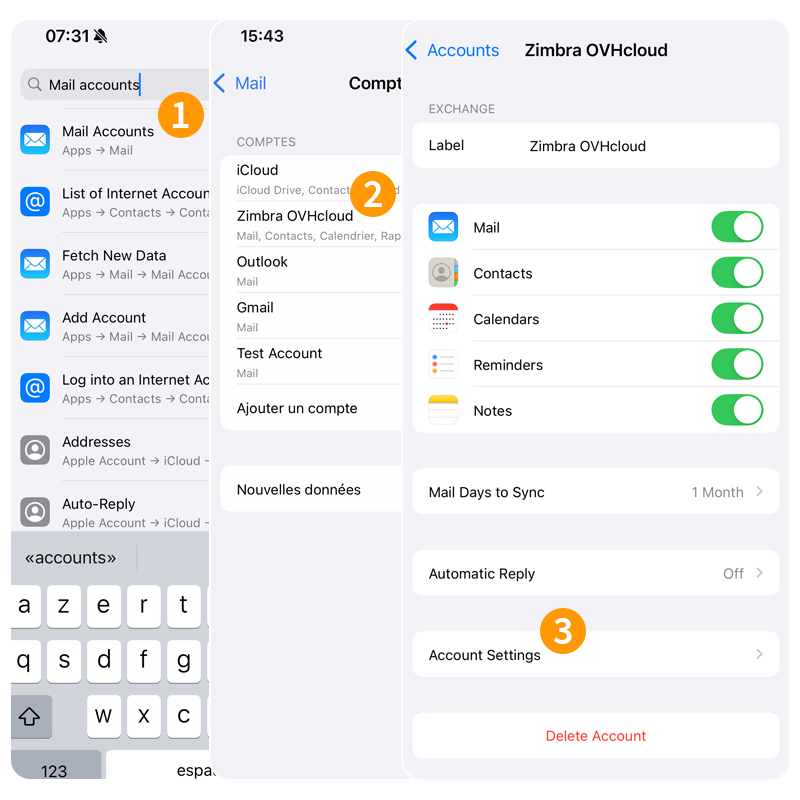
Consulte los parámetros en el **paso 4** del capítulo "[Añadir la cuenta](#add-account)".
### ¿Cómo eliminar una cuenta de correo? [](#)
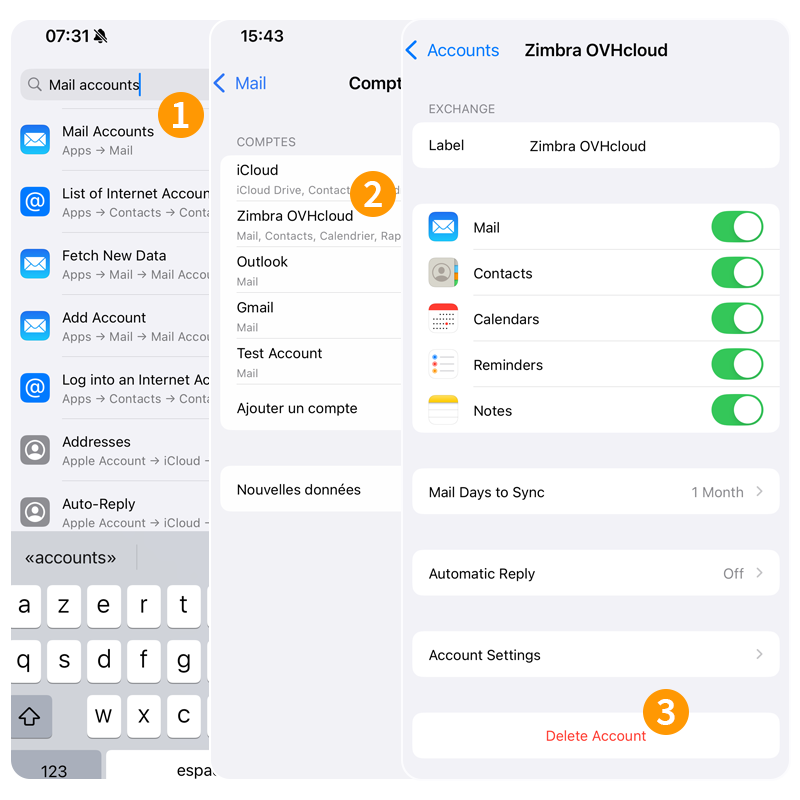
Desde su iPhone o iPad, acceda a la sección `Ajustes` y siga las instrucciones que se indican a continuación:
1. En la barra de búsqueda, introduzca "cuentas de correo".
2. Seleccione la cuenta de correo correspondiente.
3. Pulse Eliminar la cuenta.
## Más información [](#)
:::info
Para más información sobre la configuración de una dirección de correo electrónico desde la aplicación Mail en iOS, consulte el [centro de ayuda de Apple](https://support.apple.com/es-es/102619).
:::
Para servicios especializados (posicionamiento, desarrollo, etc.), contacte con [partners de OVHcloud](https://partner.ovhcloud.com/es-es/directory/).
Si quiere disfrutar de ayuda para utilizar y configurar sus soluciones de OVHcloud, puede consultar nuestras distintas soluciones [pestañas de soporte](https://www.ovhcloud.com/es-es/support-levels/).
Interactúe con nuestra [comunidad de usuarios](https://community.ovhcloud.com/community/en).