---
title: "Zimbra - Configurar una cuenta de correo electrónico en la aplicación móvil Zimbra"
description: "Cómo configurar una cuenta de correo electrónico de Zimbra en la aplicación móvil de Zimbra disponible en Android e iOS"
url: https://docs.ovhcloud.com/es/guides/web-cloud/email-and-collaborative-solutions/zimbra/mail-app-zimbra-for-android-ios
lang: es
lastUpdated: 2025-02-12
---
# Zimbra - Configurar una cuenta de correo electrónico en la aplicación móvil Zimbra
## Objetivo
Es posible configurar las cuentas de correo electrónico de Zimbra en el cliente de correo que usted utilice. para que pueda utilizar su dirección de correo desde cualquier dispositivo. La aplicación Zimbra está disponible gratuitamente en Android e iOS
**Descubra cómo configurar su cuenta Zimbra en la aplicación Zimbra.**
:::warning
OVHcloud pone a su disposición servicios cuya configuración, gestión y responsabilidad recaen sobre usted. Por lo tanto, usted deberá asegurarse de que estos funcionen correctamente.
Esta guía le ayudará a realizar las tareas más habituales. No obstante, si necesita ayuda, le recomendamos que contacte con un [partner especializado](https://partner.ovhcloud.com/es-es/directory/) o con el editor del servicio. Nosotros no podremos asistirle. Para más información, consulte el apartado «Más información» de esta guía.
:::
## Requisitos
- Disponer de una dirección de correo electrónico Zimbra.
- Haber instalado la aplicación Zimbra en su dispositivo [Android](https://play.google.com/store/apps/details?id=com.zimbra.modernapp\&hl=fr) o [iOS](https://apps.apple.com/cm/app/zimbra-email-collaboration/id1554848550).
- Disponer del nombre de usuario y la contraseña de la dirección de correo electrónico que quiera configurar.
## Procedimiento
### Configurar una dirección de correo electrónico
Siga los pasos de instalación haciendo clic en las fichas siguientes:
**Etapa 1**
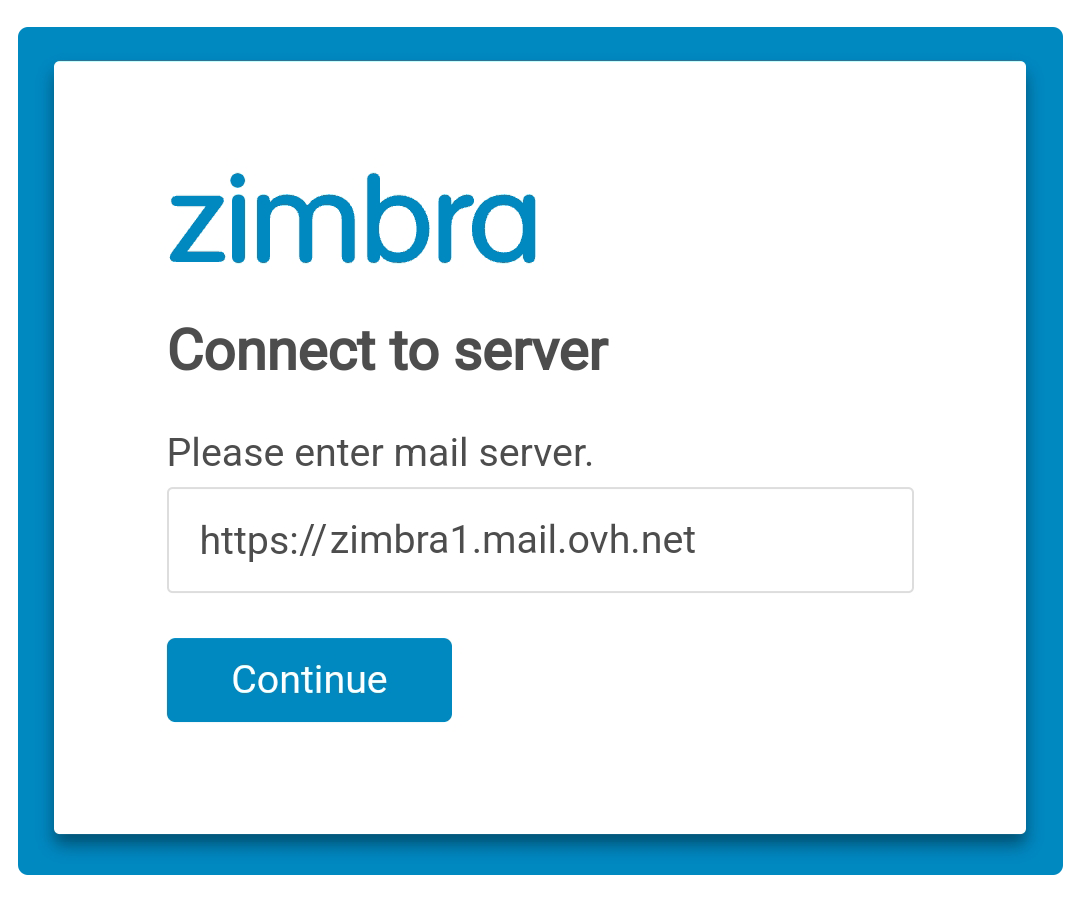
al iniciar la aplicación por primera vez, aparecerá la siguiente ventana. Introduzca la URL del servidor Zimbra OVHcloud `https://zimbra1.mail.ovh.net`, pulse Continue para validar.
**Etapa 2**
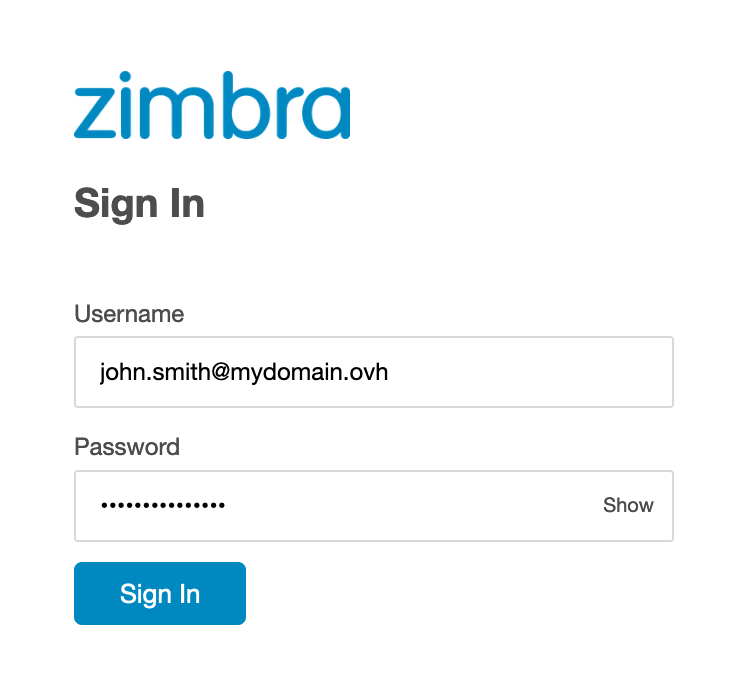
Introduzca su **dirección de correo electrónico** Zimbra y la **contraseña** asociada y pulse Conexión.
**Etapa 3**
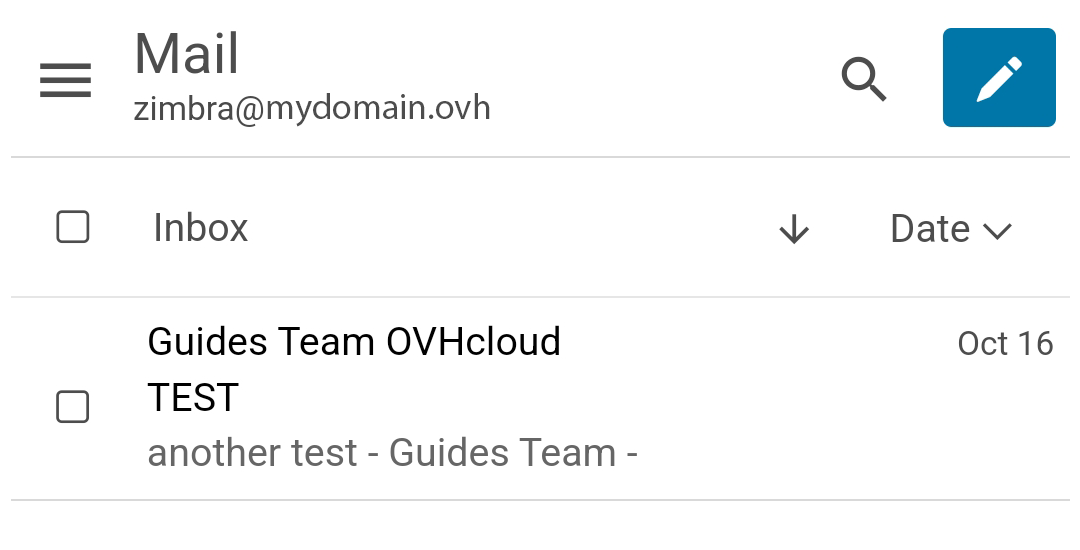
Ya puede acceder al contenido de su cuenta de correo. Su bandeja de entrada aparece de forma predeterminada
:::tip
La interfaz de la aplicación Zimbra es similar al webmail. Para más información sobre las funcionalidades y los parámetros, consulte nuestra guía «[Utilizar el webmail Zimbra](/es/guides/web-cloud/email-and-collaborative-solutions/mx-plan/email-zimbra.md) ».
:::
### Utilizar la dirección de correo electrónico
Una vez que haya configurado la dirección de correo electrónico, ¡ya puede empezar a utilizarla! Ya puede enviar y recibir mensajes.
OVHcloud ofrece una aplicación web con la que podrá acceder a su dirección de correo electrónico desde el navegador. Puede acceder a ella a través de [este enlace](https://www.ovhcloud.com/es-es/mail/). Puede conectarse con las claves de su dirección de correo electrónico. Si tiene preguntas sobre el uso del webmail, consulte nuestra guía «[Utilizar el webmail Zimbra](/es/guides/web-cloud/email-and-collaborative-solutions/mx-plan/email-zimbra.md)».
### Ver otra dirección de correo electrónico Zimbra [](#)
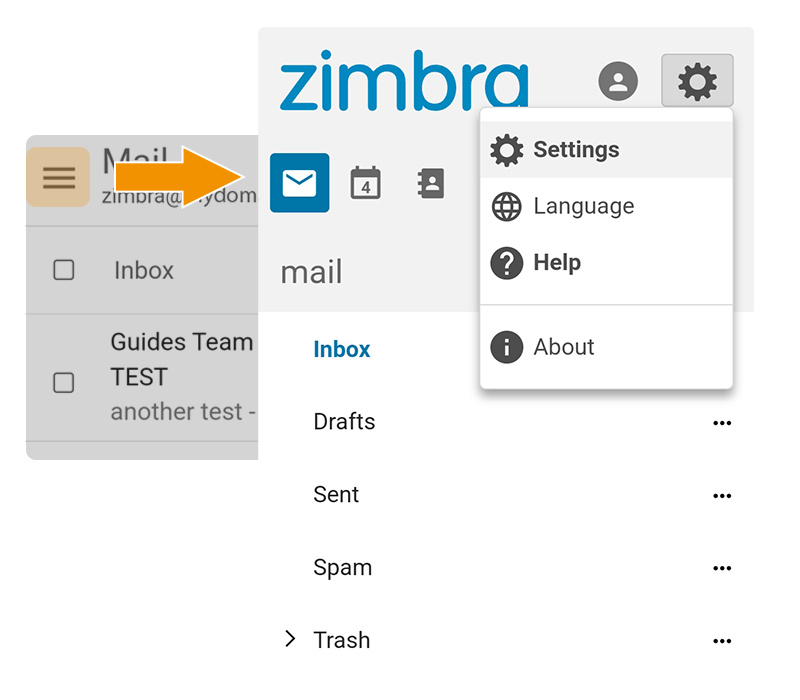
La aplicación Zimbra solo permite configurar una dirección de correo electrónico a la vez. Para poder consultar otra cuenta de correo electrónico de Zimbra, es necesario cerrar la sesión de la cuenta de correo que esté utilizando.
Acceda al menú `☰
` en la esquina superior izquierda de la pantalla y seleccione el icono de perfil en la parte superior de la pantalla. Por último, pulse `Déconnexion`
.
### ¿Qué hago si aparece una pantalla en blanco al iniciar la aplicación?
Se trata de un error de carga relacionado con la conectividad de red. Se recomienda esperar unos segundos a que la aplicación termine de intentar conectarse.
Si no funciona, comprueba que la conectividad de red de tu teléfono móvil sea correcta, cierra completamente la aplicación y vuelve a iniciarla. Repita la operación tantas veces como sea necesario.
Si el problema persiste, vuelva a instalar la aplicación. Esto restablecerá la configuración y eliminará posibles daños en el archivo de configuración de la aplicación.
## Más información [](#)
[Primeros pasos con Zimbra](/es/guides/web-cloud/email-and-collaborative-solutions/zimbra/getting-started-zimbra.md)
[Configurar una dirección de correo electrónico de Zimbra en un cliente de correo](/es/guides/web-cloud/email-and-collaborative-solutions/zimbra/mail-apps.md)
[Utilizar el webmail Zimbra](/es/guides/web-cloud/email-and-collaborative-solutions/mx-plan/email-zimbra.md)
[FAQ sobre la solución Zimbra OVHcloud](/es/guides/web-cloud/email-and-collaborative-solutions/mx-plan/faq-zimbra.md)
Para servicios especializados (posicionamiento, desarrollo, etc.), contacte con [partners de OVHcloud](https://partner.ovhcloud.com/es-es/directory/).
Si quiere disfrutar de ayuda para utilizar y configurar sus soluciones de OVHcloud, puede consultar nuestras distintas soluciones [pestañas de soporte](https://www.ovhcloud.com/es-es/support-levels/).
Interactúe con nuestra [comunidad de usuarios](https://community.ovhcloud.com/community/en).