---
title: "Restaurar los elementos eliminados de su cuenta de correo"
description: "Cómo restaurar elementos eliminados de su cuenta de correo a través del webmail (OWA)"
url: https://docs.ovhcloud.com/es/guides/web-cloud/email-and-collaborative-solutions/troubleshooting/diagnostic-retention
lang: es
lastUpdated: 2026-06-08
---
# Restaurar los elementos eliminados de su cuenta de correo
## Objetivo
Ha eliminado por error uno o varios elementos (correo electrónico, contacto, cita del calendario) y ha vaciado su papelera. Es posible restaurarlas hasta 14 días después de eliminarlas mediante el webmail OWA (Outlook Web App).
**Cómo restaurar elementos eliminados de su cuenta de correo a través del webmail (OWA)**
## Requisitos
- Disponer de una solución de correo de OVHcloud:
- **MX Plan** ([solo la nueva versión](/es/guides/web-cloud/email-and-collaborative-solutions/mx-plan/email-generalities.md)) incluido entre nuestros [planes de hosting](https://www.ovhcloud.com/es-es/web-hosting/), incluido en un [hosting gratuito](https://www.ovhcloud.com/es-es/domains/free-web-hosting/)
- **MX Plan** ([solo la nueva versión](/es/guides/web-cloud/email-and-collaborative-solutions/mx-plan/email-generalities.md)) incluido entre nuestros [planes de hosting](https://www.ovhcloud.com/es-es/web-hosting/)
- o [**Hosted Exchange**](https://www.ovhcloud.com/es-es/emails/hosted-exchange/)
- o [**Email Pro**](https://www.ovhcloud.com/es-es/emails/email-pro/)
- Conocer las claves de acceso de la dirección de correo electrónico correspondiente
## Procedimiento
### Retención
La retención de los elementos suprimidos (papelera vacía) está disponible durante 14 días para los siguientes elementos:
- e-mail
- contacto
- calendario
- tareas
La recuperación de los elementos eliminados puede realizarse desde el webmail (OWA) y desde el cliente de correo Outlook.
:::warning
Algunas eliminaciones no se pueden recuperar desde la retención, especialmente en caso de fallo de sincronización entre un periférico (cliente de correo, smartphone) y el servidor Exchange. En este caso, los elementos pueden eliminarse definitivamente sin ser colocados en el espacio de recuperación de los elementos eliminados.
:::
### ¿Cómo restaurar elementos eliminados?
Conéctese a la dirección de correo electrónico correspondiente a través del webmail (OWA): [Webmail](https://www.ovhcloud.com/es-es/mail/).
:::info
Para los productos de tipo **Private Exchange**
, el enlace de conexión al webmail se sitúa en el recuadro **Conexión**
de la pestaña `Información general
` de su plataforma.
:::
Una vez que se haya conectado, haga clic en `Elementos eliminados
` en la columna de la izquierda y seleccione `Obtener elementos eliminados
` en la parte superior de la columna central.
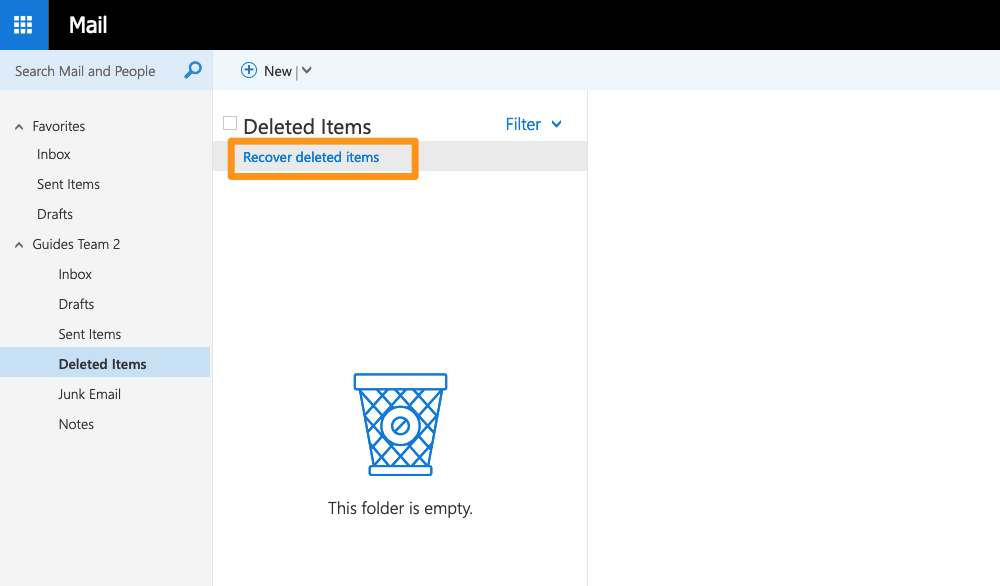
Aparecerá una ventana adicional. Es posible que su navegador de internet bloquee de forma predeterminada las ventanas de tipo _pop-up_, por lo que asegúrese de que estas estén autorizadas.
Puede seleccionar varios elementos manteniendo pulsada la tecla `Ctrl` (o `command`) del teclado y haciendo clic en los elementos que desee.
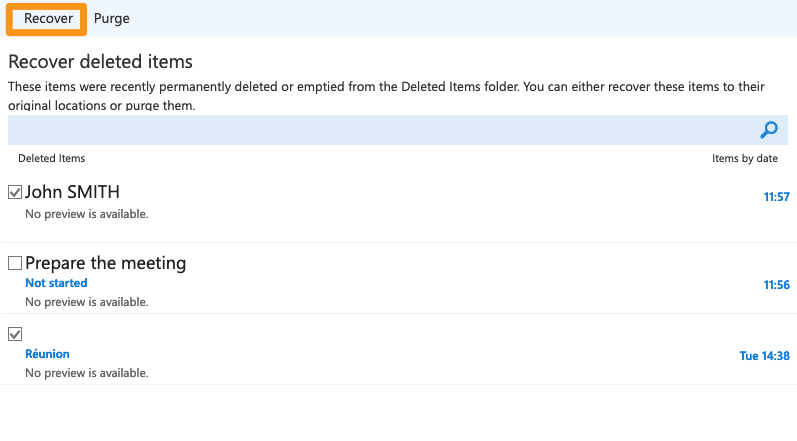
A continuación, acepte la restauración haciendo clic en `Obtener
`.
:::info
Es posible seleccionar diferentes tipos de elementos simultáneamente y restaurarlo. Cada tipo de elemento se situará en la categoría correspondiente.
:::
## Más información
Interactúe con nuestra [comunidad de usuarios](https://community.ovhcloud.com/community/en).