---
title: "MX Plan - Crear una respuesta automática en una dirección de correo electrónico"
description: "Cómo configurar una respuesta automática en una dirección de correo electrónico"
url: https://docs.ovhcloud.com/es/guides/web-cloud/email-and-collaborative-solutions/mx-plan/feature-auto-responses
lang: es
lastUpdated: 2026-06-08
---
# MX Plan - Crear una respuesta automática en una dirección de correo electrónico
## Objetivo
Si está ausente y no puede consultar su dirección de correo, puede implementar una respuesta automática (o contestador) que transmitirá un correo electrónico a los interlocutores que le envíen un correo.
**Descubra cómo activar una respuesta automática en una dirección de correo electrónico.**
## Requisitos
- Tener una solución MX Plan. Esta está disponible a través de: un plan de hosting [web hosting](https://www.ovhcloud.com/es-es/web-hosting/), el [hosting gratuito](https://www.ovhcloud.com/es-es/domains/free-web-hosting/) incluido con un dominio (activado previamente) o el MX Plan contratado por separado.
***
### Acceso al área de cliente de OVHcloud
- **Enlace directo:** MX Plan
- **Ruta de navegación:** Web Cloud > MX Plan > Seleccione su servicio MX Plan
***
## Procedimiento
:::warning
Si su dirección de correo electrónico está en un servicio [**Exchange**](https://www.ovhcloud.com/es-es/emails/hosted-exchange/)
, [**Email Pro**](https://www.ovhcloud.com/es-es/emails/email-pro/)
o si no hay una sección `Gestión de los contestadores
` en su MX Plan, deberá crear una respuesta automática desde su webmail con ayuda de la documentación ["Configurar una respuesta automática desde la interfaz OWA"](/es/guides/web-cloud/email-and-collaborative-solutions/using-the-outlook-web-app-webmail/owa-automatic-replies.md)
.
:::
### Creación de una respuesta automática
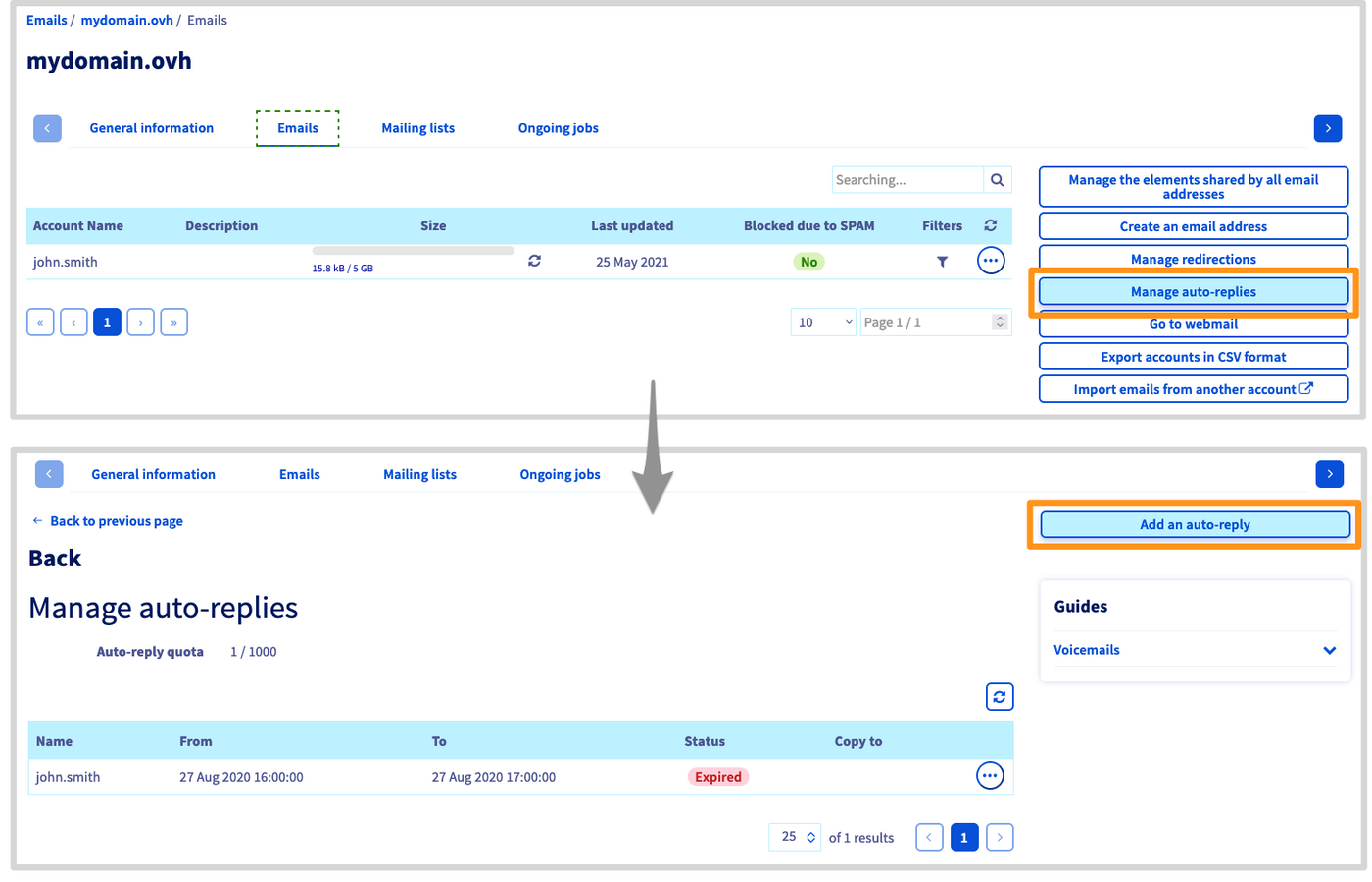
Haga clic en la pestaña `Correo electrónico
` en la parte superior y, seguidamente, en `Gestión de los contestadores
`.
Será redirigido a la ventana `Gestión de los contestadores`, en la que podrá consultar todas las respuestas automáticas de correo que tiene instaladas en su servicio de correo.
Haga clic en `Añadir un contestador
`
Se abrirá la ventana de adición. Puede completar esta información de acuerdo con la siguiente información.
- `Tipo de contestador`:
- **Asociado a una cuenta de correo**: utilice esta opción si su servicio de correo ya contiene una dirección de correo.
- **Libre**: se utiliza en el caso de un alias. Por lo que no está vinculado a ninguna dirección existente.
- `Buzón de correo` o `Nombre del contestador`: la dirección de correo o el alias afectados por la respuesta automática.
- `Duración del contestador`:
- **Temporal**: defina una fecha de inicio y de finalización para que la respuesta automática funcione (útil, por ejemplo, si se va de vacaciones).
- **Permanente**: la respuesta automática funcionará hasta que la desactive.
- `Enviar una copia` o `Guardar los mensajes en el servidor`: permite reenviar los mensajes recibidos durante su ausencia hacia la dirección de su elección o conservarlos en la dirección de correo electrónico.
:::warning
Si desactiva esta casilla, los mensajes recibidos durante su ausencia se eliminarán automáticamente.
:::
- `Dirección en copia` (solo en modo libre): en el caso de un alias, seleccione la dirección de correo electrónico que recibirá los mensajes enviados al alias.
- `Message`: este es el mensaje que sus interlocutores recibirán cuando le envíen un correo electrónico.
A continuación, haga clic en `Validar
` para finalizar la configuración de su respuesta automática.
:::tip
Si desea delegar la gestión de una respuesta automática para una dirección de correo, consulte nuestra guía ["Delegar la gestión de sus cuentas de correo a otra persona"](/es/guides/web-cloud/email-and-collaborative-solutions/mx-plan/feature-delegation.md)
:::
### Modificar o eliminar una respuesta automática
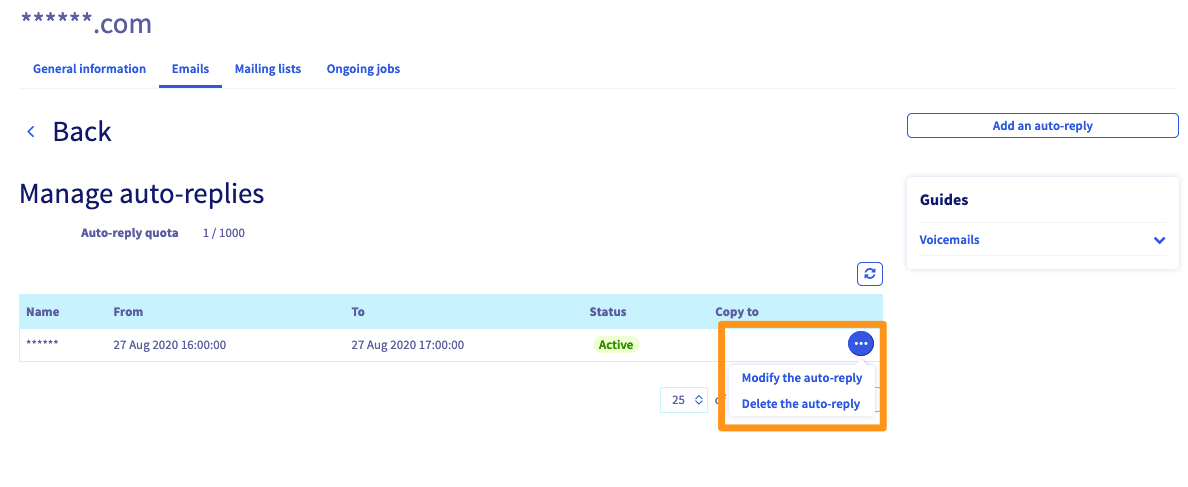
Una vez que haya creado su respuesta automática, aparecerá en la lista que aparece en la sección `Gestión de los contestadores
` de su solución de correo. Puede eliminarla o modificarla haciendo clic en `...
` a la derecha de la misma.
## Más información [](#)
[FAQ e-mail](/es/guides/web-cloud/email-and-collaborative-solutions/mx-plan/faq-emails.md)
Interactúe con nuestra [comunidad de usuarios](https://community.ovhcloud.com/community/en).