---
title: "Migrar una dirección de correo electrónico MX Plan a una cuenta de correo electrónico profesional, Exchange o Zimbra"
description: "Descubra cómo migrar una dirección de correo electrónico MX Plan a una cuenta de correo electrónico profesional, Exchange o Zimbra"
url: https://docs.ovhcloud.com/es/guides/web-cloud/email-and-collaborative-solutions/migrating/migration-control-panel
lang: es
lastUpdated: 2026-03-30
---
# Migrar una dirección de correo electrónico MX Plan a una cuenta de correo electrónico profesional, Exchange o Zimbra
## Objetivo
OVHcloud ofrece varias soluciones de correo electrónico: MX Plan (vendido solo o incluido en un plan de hosting), Zimbra, Email Pro y Exchange. Estas disfrutan de funcionalidades propias y pueden adaptarse a varios usos. ¿Sus necesidades evolucionan? OVHcloud pone a su disposición una herramienta de migración que le permitirá cambiar de una solución a otra.
**Esta guía explica cómo migrar una cuenta MX Plan a una cuenta Email Pro, Exchange o Zimbra.**
:::warning
[OVHcloud Mail Migrator](/es/guides/web-cloud/email-and-collaborative-solutions/migrating/omm-migrate-email-account-to-ovhcloud.md)
permite migrar sus mensajes de un servidor de correo electrónico a otro.
Si sus correos electrónicos están almacenados únicamente de forma local (configuración en POP o archivo local), puede realizar un [export desde su software de correo electrónico](/es/guides/web-cloud/email-and-collaborative-solutions/migrating/manual-email-migration.md)
, y luego [importar su archivo PST a través de OMM](/es/guides/web-cloud/email-and-collaborative-solutions/migrating/omm-migrate-email-account-to-ovhcloud.md)
o [importar directamente desde su software de correo electrónico](/es/guides/web-cloud/email-and-collaborative-solutions/migrating/manual-email-migration.md)
.
:::
## Requisitos
- Disponer de una cuenta MX Plan (a través de la solución MX Plan o incluida en un plan de [hosting de OVHcloud](https://www.ovhcloud.com/es-es/web-hosting/)).
- Tener un servicio [Exchange](https://www.ovhcloud.com/es-es/emails/hosted-exchange/), [Email Pro](https://www.ovhcloud.com/es-es/emails/email-pro/) con al menos una cuenta no configurada (que aparecerá como "@configureme.me") o [Zimbra](https://www.ovhcloud.com/es-es/emails/zimbra-emails/).
- **No haber configurado ninguna redirección en la dirección de correo MX Plan que quiera migrar**.
***
### Acceso al área de cliente de OVHcloud
**MX Plan:**
- **Enlace directo:** MX Plan
- **Ruta de navegación:** Web Cloud > MX Plan > Seleccione su servicio MX Plan
**Email Pro:**
- **Enlace directo:** Email Pro
- **Ruta de navegación:** Web Cloud > Email Pro > Seleccione su plataforma
**Exchange:**
- **Enlace directo:** Exchange
- **Ruta de navegación:** Web Cloud > Exchange > Seleccione su plataforma
***
## Procedimiento
### Etapa 1: Delimitar su proyecto
Las soluciones Email Pro y Exchange disponen de una base de funcionalidades común. Sin embargo, existen diferencias en los casos de uso. Eligiendo una dirección Exchange, dispondrá de todas las funciones colaborativas, como la sincronización del calendario y de los contactos. La solución Email Pro ofrece algunas, pero estas están limitadas a su uso únicamente a través de un webmail.
Por lo tanto, es importante conocer a qué solución quiere migrar sus direcciones de correo MX Plan. Si necesita ayuda, consulte la página de [soluciones de correo electrónico profesionales de OVHcloud](https://www.ovhcloud.com/es-es/emails/), que ofrece una comparativa detallada de los productos. Es posible combinar las soluciones y utilizar una o más cuentas Email Pro y Exchange para un mismo dominio. Si quiere migrar varias cuentas, le recomendamos que establezca un plan de migración.
### Etapa 2: Pedir sus cuentas Email Pro o Exchange
Este paso es opcional si ya tiene un servicio Exchange o Email Pro al que quiere realizar la migración.
En caso contrario, contrate el servicio Email Pro o Exchange que desee. Siga los pasos que se indican y espere a que se instale el servicio. Recibirá un mensaje de correo electrónico cuando haya finalizado la operación.
:::info
Una vez que haya contratado la cuenta, permítala en forma de @configureme.me. De hecho, se renombrará durante la migración.
:::
### Etapa 3: Realizar la migración
Antes de realizar la migración, deberá identificar la versión del MX Plan desde el que migrará.
:::info
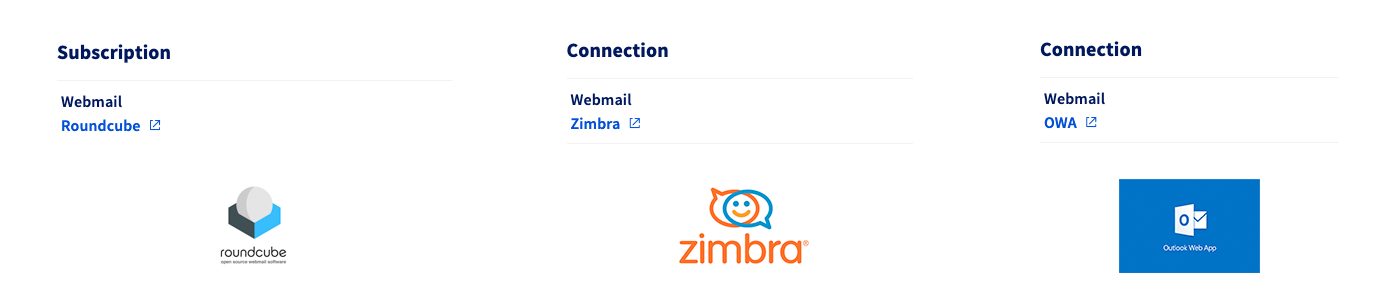
La tecnología de correo de su oferta MX Plan puede variar según la fecha de activación de su oferta o si ha tenido lugar recientemente una migración. Esta tecnología se distingue especialmente por la interfaz de su webmail. Para identificarla desde su área de cliente, siga estos pasos:
1. El apartado Información general se selecciona por defecto.
2. Anote la tecnología utilizada bajo la mención **Webmail** en el recuadro `Suscripción`.
:::
#### 3.1 Migración manual de una oferta MX Plan a Exchange, Email Pro o Zimbra [](#)
:::warning
Esta sección se aplica a todos los servicios MX Plan que utilizan la tecnología de webmail Roundcube, Zimbra u OWA.
Sin embargo, si desea migrar un servicio MX Plan que utilice el webmail Roundcube a una plataforma Email Pro o Exchange OVHcloud, siga la sección "[Migración automática de una oferta MX Plan Roundcube a Exchange o Email Pro](#roundcube-mxplan)" de esta guía.
:::
:::warning
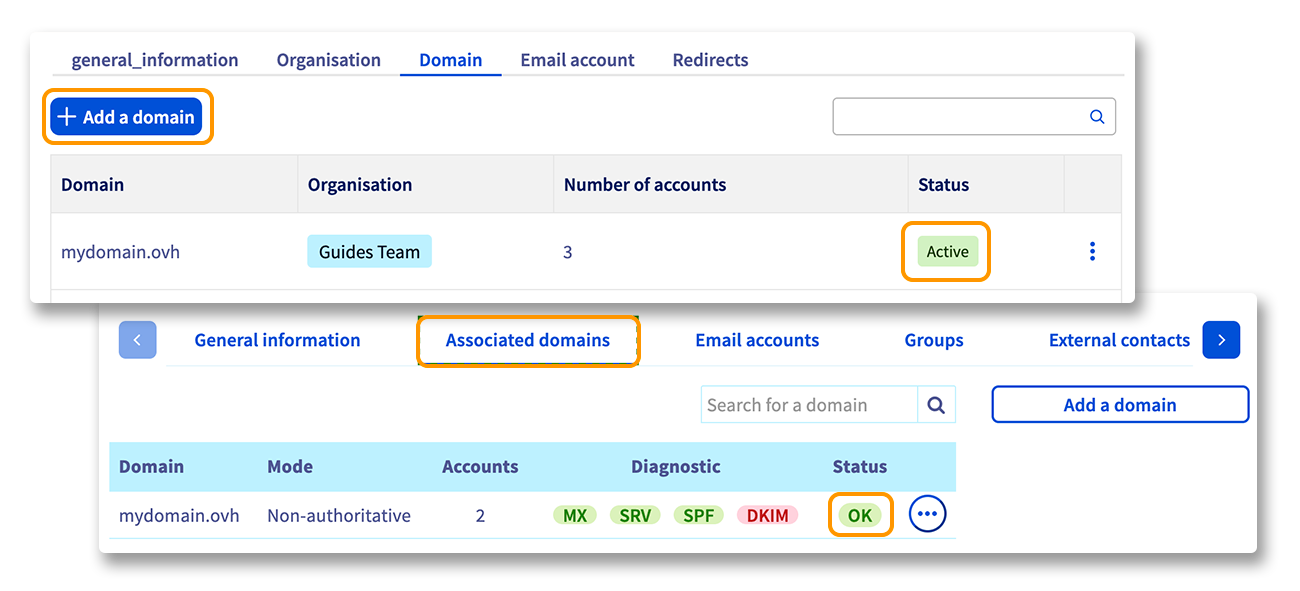
Si acaba de contratar un nuevo servicio de correo, añada el dominio a su plataforma de correo antes de realizar la migración.
- _Por ejemplo, para migrar la cuenta "[myemail@mydomain.ovh](mailto:myemail@mydomain.ovh)", debe añadir el dominio "mydomain.ovh" a su plataforma._
Seleccione la pestaña `Dominios asociados
` en su plataforma y haga clic en `Añadir un dominio
`. Una vez añadido el dominio, asegúrese de que la mención `OK`
aparezca en la columna `Estado`
.
Para más información sobre la adición de un dominio, consulte [la guía Email Pro](/es/guides/web-cloud/email-and-collaborative-solutions/email-pro/first-config.md) o [la guía Exchange](/es/guides/web-cloud/email-and-collaborative-solutions/microsoft-exchange/exchange-adding-domain.md).
:::
La migración de su MX Plan se realizará en 3 grandes etapas: **Renombrar**, **Crear** y **Migrar**.
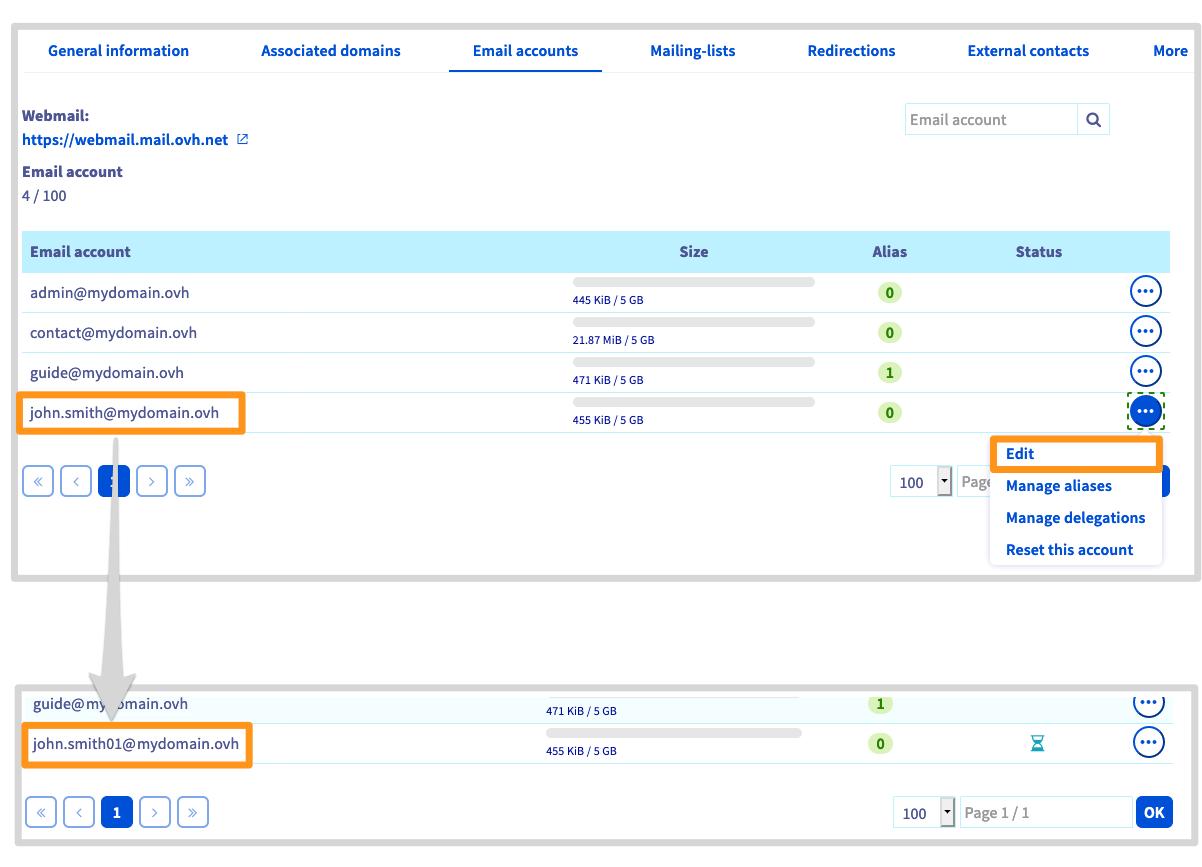
1\. **Cambie el nombre** de la cuenta MX Plan que quiera migrar con un nombre provisional (por ejemplo: para migrar la cuenta MX Plan _[john.smith@mydomain.ovh](mailto:john.smith@mydomain.ovh)_, cambie su nombre a _[john.smith01@mydomain.ovh](mailto:john.smith01@mydomain.ovh)_).
En la pestaña `Cuentas de correo
` de su plataforma MX Plan, haga clic en el botón `...
` y luego en `Editar
`.
:::info
El cambio de la cuenta no es inmediato. Espere hasta que finalice la operación antes de continuar en el siguiente paso.
:::
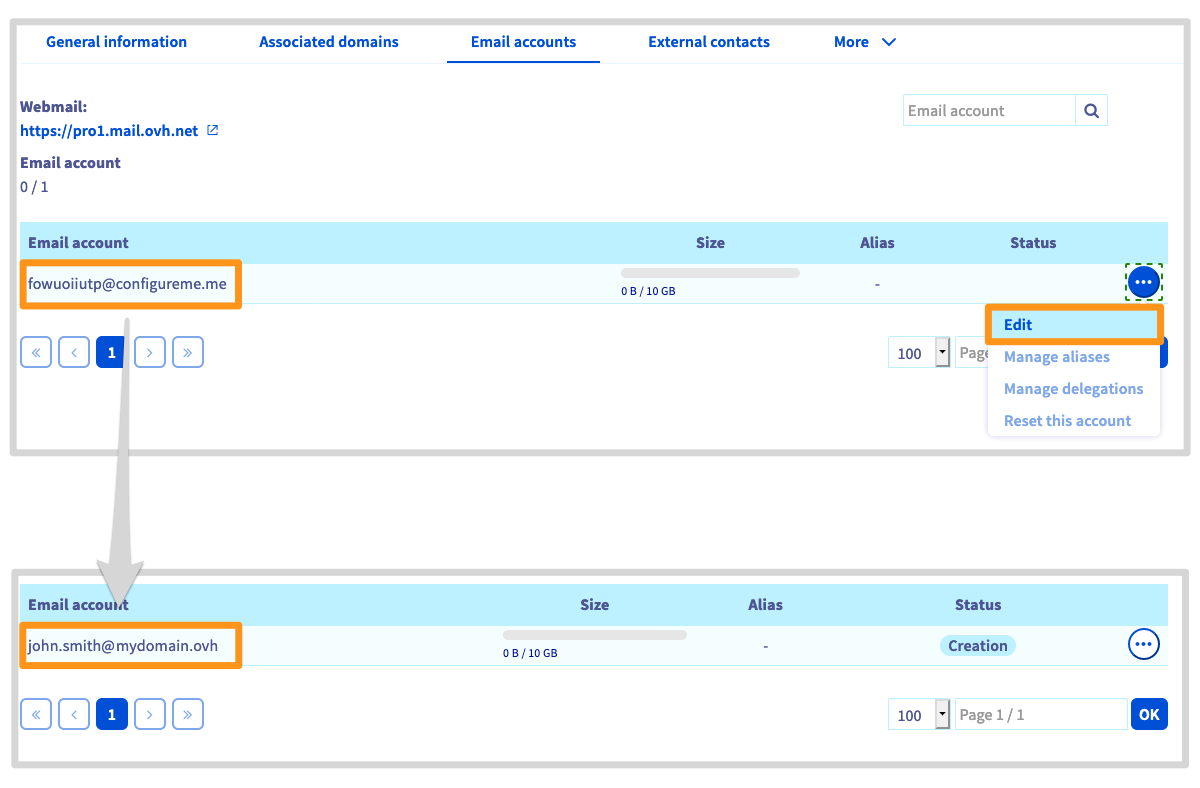
2\. **Cree** su dirección de correo electrónico en la nueva cuenta de su plataforma Email Pro o Exchange (tomando el ejemplo anterior, creará _[john.smith@mydomain.ovh](mailto:john.smith@mydomain.ovh)_ en su nueva plataforma).
En la pestaña `Cuentas de correo
` de su plataforma Email Pro o Exchange, haga clic en el botón `...
` y luego en `Editar
`.
3\. **Migre** la cuenta MX Plan a la cuenta de su nueva plataforma utilizando nuestra herramienta [OMM](https://omm.ovhcloud.com/) (OVHcloud Mail Migrator).
Para más información sobre OMM, consulte nuestra guía [Migrar cuentas de correo a través de OVHcloud Mail Migrator](/es/guides/web-cloud/email-and-collaborative-solutions/migrating/omm-migrate-email-account-to-ovhcloud.md).
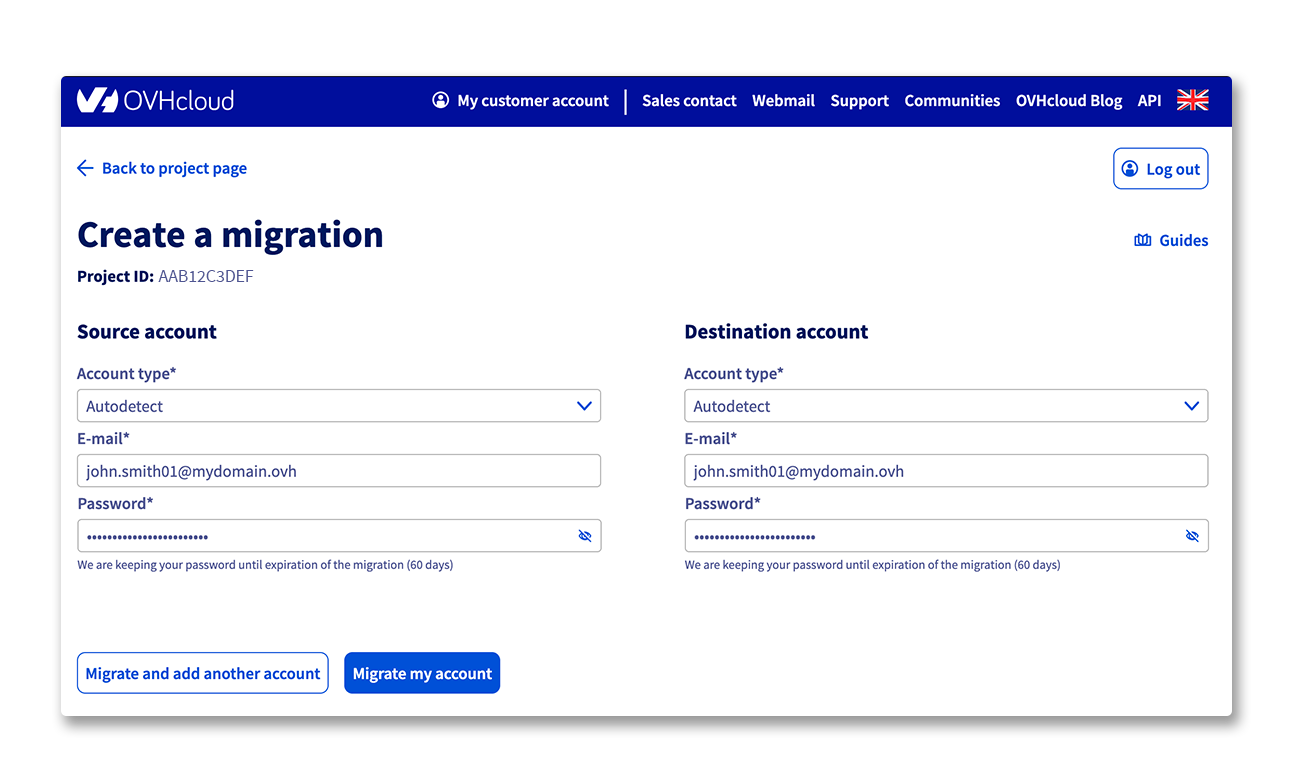
El tiempo de migración dependerá de cuánto contenido quiera migrar a la nueva cuenta. Éste puede variar desde unos minutos hasta varias horas.
Una vez realizada la migración, compruebe que encuentra todos sus elementos conectándose al [Webmail OVHcloud](https://www.ovhcloud.com/es-es/mail/).
Una vez realizada la migración, puede conservar o eliminar la cuenta original con el nombre provisional.
Si quiere eliminarlo, abra la pestaña `Cuentas de correo
` de su MX Plan y haga clic en el botón `...
` y luego en `Restaurar la cuenta
`.
#### 3.2 Migración automática de una oferta MX Plan Roundcube a Exchange o Email Pro
:::warning
Esta sección se aplica únicamente a los servicios MX Plan que utilizan la tecnología de webmail Roundcube.
:::
:::info
Su cuenta de OVHcloud debe previamente ser contacto administrador **y** contacto técnico del servicio MX Plan que vaya a migrar, **así como** del servicio Email Pro o Exchange al que vaya migrando.
Para más información sobre los cambios de contactos, consulte nuestra guía para [gestionar los contactos de sus servicios](/es/guides/account-and-service-management/account-information/managing-contacts.md).
:::
La migración puede realizarse desde dos interfaces:
- **el asistente de configuración Hosted Exchange**, solo si acaba de contratar un servicio Hosted Exchange y todavía no ha configurado nada en este último.
- **la del MX Plan**, desde el momento en que tiene un servicio Email Pro o Exchange (configurado o no) y una dirección MX Plan que desea migrar.
> Le recordamos que antes de iniciar la migración, asegúrese de que no haya ninguna **redirección** o ningún **contestador** configurado en su MX Plan.
>
> 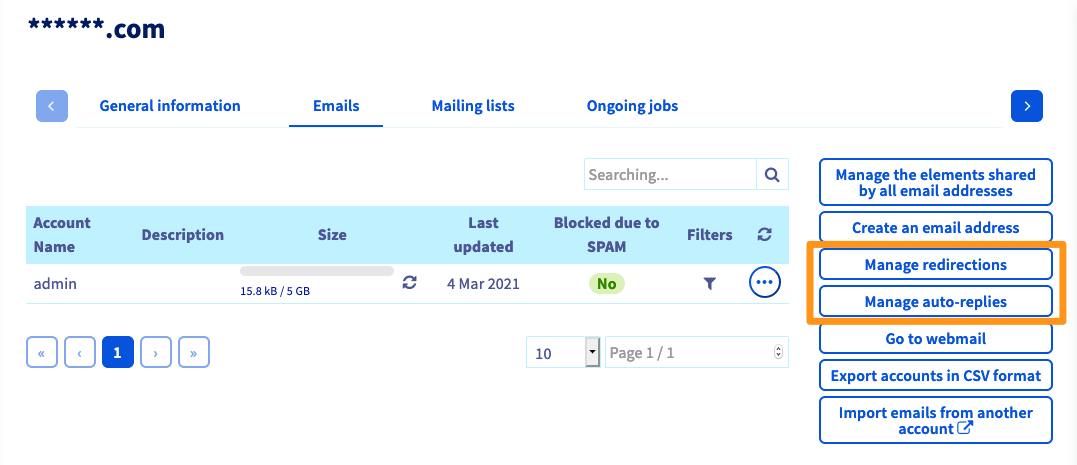 Continúe leyendo esta guía en la interfaz seleccionada. Le recordamos que el tiempo de migración dependerá de la cantidad de contenido que quiera migrar a su nueva cuenta. Éste puede variar desde unos minutos hasta varias horas.
:::warning
Una vez confirmada la migración, no podrá acceder a su antigua dirección de correo MX Plan ni cancelar el proceso de migración. Le recomendamos encarecidamente que realice esta operación en un horario propicio.
Aunque ya no podrá acceder a su dirección de correo electrónico actual, tanto los mensajes ya recibidos como los recibidos no se perderán. Podrá acceder a todos ellos inmediatamente desde su nueva cuenta.
:::
##### **Migración desde el asistente de configuración de Exchange**
El asistente aparecerá para ayudarle a configurar su nuevo servicio Exchange. Durante este proceso, podrá seleccionar las cuentas MX Plan que quiera migrar.
Si no aparece el asistente de configuración, la información general del servicio Exchange se mostrará en su lugar. En ese caso, deberá realizar la migración de sus cuentas a través de la interfaz MX Plan.
##### **Migración desde la interfaz MX Plan**
Para realizar la migración desde esta interfaz, acceda a la sección MX Plan de su área de cliente de OVHcloud y seleccione el dominio correspondiente. En la pestaña
Continúe leyendo esta guía en la interfaz seleccionada. Le recordamos que el tiempo de migración dependerá de la cantidad de contenido que quiera migrar a su nueva cuenta. Éste puede variar desde unos minutos hasta varias horas.
:::warning
Una vez confirmada la migración, no podrá acceder a su antigua dirección de correo MX Plan ni cancelar el proceso de migración. Le recomendamos encarecidamente que realice esta operación en un horario propicio.
Aunque ya no podrá acceder a su dirección de correo electrónico actual, tanto los mensajes ya recibidos como los recibidos no se perderán. Podrá acceder a todos ellos inmediatamente desde su nueva cuenta.
:::
##### **Migración desde el asistente de configuración de Exchange**
El asistente aparecerá para ayudarle a configurar su nuevo servicio Exchange. Durante este proceso, podrá seleccionar las cuentas MX Plan que quiera migrar.
Si no aparece el asistente de configuración, la información general del servicio Exchange se mostrará en su lugar. En ese caso, deberá realizar la migración de sus cuentas a través de la interfaz MX Plan.
##### **Migración desde la interfaz MX Plan**
Para realizar la migración desde esta interfaz, acceda a la sección MX Plan de su área de cliente de OVHcloud y seleccione el dominio correspondiente. En la pestaña Correo electrónico, haga clic en ... en la línea de la cuenta de correo correspondiente (también llamada cuenta de origen) y seleccione Migrar la cuenta.
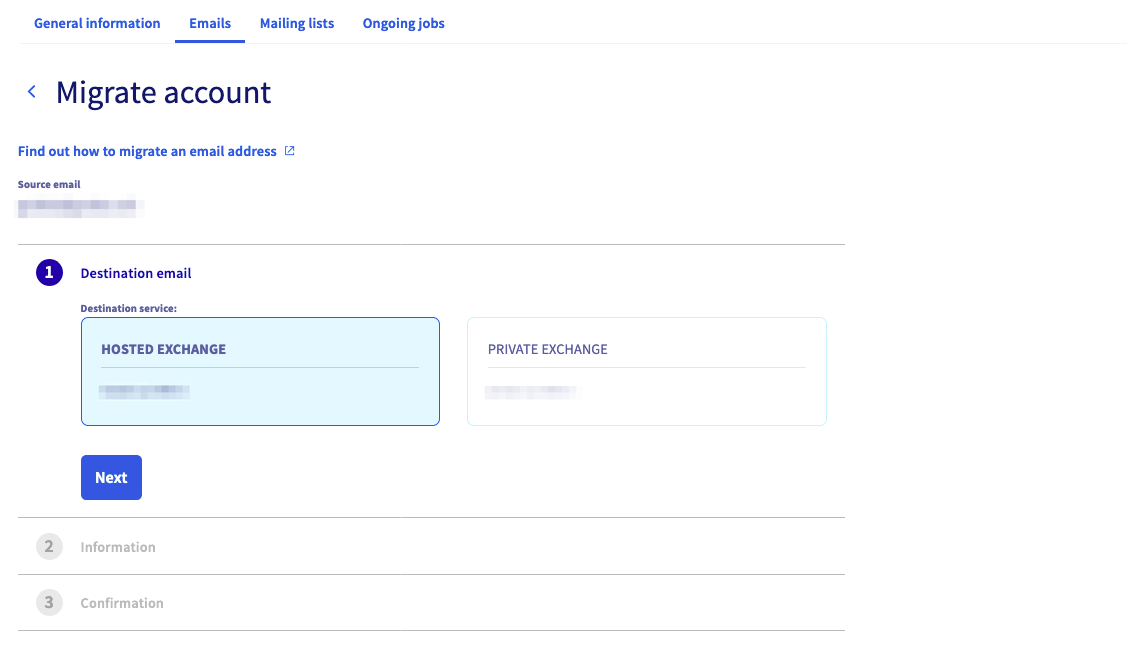
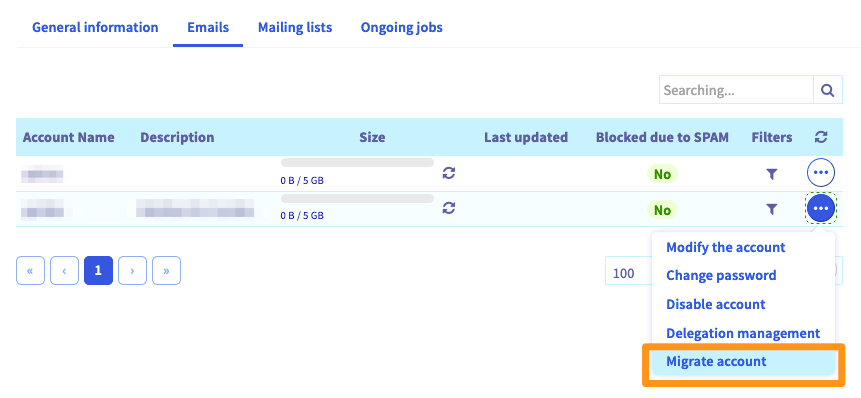En la nueva ventana, seleccione el servicio de destino (el servicio al que quiere migrar la dirección) y haga clic en Siguiente. Si posee al menos una cuenta "libre" (es decir, aún no configurada), la migración se realizará hacia una de estas cuentas. Lea atentamente la información que se muestra y acepte y haga clic en Siguiente para continuar.
Si no tiene una cuenta "libre", aparecerá un botón contrate una nueva cuenta. Siga los pasos que se indican y espere a que se instalen las cuentas para volver a realizar la operación.
Por último, confirme la contraseña de la dirección de correo de origen (la que quiera migrar) y haga clic en Migrar. Esta operación se repetirá tantas veces como sea necesario para la migración de otras cuentas.
### Etapa 4: Verificar o modificar la configuración de su dominio
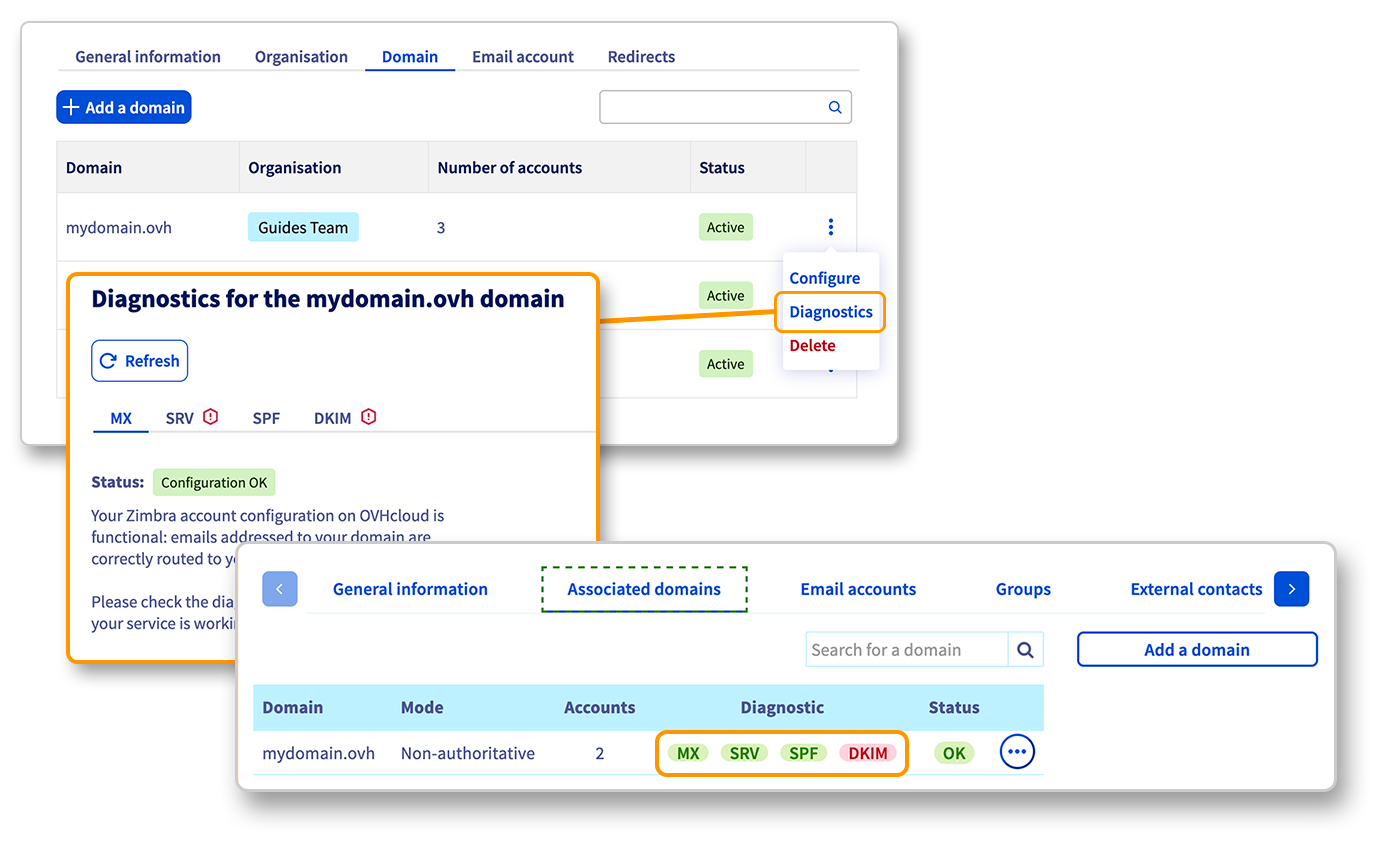
En este punto, sus direcciones de correo ya deben migrarse y ser funcionales. Por seguridad, le recomendamos que se asegure de que la configuración del dominio es correcta consultando su área de cliente.
Para ello, seleccione el servicio Email Pro o Exchange correspondiente y abra la pestaña Dominios asociados. A continuación, en la columna "Diagnóstico", explicaremos si la configuración DNS es correcta: se mostrará una etiqueta roja si la configuración ha de modificarse.
:::info
Si acaba de realizar la migración o de modificar un registro DNS del dominio, es posible que la actualización tarde unas horas en mostrarse en el área de cliente de OVHcloud
.
:::
Para modificar la configuración, haga clic en el botón rojo y realice la operación solicitada. Esta última necesita un tiempo de propagación de 4 a 24 horas como máximo antes de ser plenamente efectiva.
### Etapa 5: Utilizar sus direcciones de correo migradas
Ya puede utilizar las direcciones de correo electrónico migradas. Para ello, OVHcloud pone a su disposición una aplicación online (_web app_) disponible en la dirección [Webmail](https://www.ovhcloud.com/es-es/mail/). Introduzca las claves de su dirección de correo electrónico.
Si ha configurado alguna de las cuentas migradas en un cliente de correo (p. ej. Outlook), deberá volver a configurarlas. La información de conexión al servidor de OVHcloud ha cambiado tras la migración. Para más información, consulte nuestra guía en las secciones relativas a [Email Pro](/es/guides/web-cloud/email-and-collaborative-solutions/email-pro/landing-page-email-pro.md) y [Hosted Exchange](/es/guides/web-cloud/email-and-collaborative-solutions/mx-plan/landing-page-mx-plan.md). Si no puede reconfigurar la cuenta de forma inmediata, siempre es posible acceder a través de la aplicación online.
### Organización del contenido de sus direcciones de correo tras una migración [](#)
Al conectarse por primera vez a su nueva cuenta de correo, el contenido migrado puede ocultarse parcialmente. Para ver todos los elementos, haga clic en la cabecera situada al lado de la `bandeja de entrada` para revelar los subdirectorios. El contenido migrado de su antigua cuenta de correo debe aparecer.
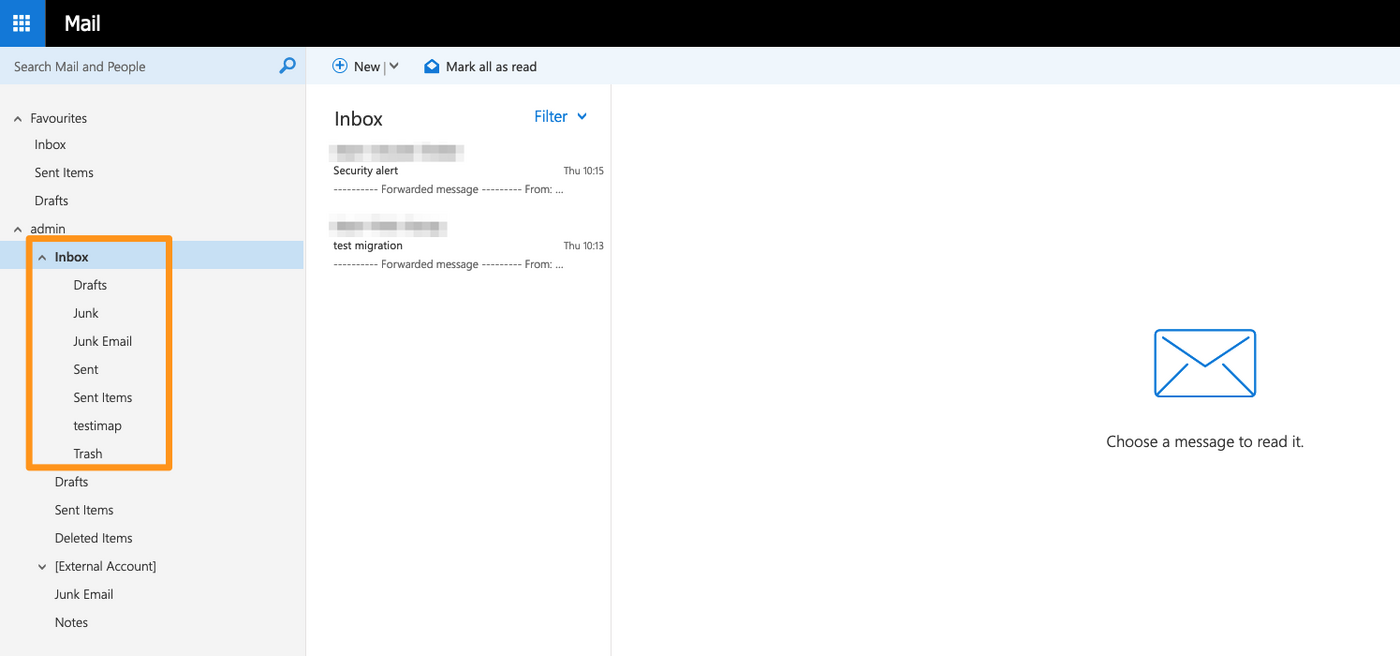
Las carpetas predeterminadas, como "elementos enviados" o "papelera", aparecen en inglés ("Sent items" y "Trash"), a excepción de las carpetas que haya creado.
Una vez realizada la migración, podrá explorar todas las carpetas y subcarpetas de su cuenta para asegurarse de que dispone de todos los elementos.
### Migrar Manualmente
También puede migrar manualmente sus direcciones de correo a su nueva solución de correo de OVHcloud utilizando únicamente su cliente de correo. Pulse nuestra guía [Migrar manualmente su dirección de correo electrónico](/es/guides/web-cloud/email-and-collaborative-solutions/migrating/manual-email-migration.md). No obstante, le recomendamos que utilice este método únicamente cuando no sea posible utilizar los métodos principales.
## Más información
[Gestionar los contactos de los servicios](/es/guides/account-and-service-management/account-information/managing-contacts.md)
[Primeros pasos con la oferta Email Pro](/es/guides/web-cloud/email-and-collaborative-solutions/email-pro/first-config.md)
[Primeros pasos con la oferta de Exchange](/es/guides/web-cloud/email-and-collaborative-solutions/microsoft-exchange/exchange-starting-hosted.md)
[Primeros pasos con la oferta de Zimbra](/es/guides/web-cloud/email-and-collaborative-solutions/zimbra/getting-started-zimbra.md)
Interactúe con nuestra [comunidad de usuarios](https://community.ovhcloud.com/community/en).