---
title: "Exchange - Configure su cuenta de correo electrónico en Correo para Windows"
description: "Cómo configurar una cuenta Exchange en la aplicación Correo de Windows"
url: https://docs.ovhcloud.com/es/guides/web-cloud/email-and-collaborative-solutions/microsoft-exchange/how-to-configure-windows-10
lang: es
lastUpdated: 2024-10-09
---
# Exchange - Configure su cuenta de correo electrónico en Correo para Windows
## Objetivo
Es posible configurar sus cuentas Exchange en el cliente de correo que usted utilice, siempre que sea compatible, para poder acceder a ellas desde cualquiera de sus dispositivos.
**Esta guía explica cómo configurar una cuenta Exchange en la aplicación Correo de Windows**.
## Requisitos
- Tener un servicio [Exchange](https://www.ovhcloud.com/es-es/emails-exchange/).
- Tener la aplicación Correo instalada en su dispositivo.
- Disponer del nombre de usuario y la contraseña de la cuenta de correo electrónico que quiera configurar.
***
### Acceso al área de cliente de OVHcloud
- **Enlace directo:** Exchange
- **Ruta de navegación:** Web Cloud > Exchange > Seleccione su plataforma
***
## Procedimiento
### 1. Añadir la cuenta
Abra la aplicación Correo en su dispositivo. Puede añadir una cuenta de dos formas distintas:
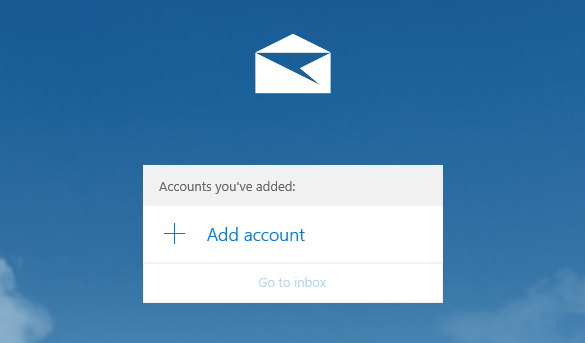
- **Si es la primera vez que usa la aplicación**, haga clic en el botón Agregar cuenta.
- **Si ya tiene una cuenta configurada**, haga clic en Cuentas en el menú izquierdo y, en el menú que aparecerá a la derecha, haga clic en Agregar cuenta.
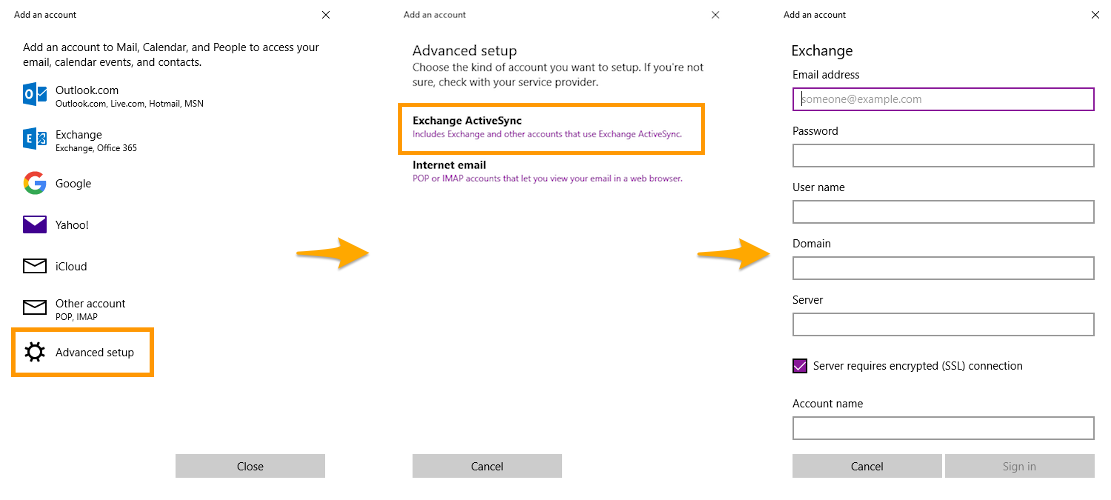
En la nueva ventana, deslice hacia abajo los tipos de cuenta para hacer clic en `Configuración avanzada
` y seleccione el tipo de cuenta `Exchange ActiveSync
`.
Cumplimente la información de su cuenta:
| Campo | Descripción |
| ------------------------------------------- | --------------------------------------------------------------------------------------------------------------------------------------------------------------------------------------------------------------------------------------------------------------------------------------------------------------------------------------- |
| Dirección de correo electrónico | Introduzca la dirección de correo electrónico completa. |
| Contraseña | Introduzca la contraseña de la dirección de correo electrónico. |
| Nombre de usuario | Introduzca la dirección de correo electrónico completa. |
| Dominio | Deje este campo vacío. |
| Servidor | Indique el servidor en el que está alojado su servicio Exchange. Haga clic en este enlace para acceder a la sección Exchange. El nombre del servidor aparece en la zona **Conexión** de la pestaña Información general. |
| El servidor requiere conexión cifrada (SSL) | Deje marcada esta casilla. |
| Nombre de cuenta | Introduzca un nombre que le permita diferenciar su cuenta del resto de cuentas de su aplicación Correo. |
Una vez introducidos los datos, haga clic en el botón `Iniciar sesión
`. Si son correctos, la aplicación se conectará a la cuenta.
Aparecerá entonces una ventana preguntándole si desea añadir la cuenta e informándole de los cambios que afectarán a determinadas funcionalidades de su dispositivo. Lea atentamente esta información y confirme que quiere añadir la cuenta.
Si lo desea, puede realizar una prueba de envío para comprobar que la cuenta esté bien configurada.
### 2. Utilizar la dirección de correo electrónico
Una vez que haya configurado la dirección de correo electrónico, ya puede empezar a utilizarla enviando y recibiendo mensajes.
OVHcloud ofrece una aplicación web que tiene [funciones colaborativas](https://www.ovhcloud.com/es-es/emails/) y está disponible en la dirección [Webmail](https://www.ovhcloud.com/es-es/mail/). Puede conectarse con el nombre de usuario y la contraseña de su dirección de correo electrónico.
## Más información
:::info
Para obtener más información sobre la configuración de una dirección de correo electrónico desde el cliente de correo de Windows, consulte [el Centro de ayuda de Microsoft](https://support.microsoft.com/es-es/office/config-l-mail-en-l-application-mail-7ff79e8b-439b-4b47-8ff9-3f9a33166c60).
:::
[Configurar una cuenta de correo electrónico en la aplicación Correo de Windows](/es/guides/web-cloud/email-and-collaborative-solutions/mx-plan/how-to-configure-windows-10.md)
[Configurar una cuenta Email Pro en la aplicación Correo de Windows](/es/guides/web-cloud/email-and-collaborative-solutions/email-pro/windows-10-mailapp-configuration.md)
Interactúe con nuestra [comunidad de usuarios](https://community.ovhcloud.com/community/en).