---
title: "Exchange - Configure su cuenta de correo electrónico en Mail para iPhone y iPad"
description: "Cómo configurar una cuenta Exchange en un iPhone o iPad utilizando la aplicación Mail"
url: https://docs.ovhcloud.com/es/guides/web-cloud/email-and-collaborative-solutions/microsoft-exchange/how-to-configure-ios
lang: es
lastUpdated: 2025-04-28
---
# Exchange - Configure su cuenta de correo electrónico en Mail para iPhone y iPad
## Objetivo
Es posible configurar sus cuentas Exchange en el cliente de correo que usted utilice, siempre que sea compatible, para poder acceder a ellas desde cualquiera de sus dispositivos.
**Esta guía explica cómo configurar una cuenta Exchange en un iPhone o iPad utilizando la aplicación Mail.**
:::warning
La configuración, la gestión y la responsabilidad de los servicios que OVHcloud pone a su disposición recaen sobre usted. Por lo tanto, usted deberá asegurarse de que estos funcionen correctamente.
Esta guía le ayudará a realizar las tareas más habituales. No obstante, si tiene alguna duda le recomendamos que contacte con un proveedor de servicios especializado o con el editor del servicio. Nosotros no podremos asistirle. Para más información, consulte el apartado «Más información» de esta guía.
:::
## Requisitos
- Disponer de una [cuenta de correo Exchange](https://www.ovhcloud.com/es-es/emails/).
- Tener la aplicación Mail instalada en su dispositivo iOS.
- Disponer del nombre de usuario y la contraseña de la cuenta de correo electrónico que quiera configurar.
***
### Acceso al área de cliente de OVHcloud
- **Enlace directo:** Exchange
- **Ruta de navegación:** Web Cloud > Exchange > Seleccione su plataforma
***
## Procedimiento
### Añadir la cuenta [](#)
:::warning
En nuestro ejemplo, utilizamos el nombre del servidor: ex?.mail.ovh.net. Debe reemplazar el "?" por el número que designa el servidor del servicio Exchange.
Haga clic en este enlace para acceder a la sección Exchange. El nombre del servidor aparece en la zona **Conexión** de la pestaña Información general.
:::
En la pantalla de bienvenida de su dispositivo, acceda a `Ajustes
` (icono de rueda dentada). Según la versión de iOS, puede añadir una cuenta de diferentes formas:
- **Para iOS 7, 8, 9 y 10**: pulse Correo electrónico, contactos, Calendario y luego Añadir cuenta. A continuación, seleccione Otra y pulse Añadir cuenta de correo. Continúe en el paso 5 de la tabla siguiente.
- **Para iOS 11, 12 y 13**: pulse Cuentas y contraseñas y luego Añadir cuenta. A continuación, seleccione Otra y pulse Añadir cuenta de correo. Continúe en el paso 5 de la tabla siguiente.
- **Para versiones de iOS 14 y superiores**: siga las instrucciones de la tabla siguiente.
| | |
| --------------------------------------------------------------------------------------------------------------------------------------------------------------------------------------------------------------------------------------------------------------------------------------------------------------------------------------- | ------------------------------------------------------------------------------------------------------------------------------------------------------------------------------------------------------------------------------------------------------------------------- |
| | 1. En `Ajustes`, vaya a `Mail`.
2. Pulse `Cuentas`.
3. Pulse `Añadir cuenta`.
3.4. Seleccione `Microsoft Exchange`. |
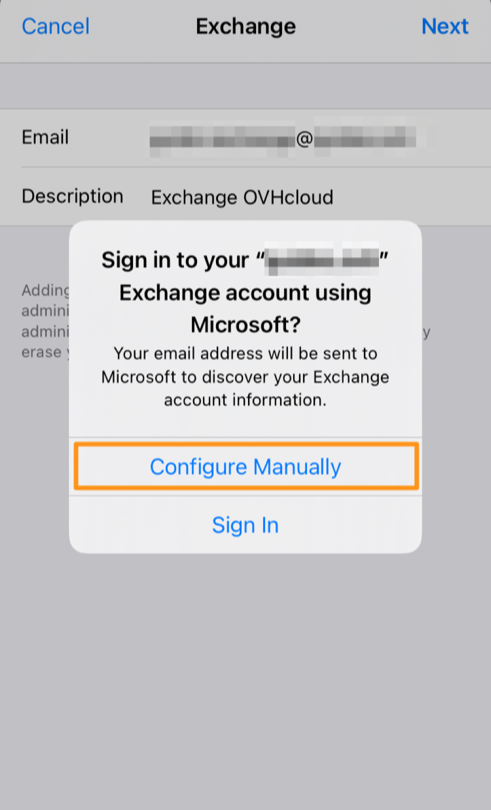
| 5. Introduzca su **dirección de correo electrónico** y una **descripción** de su cuenta de correo, y pulse `Siguiente`.
6. Seleccione `Configuración manual`.
|  |
|
|
| 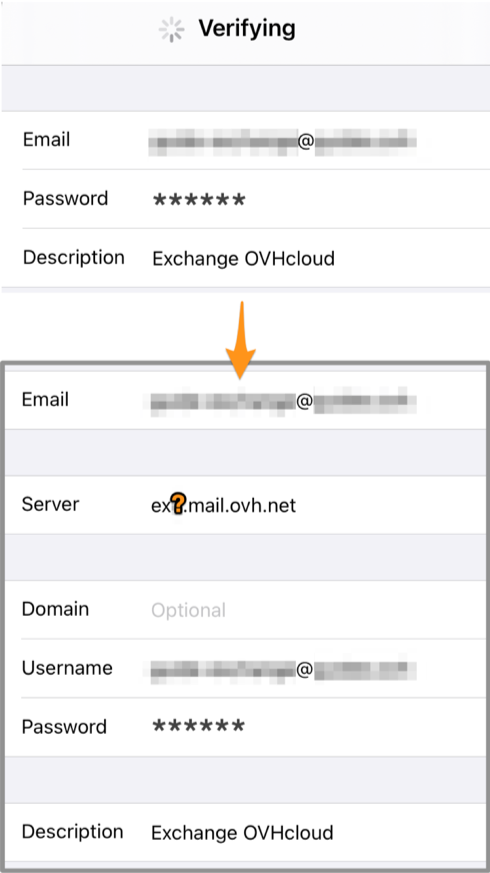 | 7. Introduzca:
- el servidor **ex?.mail.ovh.net** (sustituir el **?** por [el número de su servidor Exchange](#addaccount))
- su dirección de **correo electrónico completa** en nombre de usuario
- la contraseña de su dirección de correo electrónico |
| 8. Asegúrese de dejar al menos Mail marcado para que la aplicación pueda utilizar la cuenta. Las demás aplicaciones (como el _Calendario_ o las _Notas_) pueden utilizar otras funciones colaborativas inherentes a Exchange.
9. Pulse `Guardar` para terminar de añadir su cuenta Exchange. | 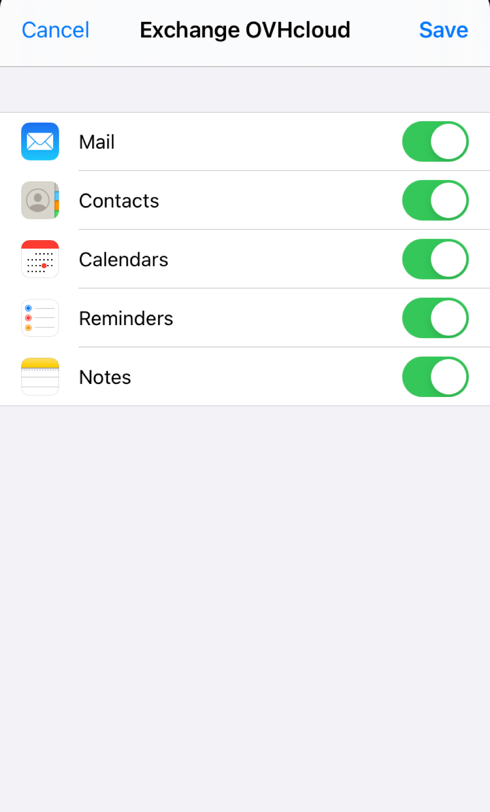 |
Si lo desea, puede realizar una prueba de envío para comprobar que la cuenta esté bien configurada.
### Utilizar la dirección de correo
Una vez que haya configurado la dirección de correo electrónico, ya puede empezar a utilizarla enviando y recibiendo mensajes.
OVHcloud también ofrece una aplicación web que tiene las [funciones colaborativas de Exchange](https://www.ovhcloud.com/es-es/emails/) y está disponible en la dirección [Webmail](https://www.ovhcloud.com/es-es/mail/). Puede acceder con el nombre de usuario y la contraseña de su dirección de correo electrónico.
:::info
Si necesita ayuda para recibir o enviar mensajes de correo, consulte nuestras [FAQ en los servicios de correo de OVHcloud](/es/guides/web-cloud/email-and-collaborative-solutions/mx-plan/faq-emails.md).
:::
## Más información
:::info
Para obtener más información sobre cómo configurar una dirección de correo electrónico desde la aplicación Mail en iOS, visite [el Centro de ayuda de Apple](https://support.apple.com/es-es/102619).
:::
[Configurar una cuenta de correo electrónico incluida en un MX Plan o un plan de hosting en iPhone o iPad](/es/guides/web-cloud/email-and-collaborative-solutions/mx-plan/how-to-configure-ios.md)
[Configurar una cuenta Email Pro en iPhone o iPad](/es/guides/web-cloud/email-and-collaborative-solutions/email-pro/how-to-configure-ios.md)
[FAQ e-mails](/es/guides/web-cloud/email-and-collaborative-solutions/mx-plan/faq-emails.md)
Interactúe con nuestra [comunidad de usuarios](https://community.ovhcloud.com/community/en).
|
Si lo desea, puede realizar una prueba de envío para comprobar que la cuenta esté bien configurada.
### Utilizar la dirección de correo
Una vez que haya configurado la dirección de correo electrónico, ya puede empezar a utilizarla enviando y recibiendo mensajes.
OVHcloud también ofrece una aplicación web que tiene las [funciones colaborativas de Exchange](https://www.ovhcloud.com/es-es/emails/) y está disponible en la dirección [Webmail](https://www.ovhcloud.com/es-es/mail/). Puede acceder con el nombre de usuario y la contraseña de su dirección de correo electrónico.
:::info
Si necesita ayuda para recibir o enviar mensajes de correo, consulte nuestras [FAQ en los servicios de correo de OVHcloud](/es/guides/web-cloud/email-and-collaborative-solutions/mx-plan/faq-emails.md).
:::
## Más información
:::info
Para obtener más información sobre cómo configurar una dirección de correo electrónico desde la aplicación Mail en iOS, visite [el Centro de ayuda de Apple](https://support.apple.com/es-es/102619).
:::
[Configurar una cuenta de correo electrónico incluida en un MX Plan o un plan de hosting en iPhone o iPad](/es/guides/web-cloud/email-and-collaborative-solutions/mx-plan/how-to-configure-ios.md)
[Configurar una cuenta Email Pro en iPhone o iPad](/es/guides/web-cloud/email-and-collaborative-solutions/email-pro/how-to-configure-ios.md)
[FAQ e-mails](/es/guides/web-cloud/email-and-collaborative-solutions/mx-plan/faq-emails.md)
Interactúe con nuestra [comunidad de usuarios](https://community.ovhcloud.com/community/en).