---
title: "Exchange - Configurar una dirección de correo electrónico en Gmail para Android"
description: "Cómo configurar una cuenta Exchange en Android utilizando la aplicación Gmail"
url: https://docs.ovhcloud.com/es/guides/web-cloud/email-and-collaborative-solutions/microsoft-exchange/how-to-configure-android
lang: es
lastUpdated: 2025-04-28
---
# Exchange - Configurar una dirección de correo electrónico en Gmail para Android
## Objetivo
Las direcciones de correo de la solución Exchange pueden configurarse en distintos programas de correo compatibles. para enviar y recibir mensajes desde su dispositivo sin necesidad de una nueva aplicación. Esta guía explica cómo configurar una dirección de correo Exchange desde la aplicación Gmail para dispositivos Android.
**Esta guía explica cómo configurar una cuenta Exchange en Android utilizando la aplicación Gmail.**
:::warning
La configuración, la gestión y la responsabilidad de los servicios que OVHcloud pone a su disposición recaen sobre usted. Por lo tanto, usted deberá asegurarse de que estos funcionen correctamente.
Esta guía le ayudará a realizar las operaciones más habituales. No obstante, si necesita ayuda, le recomendamos que contacte con un [proveedor especializado](https://partner.ovhcloud.com/es-es/directory/) o con el editor del servicio. Nosotros no podremos asistirle al respecto. Para más información, consulte el apartado «Más información» de esta guía.
:::
## Objetivo
Es posible configurar sus cuentas Exchange en el cliente de correo que usted utilice, siempre que sea compatible, para poder acceder a ellas desde cualquiera de sus dispositivos.
Esta guía explica cómo configurar una cuenta Exchange en Android utilizando la aplicación Gmail.
## Requisitos
- Tener un servicio [Exchange](https://www.ovhcloud.com/es-es/emails-exchange/).
- Tener la aplicación Gmail instalada en su dispositivo. Puede instalarla desde Google Play Store.
- Disponer del nombre de usuario y la contraseña de la cuenta de correo electrónico que quiera configurar.
***
### Acceso al área de cliente de OVHcloud
- **Enlace directo:** Exchange
- **Ruta de navegación:** Web Cloud > Exchange > Seleccione su plataforma
***
:::info
Esta documentación se ha realizado desde un dispositivo que utiliza la versión 13 de Android.
:::
## Procedimiento
### Cómo añadir una cuenta de correo [](#)
:::warning
En nuestro ejemplo, utilizamos el nombre del servidor: ex?.mail.ovh.net. Debe reemplazar el "?" por el número que designa el servidor del servicio Exchange.
Haga clic en este enlace para acceder a la sección Exchange. El nombre del servidor aparece en la zona **Conexión** de la pestaña Información general.
:::
Abra la aplicación `Gmail
` desde la pantalla de inicio de su dispositivo.
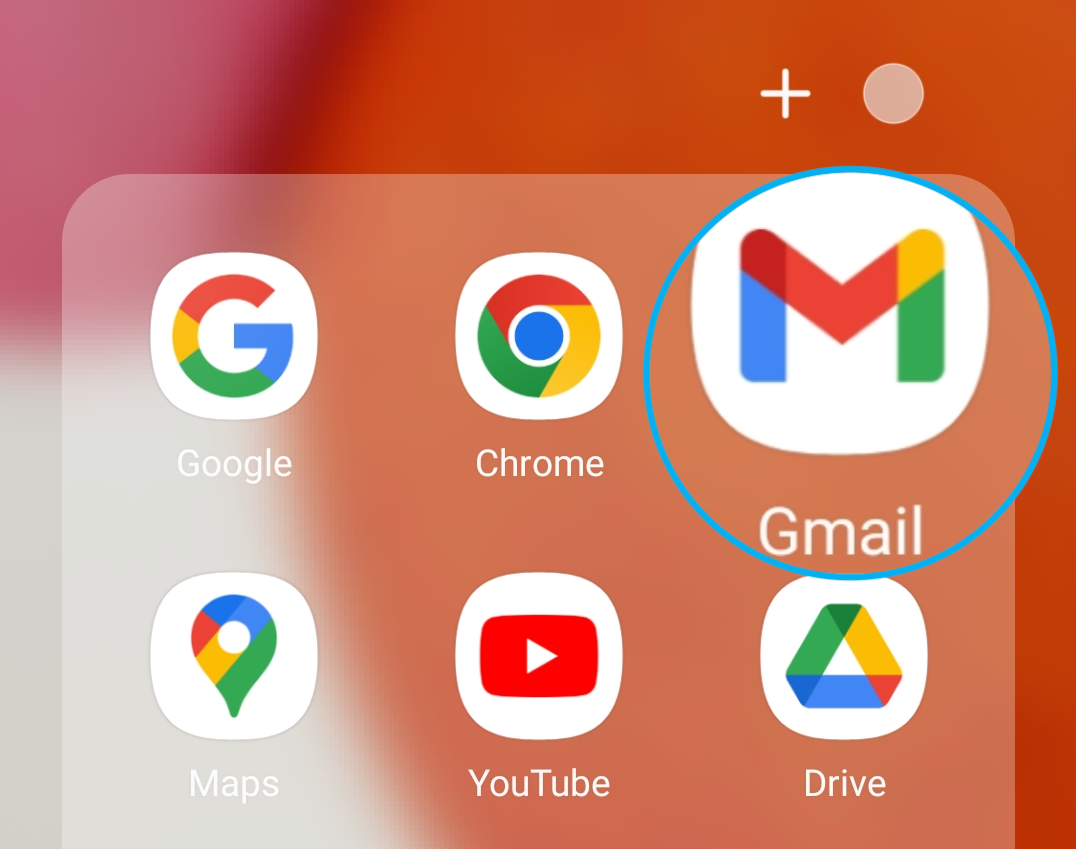
La adición de una cuenta se realizará de forma diferente **si no hay ninguna cuenta configurada** o **si ya hay una cuenta configurada**. Seleccione la ficha correspondiente a una de las dos situaciones mencionadas:
**Primera configuración:**
Seleccione Añadir una dirección de correo
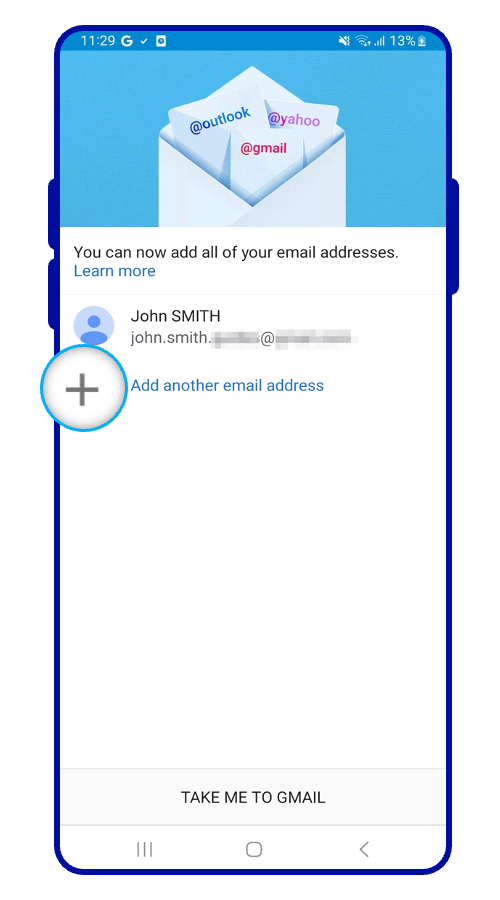
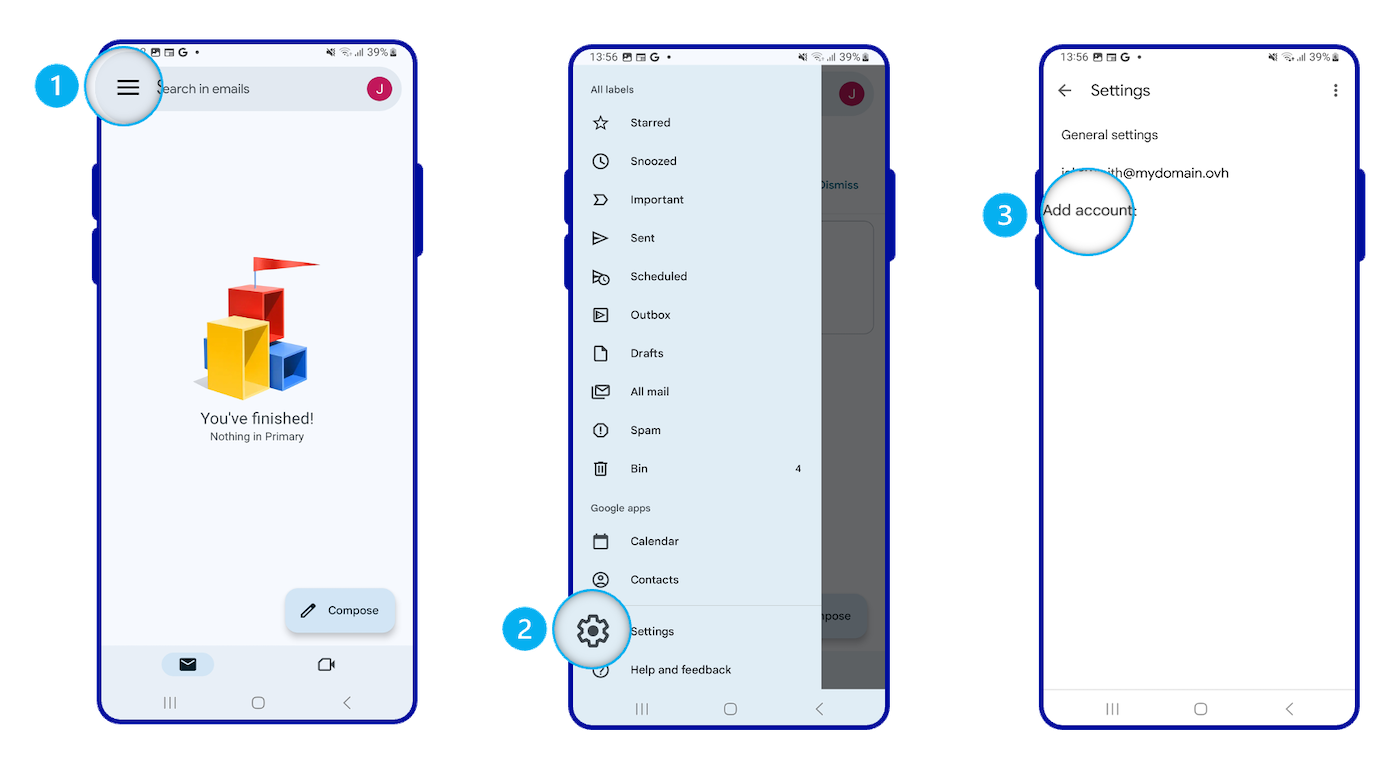
**Configuración existente**
1. Acceda al menú situado en la parte superior izquierda de la pantalla
2. Seleccione Configuración
3. Seleccione Añadir una cuenta
Siga los siguientes pasos de configuración en las fichas siguientes:
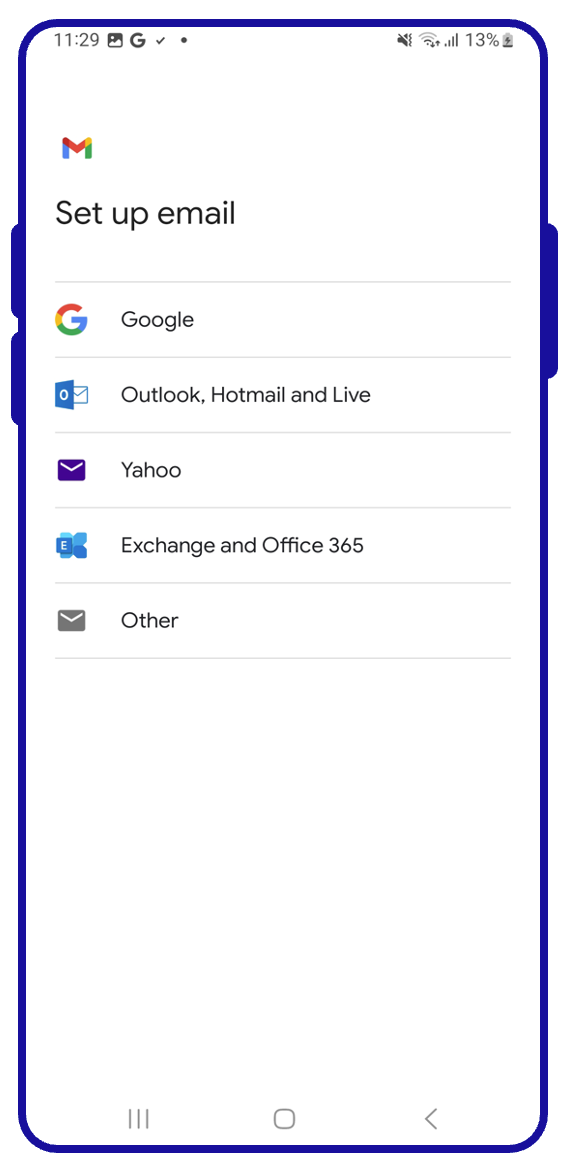
**Paso 1**
En el menú de tipos de cuentas de correo, seleccione Exchange y Office.
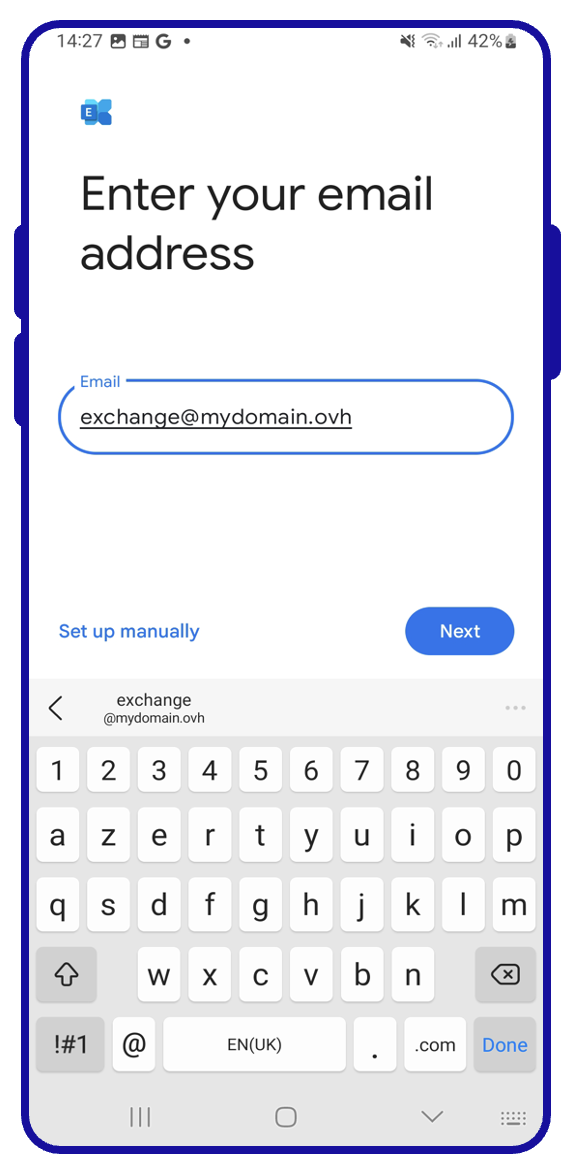
**Paso 2**
Introduzca su dirección de correo electrónico y pulse Siguiente.
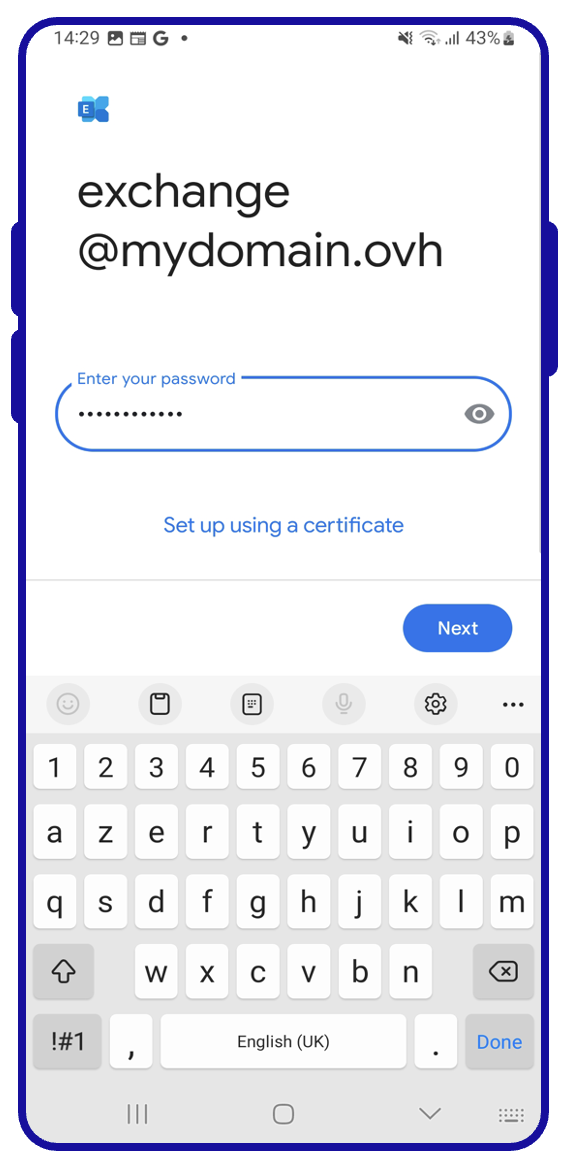
**Paso 3**
Introduzca la contraseña de su dirección de correo electrónico y pulse Siguiente.
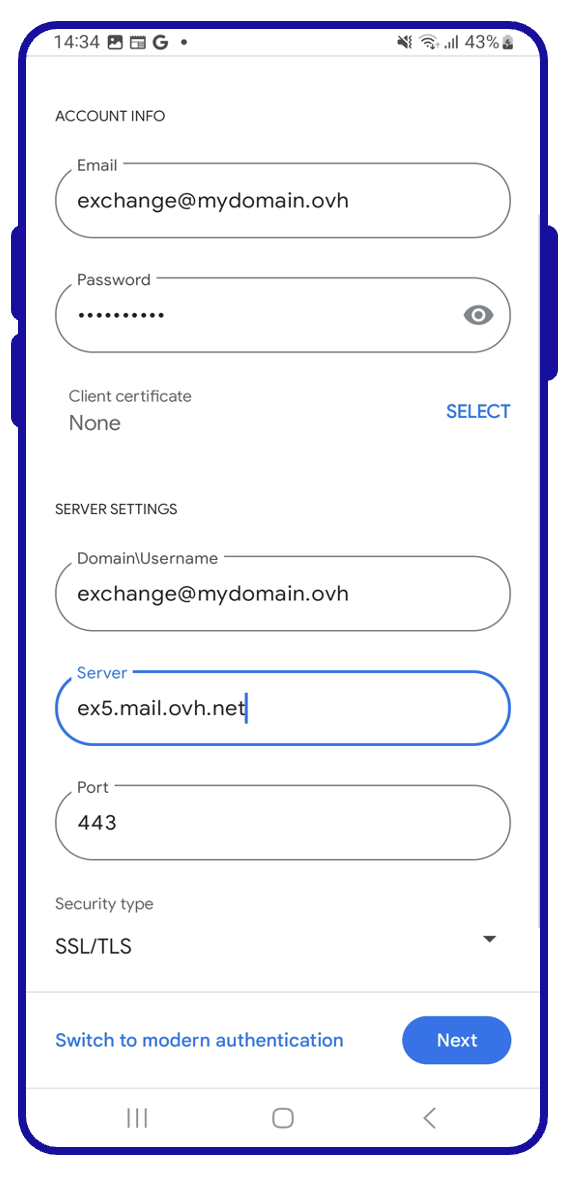
**Paso 4**
Rellene la página "**Configuración de la dirección**"
- **Correo** electrónico: su dirección de correo electrónico completa
- **Contraseña**: la contraseña de su dirección de correo
- **Certificado**: Deje "Ninguno"
- **Dominio\Nombre de usuario**: su dirección de correo electrónico completa
- **Servidor**: **ex?.mail.ovh.net** (sustituir el **?** por [el número de su servidor Exchange](#addaccount))
- **Puerto**: 443
- **Tipo de seguridad**: SSL/TLS
Pulse Siguiente para validar la configuración.
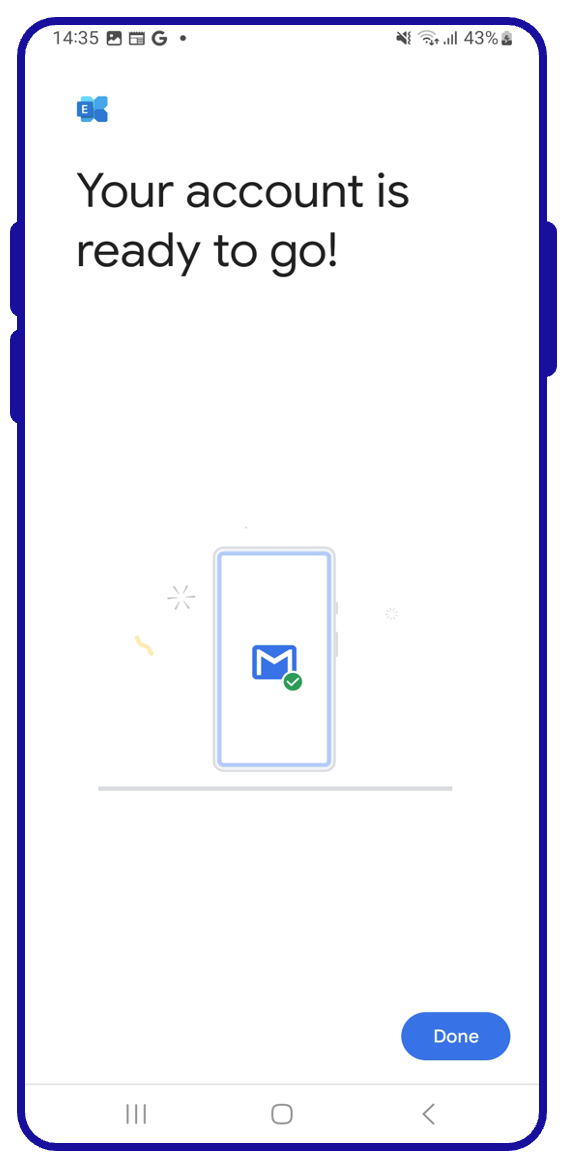
**Paso 5**
Debería aparecer el mensaje "Ya puede utilizar su cuenta" , presione Aceptar para finalizar la configuración.
Una vez que haya configurado la dirección de correo electrónico, ya puede empezar a utilizarla Ya puede enviar y recibir mensajes desde su aplicación Gmail.
:::tip
OVHcloud ofrece una aplicación web con la que podrá acceder a su dirección de correo electrónico desde el navegador, disponible en la dirección [Webmail](https://www.ovhcloud.com/es-es/mail/). Puede conectarse con las credenciales de acceso de su dirección de correo electrónico.
:::
## Más información [](#)
:::info
Para más información sobre la configuración de una dirección de correo electrónico desde la aplicación de Gmail en Android, consulte [el Centro de ayuda de Google](https://support.google.com/mail/answer/6078445?hl=es-CA\&co=GENIE.Platform%3DAndroid#zippy=%2Añadir-una-cuenta).
:::
[MX Plan - Configurar una dirección de correo electrónico en Gmail para Android](/es/guides/web-cloud/email-and-collaborative-solutions/mx-plan/how-to-configure-android.md).
[Email Pro - Configurar una dirección de correo electrónico en Gmail para Android](/es/guides/web-cloud/email-and-collaborative-solutions/email-pro/how-to-configure-android.md).
Para servicios especializados (posicionamiento, desarrollo, etc.), contacte con los [partners de OVHcloud](https://partner.ovhcloud.com/es-es/directory/).
Si quiere disfrutar de ayuda para utilizar y configurar sus soluciones de OVHcloud, puede consultar nuestras distintas soluciones [pestañas de soporte](https://www.ovhcloud.com/es-es/support-levels/).
Interactúe con nuestra [comunidad de usuarios](https://community.ovhcloud.com/community/en).