---
title: "Firmar y cifrar sus correos electrónicos Exchange con S/MIME"
description: "Descubra cómo publicar su certificado S/MIME y firmar y cifrar sus correos electrónicos Exchange en Outlook, el webmail OWA, iOS y Android"
url: https://docs.ovhcloud.com/es/guides/web-cloud/email-and-collaborative-solutions/microsoft-exchange/feature-smime
lang: es
lastUpdated: 2026-09-15
---
> For AI agents: the complete documentation index is available at https://docs.ovhcloud.com/es/llms.txt, the full documentation bundle is available at https://docs.ovhcloud.com/es/llms-full.txt.
# Firmar y cifrar sus correos electrónicos Exchange con S/MIME
## Objetivo
S/MIME
aporta dos garantías a sus correos electrónicos Exchange gracias a un certificado personal:
- **El cifrado** garantiza que solo el destinatario autorizado puede leer el contenido del mensaje. Si es interceptado en tránsito o consultado por una persona no autorizada, su contenido sigue siendo ilegible.
- **La firma digital** garantiza la identidad del remitente y la integridad del mensaje. Acredita que el correo electrónico procede del remitente esperado y que su contenido no ha sido modificado en tránsito.
Ambos son independientes: un correo electrónico puede estar firmado, cifrado, o ambas cosas.
S/MIME se basa en un **certificado propio de cada usuario**, que contiene una clave pública y una clave privada. OVHcloud no emite certificados S/MIME: usted solicita el suyo a una autoridad de certificación (Sectigo, por ejemplo) para la dirección de correo electrónico principal de su cuenta Exchange.
**Esta guía explica cómo publicar su certificado S/MIME y, a continuación, cómo firmar y cifrar sus correos electrónicos en Outlook, en el webmail OWA y en el móvil.**
## Requisitos
- Un servicio [Hosted Exchange](https://www.ovhcloud.com/es-es/emails/hosted-exchange/), [Private Exchange](https://www.ovhcloud.com/es-es/emails/private-exchange/) o [Trusted Exchange](https://www.ovhcloud.com/es-es/enterprise/products/trusted-exchange/)
- Un certificado S/MIME emitido para la **dirección de correo electrónico principal** de su cuenta Exchange
- Outlook para Windows instalado y [configurado con su cuenta Exchange](https://docs.ovhcloud.com/es/guides/web-cloud/email-and-collaborative-solutions/microsoft-exchange/how-to-configure-outlook-2016.md)
- Para cifrar un correo electrónico: el certificado de cada destinatario, que su cliente de correo recupera de la lista global de direcciones (consulte la sección [Cómo funciona el cifrado](#how-encryption-works) más abajo)
:::warning
**Empiece por Outlook, sea cual sea el cliente que tenga previsto utilizar.** La publicación de su certificado en la organización Exchange solo puede realizarse desde Outlook para Windows. Mientras no se haya realizado, los demás usuarios de su organización no pueden cifrar los correos electrónicos que le envían ni verificar sus firmas, y los demás clientes (OWA, iOS, Android) no pueden utilizarse para S/MIME.
:::
## Funcionamiento
### Cómo funciona el cifrado [](#)
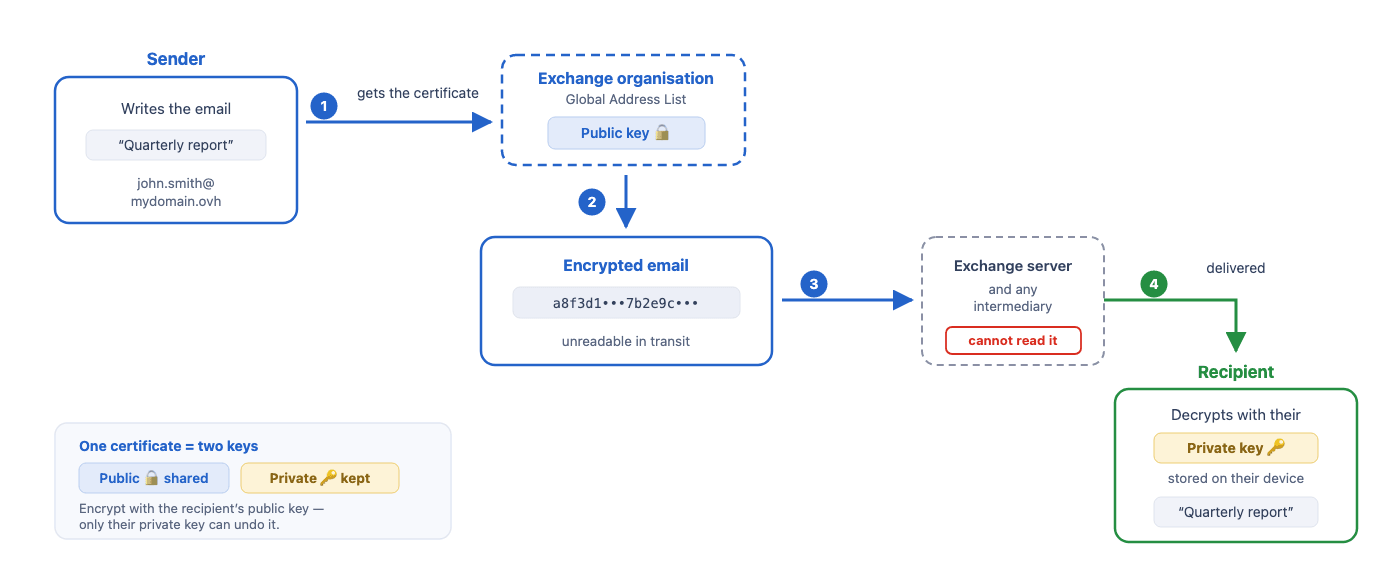
Cada usuario posee un certificado que contiene una clave pública y una clave privada. Al enviar un correo electrónico cifrado:
1. El cliente de correo recupera el certificado del destinatario y, por tanto, su clave pública.
2. El mensaje se cifra con esta clave pública.
3. Una vez cifrado, el mensaje resulta ilegible para cualquier intermediario, incluido el servidor Exchange.
4. Solo el destinatario puede descifrarlo, con su clave privada almacenada en su equipo.
Por tanto, debe disponer previamente del certificado del destinatario para enviarle un correo electrónico cifrado.
### Cómo funciona la firma
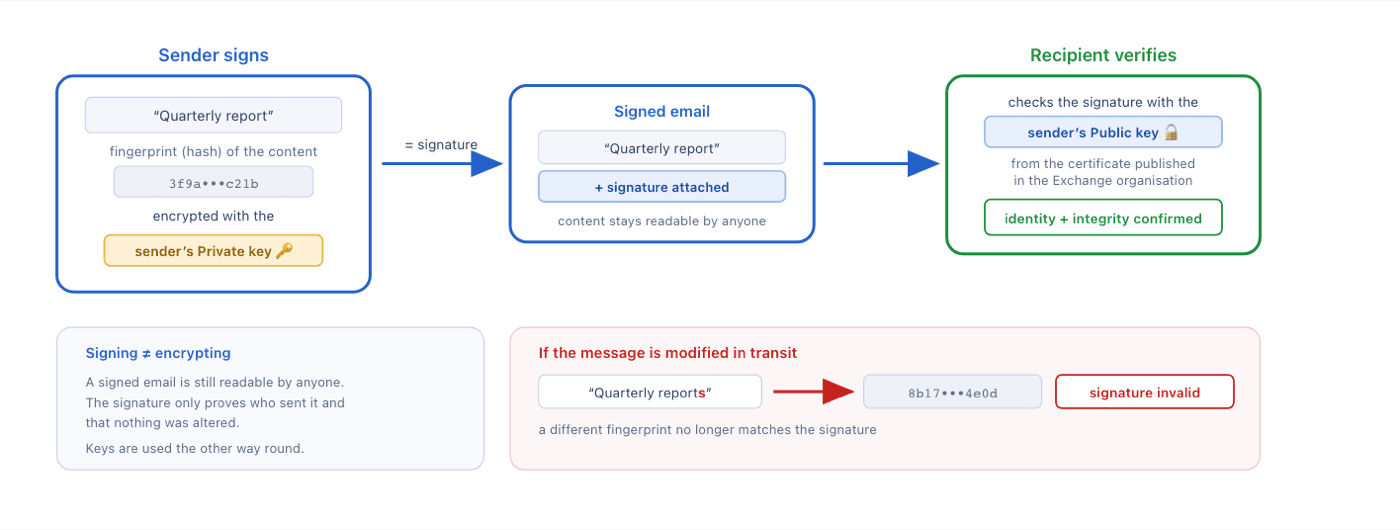
1. El cliente de correo calcula una huella (hash) del contenido del correo electrónico.
2. Esta huella se cifra con la clave privada del remitente: así se forma la firma.
3. El cliente de correo del destinatario verifica la firma con la clave pública del remitente, recuperada a través de su certificado publicado en la organización Exchange.
Cualquier modificación del mensaje invalida la firma.
## Procedimiento
### Paso 1: publicar su certificado desde Outlook [](#)
Publicar su certificado lo hace accesible en su organización Exchange. Los demás usuarios lo recuperan entonces automáticamente para cifrar los correos electrónicos que le envían y para verificar la firma digital de los mensajes que usted les envía. A continuación, puede utilizar los demás clientes de correo.
**Recorra en orden las 4 pestañas siguientes**:
**1. Centro de confianza**
#### Abrir el Centro de confianza
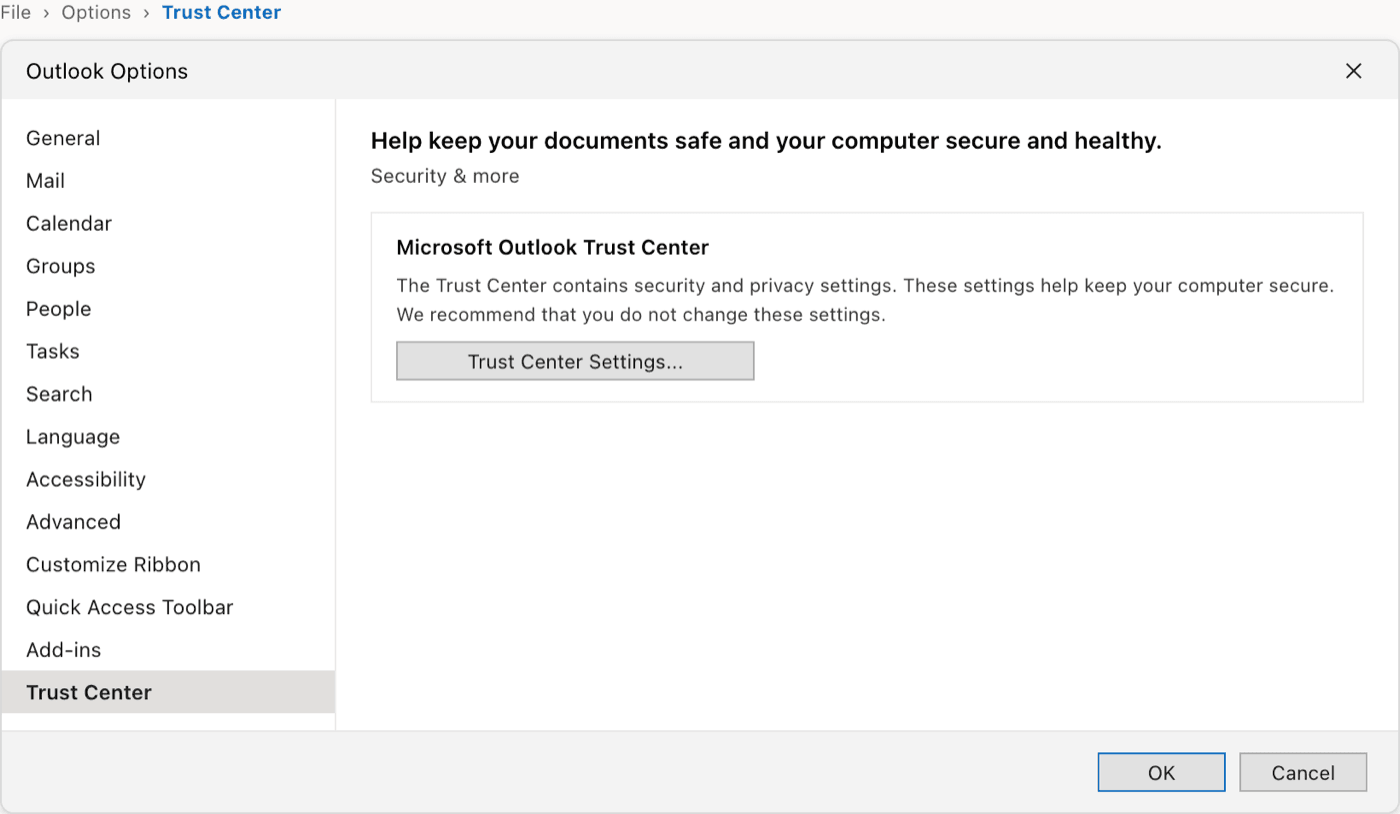
1. En Outlook, haga clic en Archivo y, a continuación, en Opciones.
2. En la lista de la izquierda, seleccione Centro de confianza y haga clic en Configuración del Centro de confianza....
3. Abra la sección Seguridad del correo electrónico.
**2. Importar el certificado**
#### Importar su certificado
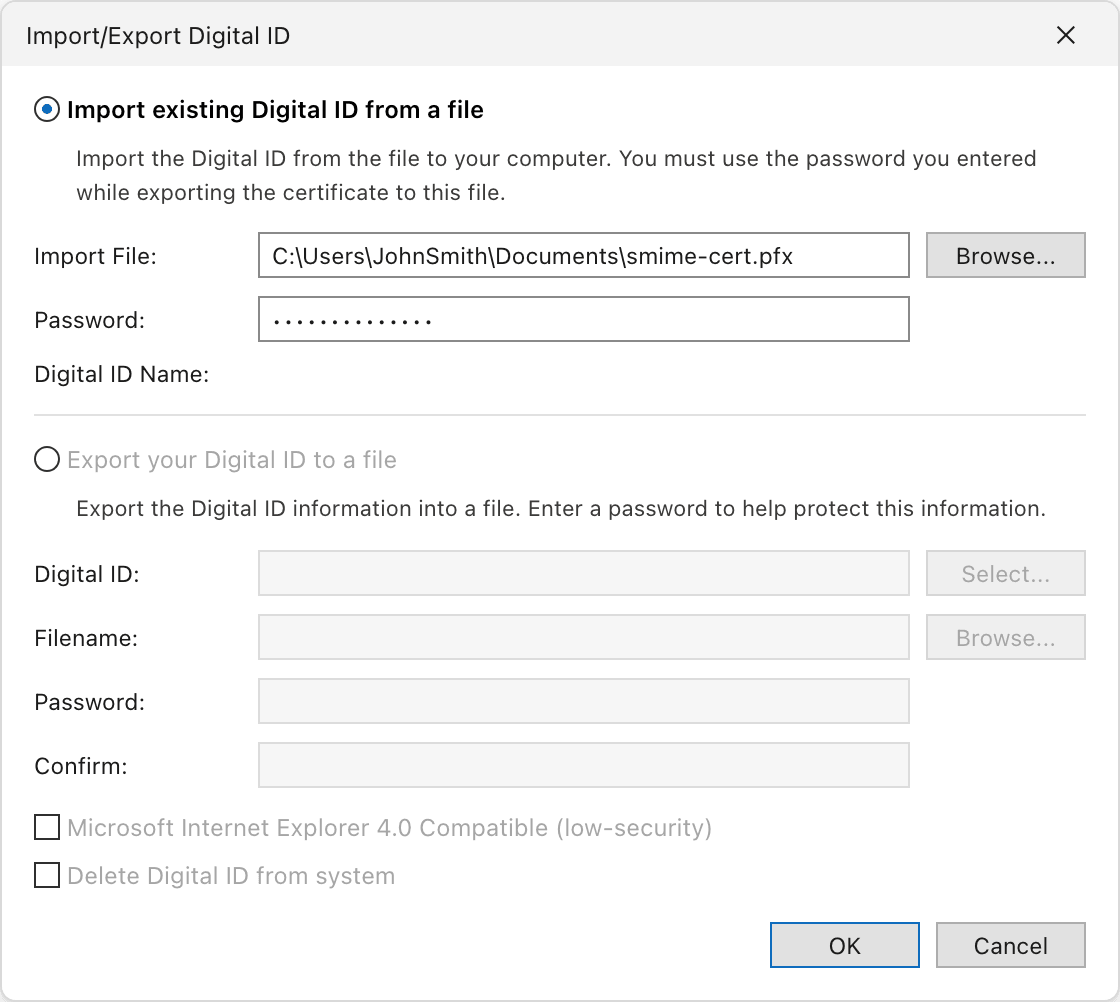
1. En la zona **Id. digitales (certificados)**, haga clic en Importar o exportar....
2. Seleccione Importar Id. digital existente de un archivo y elija el archivo de su certificado.
3. Introduzca la contraseña que protege el archivo y confirme con Aceptar.
**3. Configuración de seguridad**
#### Elegir el certificado y el algoritmo
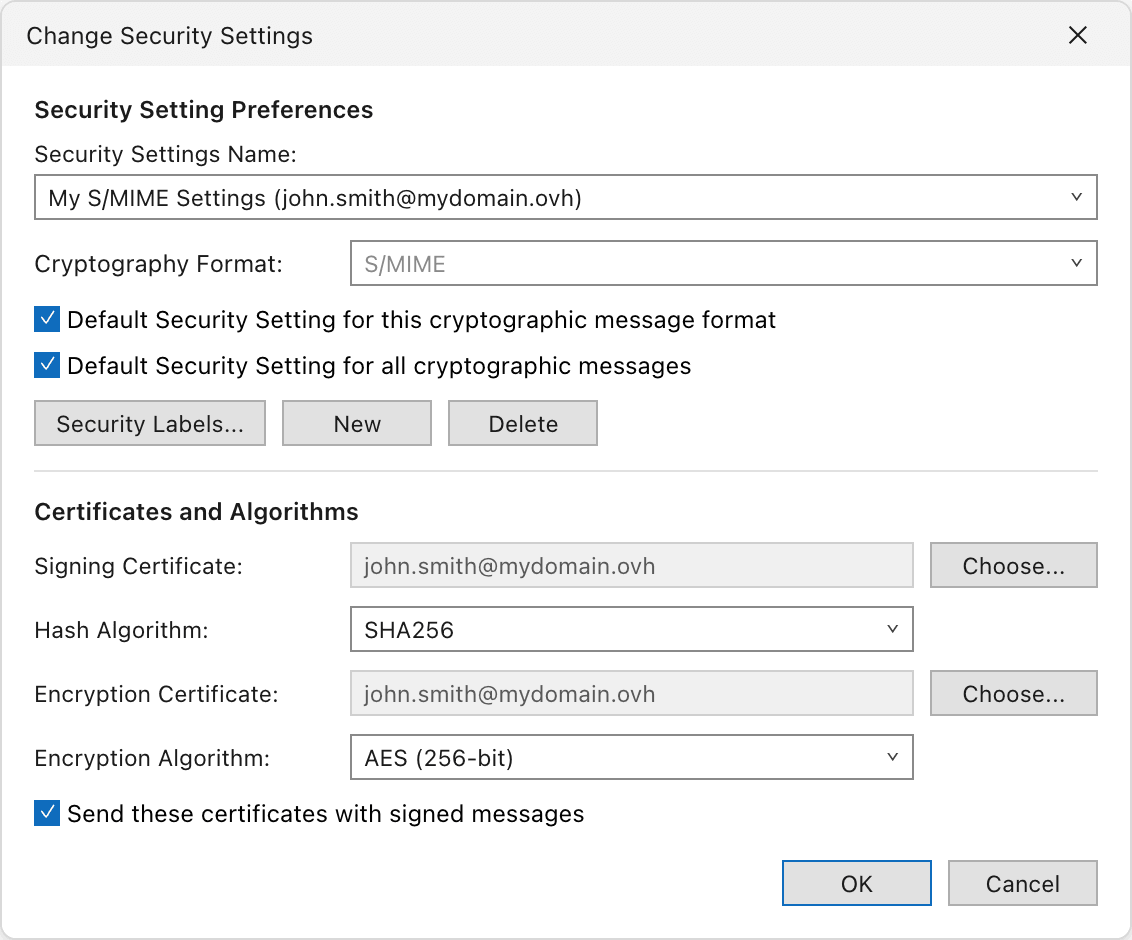
1. De vuelta en la sección Seguridad del correo electrónico, haga clic en Configuración... bajo **Correo electrónico cifrado**.
2. Compruebe que el certificado importado está seleccionado como **Certificado de firma** y como **Certificado de cifrado**.
3. Establezca el **Algoritmo hash** en SHA256.
4. Confirme con Aceptar.
:::warning
**No conserve SHA1 como algoritmo hash.** SHA1 está obsoleto para las firmas digitales: se han demostrado colisiones en este algoritmo, de modo que una firma calculada con SHA1 ya no garantiza la integridad del mensaje. Elija SHA256 o un algoritmo más robusto.
:::
**4. Publicar el certificado**
#### Publicar el certificado en su organización
1. En la zona **Id. digitales (certificados)**, haga clic en Publicar en GAL....
2. Confirme la publicación.

Su certificado ya está publicado. En Outlook, puede firmar y cifrar un mensaje desde la pestaña `Opciones
` de la ventana de redacción, con los comandos `Firmar
` y `Cifrar
`.
Cuando un correo electrónico está firmado y/o cifrado, el encabezado del mensaje lo indica: a la derecha aparecen un icono de candado para el cifrado y un icono de roseta para la firma, y una línea **Firmado por** indica la dirección del firmante.
### Paso 2: configurar sus otros clientes [](#)
**Webmail OWA**
#### Encontrar las opciones S/MIME
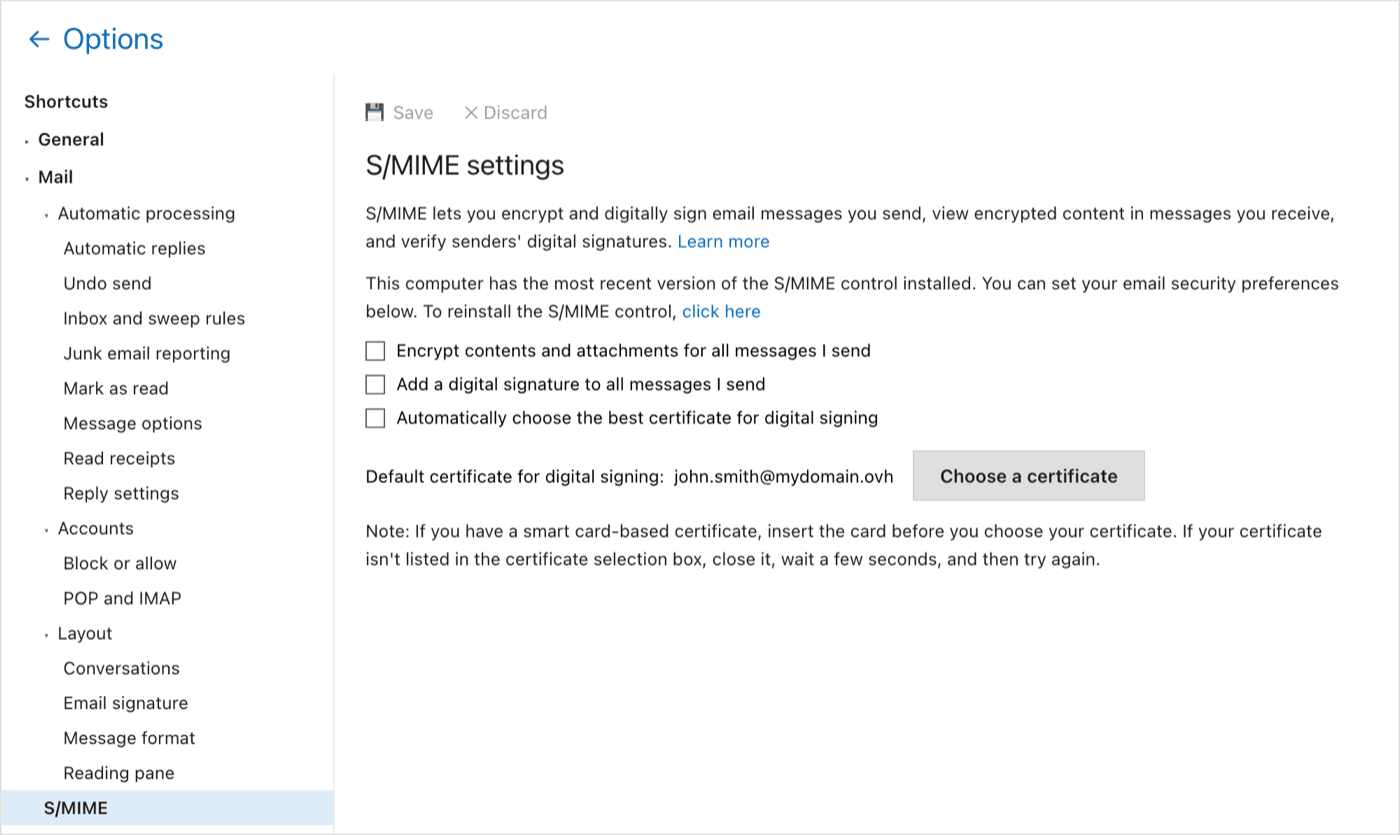
Desde el webmail OWA, puede descifrar los correos electrónicos recibidos y verificar su firma, así como firmar y cifrar sus propios mensajes. Los ajustes de S/MIME se encuentran en las opciones de OWA, en Correo > S/MIME. Esta página permite cifrar y firmar digitalmente por defecto todos los mensajes que envía, así como elegir el certificado utilizado para la firma.
#### Instalar el control S/MIME
Para leer un correo electrónico cifrado o verificar su firma, debe utilizar un navegador compatible en el que el **control S/MIME** esté instalado y configurado. El control se presenta como una extensión del navegador.
Si falta el control, OWA muestra un mensaje con un enlace de descarga directa del control.
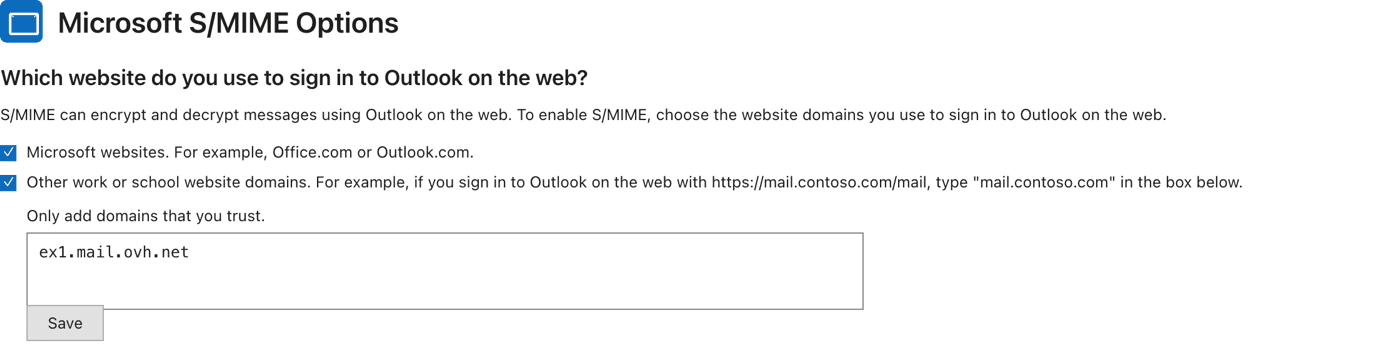
#### Declarar el dominio del webmail
Una vez instalado el control, abra su configuración y añada a la lista de dominios de confianza el dominio del webmail Exchange que aloja su buzón de correo. A continuación, guarde los cambios.
:::warning
**El control no funciona en el panel de lectura.** Abra el correo electrónico en una ventana independiente para utilizar las funciones S/MIME.
:::
**iOS**
#### Instalar el certificado
El certificado se instala en el sistema operativo, en formato PKCS #12 (un archivo `.p12` o `.pfx` que contiene tanto el certificado como su clave privada, protegido por una contraseña).
Lo más sencillo es **enviar el certificado por correo electrónico al usuario**: este pulsa después en el archivo adjunto para iniciar la instalación y sigue las indicaciones del sistema operativo. Exporte primero el certificado desde Outlook (el botón Importar o exportar... utilizado en el [paso 1](#step-1)) y **proteja esta exportación con una contraseña segura**: un archivo `.p12` sin proteger expone la clave privada y, por tanto, todos los correos electrónicos cifrados dirigidos a usted.
Al abrir el archivo adjunto se instala un perfil de configuración. Finalice la instalación en Ajustes y, a continuación, compruebe el certificado en Ajustes > General > VPN y gestión de dispositivos.
#### Activar S/MIME en la aplicación Mail
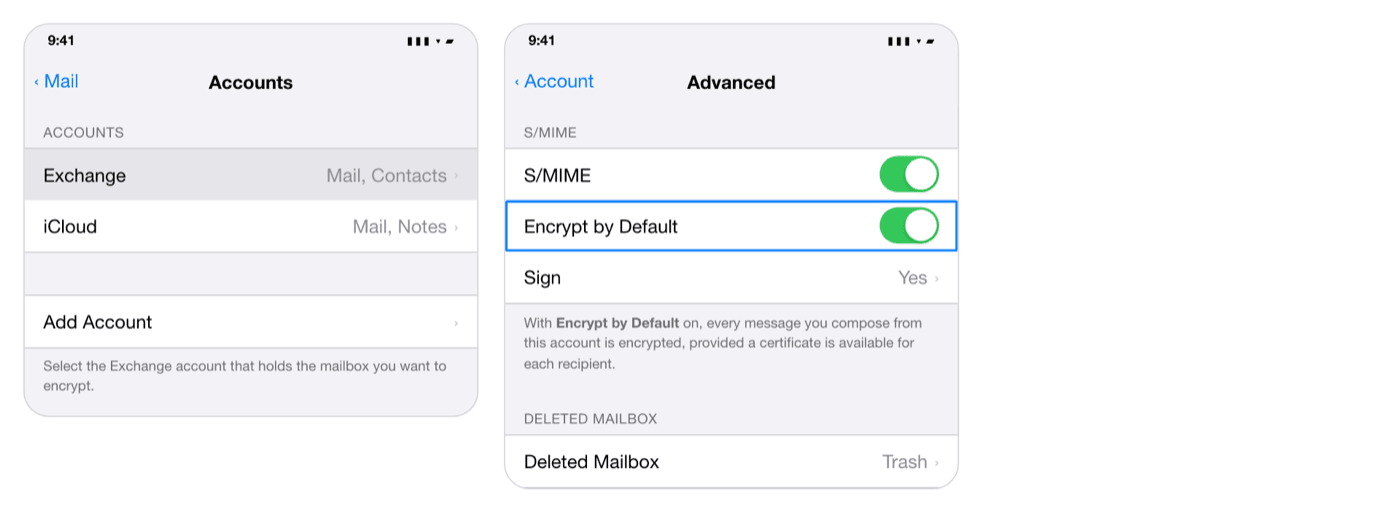
La aplicación Mail nativa es compatible con S/MIME. Una vez instalado el certificado, abra Ajustes > Mail > Cuentas, seleccione su cuenta Exchange y, a continuación, Cuenta > Avanzado. Active S/MIME y, a continuación, Encriptar por omisión para cifrar los mensajes que envía; la opción de firma se encuentra en la misma sección.
Al redactar un mensaje, el icono de candado en el campo de dirección indica el estado del cifrado y permite modificarlo para ese mensaje. Al igual que Outlook, iOS busca los certificados de los destinatarios en la lista global de direcciones de su organización Exchange; de ahí la necesidad de publicar su propio certificado.
Para saber más sobre la aplicación Mail, consulte la página de Apple "[Usar S/MIME para enviar y recibir mensajes cifrados en la app Mail en iOS](https://support.apple.com/es-es/102245)".
**Android**
En Android, S/MIME requiere un cliente de correo que lo admita para Exchange. El webmail OWA se abre en el navegador del dispositivo, pero allí no permite firmar, cifrar ni descifrar: estas funciones dependen del control S/MIME, que solo se instala en un navegador de escritorio.
#### Utilizar un cliente de correo compatible
El certificado se instala a nivel del sistema, desde Ajustes > Seguridad > Cifrado y credenciales (los nombres de los menús varían según el fabricante y la versión de Android).
El certificado queda entonces disponible para el sistema; es la aplicación de correo la que determina si puede firmar y cifrar: elija una que anuncie explícitamente la compatibilidad con S/MIME para Exchange.
:::info
La aplicación **Gmail** es compatible con S/MIME en el marco de una organización Google Workspace administrada. Con un buzón Exchange de OVHcloud, utilice un cliente de terceros compatible.
:::
#### Outlook para Android
Microsoft documenta S/MIME en Outlook móvil **únicamente para Exchange Online**: la función se basa en una colección virtual de certificados configurada del lado de Exchange Online, y la entrega automatizada de los certificados requiere Microsoft Intune como proveedor de inscripción. Estos requisitos se refieren a Exchange Online y no a los buzones alojados en la plataforma Exchange de OVHcloud.
Consulte la página de Microsoft "[S/MIME para Outlook para iOS y Android en Exchange Online](https://learn.microsoft.com/es-es/exchange/clients-and-mobile-in-exchange-online/outlook-for-ios-and-android/smime-outlook-for-ios-and-android)" para conocer la lista completa de requisitos.
## Limitaciones
- Para cifrar un correo electrónico, debe disponer previamente del certificado del destinatario.
- Sin copia de seguridad, la pérdida del equipo o de los certificados conlleva la **pérdida de acceso a los correos electrónicos cifrados**. Conserve una copia de su certificado en un lugar seguro.
- S/MIME se configura en cada cliente por separado. En el móvil, la aplicación Mail de iOS es compatible de forma nativa; en Android, utilice un cliente de correo compatible con S/MIME para Exchange (consulte el [paso 2](#step-2)).
- Si una regla de transporte modifica el cuerpo de un correo electrónico firmado, este se muestra como archivo adjunto en el Outlook del destinatario.
## Más información [](#)
[Exchange - Configurar una cuenta de correo en Outlook clásico para Windows](https://docs.ovhcloud.com/es/guides/web-cloud/email-and-collaborative-solutions/microsoft-exchange/how-to-configure-outlook-2016.md)
[Utilizar una dirección de correo desde el webmail Outlook Web App (OWA)](https://docs.ovhcloud.com/es/guides/web-cloud/email-and-collaborative-solutions/using-the-outlook-web-app-webmail/email-owa.md)
[Configurar la doble autenticación en una cuenta Exchange](https://docs.ovhcloud.com/es/guides/web-cloud/email-and-collaborative-solutions/microsoft-exchange/manage-2fa-exchange.md)
Interactúe con nuestra [comunidad de usuarios](https://community.ovhcloud.com/).