---
title: "Crear y utilizar una cuenta compartida"
description: "Añadir y utilizar una cuenta compartida en su solución Exchange"
url: https://docs.ovhcloud.com/es/guides/web-cloud/email-and-collaborative-solutions/microsoft-exchange/feature-shared-account
lang: es
lastUpdated: 2025-04-28
---
# Crear y utilizar una cuenta compartida
## Objetivo
Una **cuenta compartida**
es una cuenta de correo compartida entre varias cuentas Exchange y accesible a través de ellas. Una cuenta compartida no tiene contraseña, por lo que es necesario delegar el acceso a una o varias cuentas de la plataforma Exchange.
Es posible acceder a las cuentas compartidas, gracias a una delegación, desde OWA (webmail Exchange) o a través del cliente de correo Outlook.
**Esta guía explica cómo crear y gestionar una cuenta compartida en su plataforma Exchange.**
## Requisitos
- Haber contratado una solución [Exchange de OVHcloud](https://www.ovhcloud.com/es-es/emails/hosted-exchange/).
***
### Acceso al área de cliente de OVHcloud
- **Enlace directo:** Exchange
- **Ruta de navegación:** Web Cloud > Exchange > Seleccione su plataforma
***
## Procedimiento
### Añadir una cuenta compartida
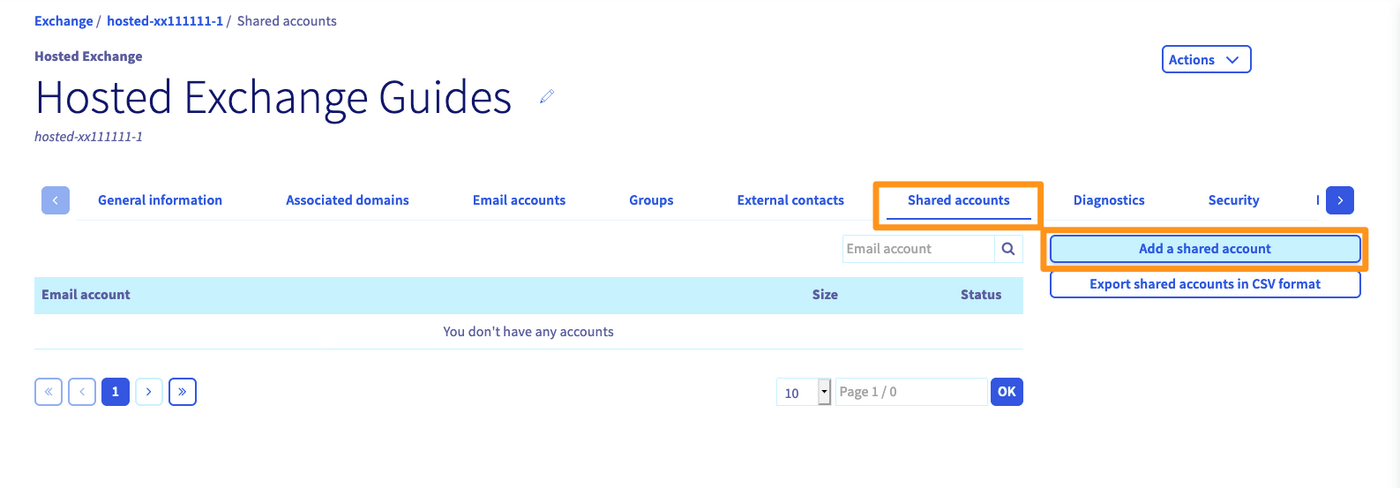
Seleccione la pestaña `Cuentas compartidas
` en el menú horizontal y haga clic en `Añadir cuenta compartida
`.
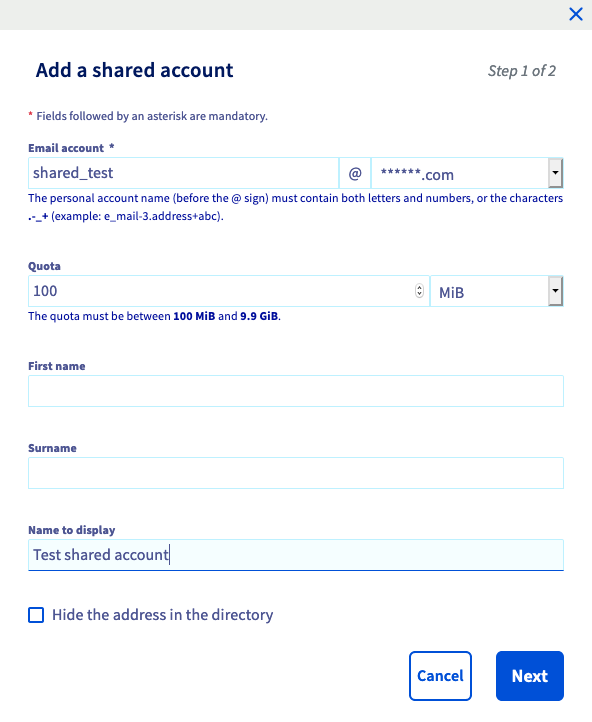
Introduzca los campos solicitados:
| Función | Descripción |
| ------------------------------------- | --------------------------------------------------------------------------------------------------------------------------------------------------------------- |
| Cuenta de correo electrónico | Elija el nombre de su cuenta compartida. **No debe tratarse de una dirección de correo electrónico existente.** |
| Cuota | Indique la cuota de almacenamiento deseada para su cuenta compartida, [en función del espacio disponible](#size). |
| Nombre mostrado | El nombre mostrado que quiere que aparezca en un envío desde su cuenta compartida. |
| Ocultar la dirección en el directorio | Ocultar la dirección en el directorio permite evitar que la dirección de la cuenta compartida sea visible en la lista de direcciones de su plataforma Exchange. |
[](#)
:::info
El espacio disponible para crear una cuenta compartida depende del número de cuentas contratadas en su plataforma. Cada cuenta Exchange suscrita en su plataforma desbloquea 5 GB para las cuentas compartidas.
**Ejemplo:**
Ha contratado 4 cuentas Exchange en su plataforma, por lo que tiene **4 x 5 GB**, es decir **20 GB** de espacio asignado para las cuentas compartidas de su plataforma Exchange.
:::
Haga clic en `Siguiente
` para acceder al resumen. Haga clic en `Aceptar
` para finalizar la operación.
### Gestionar la delegación de una cuenta compartida
Una vez que haya creado la cuenta compartida, deberá delegar el acceso a una o varias cuentas de su plataforma.
No es posible acceder directamente a una cuenta compartida, ya que esta no tiene contraseña. Por lo tanto, no es posible configurarlo directamente en un cliente de tipo Outlook o acceder a él desde el webmail.
Es necesario establecer una delegación entre una cuenta Exchange y la cuenta compartida.
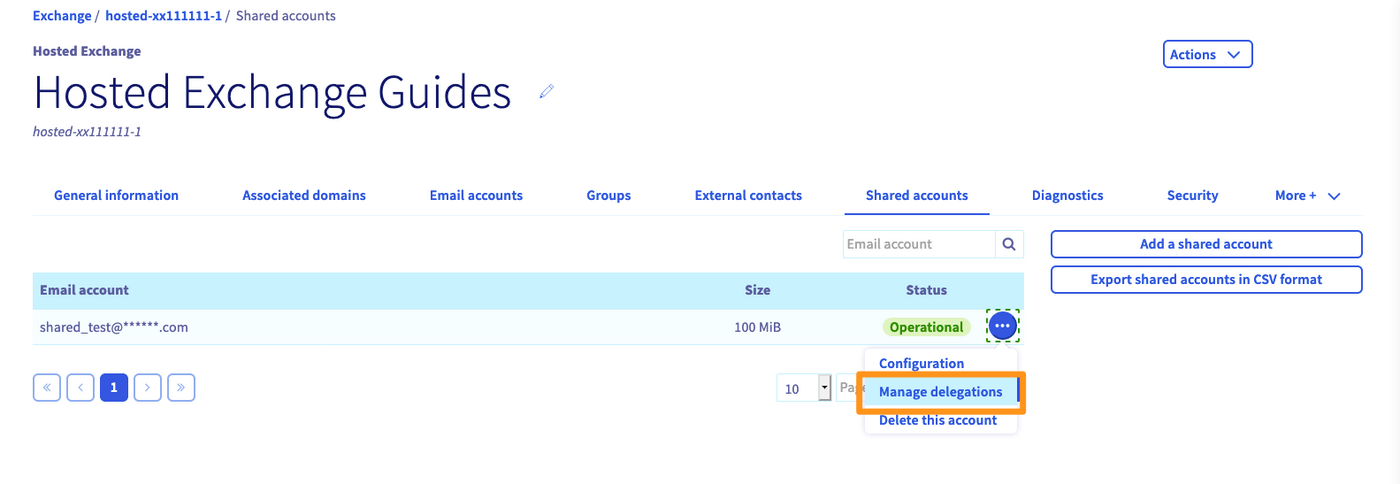
En la pestaña `Cuentas compartidas
` de su plataforma Exchange, haga clic en el botón `...
` delante de la cuenta compartida y seleccione `Configurar delegaciones
`. A continuación, podrá elegir en su lista de cuentas quiénes tendrán la posibilidad de acceder a la cuenta compartida.
Elija las acciones posibles en la cuenta seleccionada:
| Función | Descripción |
| ----------------------- | --------------------------------------------------------------------------------------------------------------------- |
| Permiso de envío | Permite que la cuenta de correo electrónico seleccionada envíe "como" la dirección de correo electrónico compartida. |
| Permiso de «envío como» | Permite que la cuenta de correo seleccionada envíe "en nombre de" la dirección de correo electrónico compartida. |
| Derecho de acceso | Autoriza a la cuenta de correo seleccionada a mostrar y gestionar la cuenta compartida desde OWA (webmail) o Outlook. |
Haga clic en `Siguiente
` y `Acepte
` para guardar los cambios.
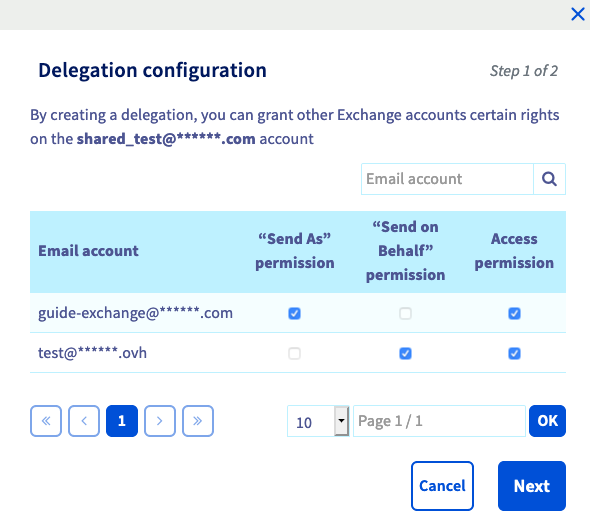
En nuestro ejemplo, permitimos que las cuentas **guia-exchange@**
y **test@**
tengan acceso a la cuenta compartida **shared_test@**
.
La cuenta e-mail **guide-exchange@**
también tendrá derecho a enviar mensajes "como" **shared_test@**
.
La cuenta e-mail **test@**
también puede enviar emails "por parte de" **shared_test@**
.
### Uso de la cuenta compartida desde OWA (webmail)
Conéctese al webmail Exchange (OWA) en la dirección [Webmail](https://www.ovhcloud.com/es-es/mail/)
con una cuenta de correo con derecho de acceso a la cuenta compartida.
En nuestro ejemplo, nos conectamos con la cuenta **guia-exchange@**
.
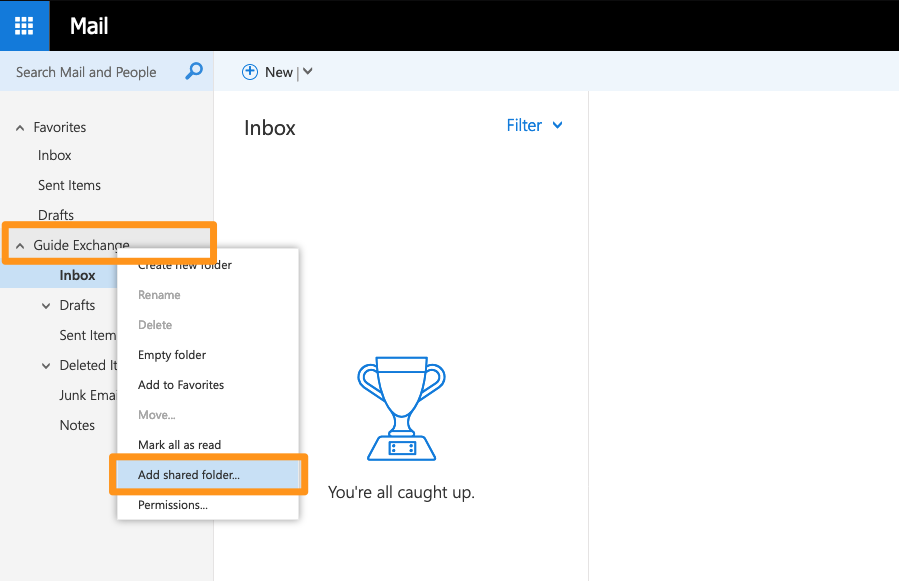
Una vez que se haya conectado, haga clic derecho en el árbol principal de su dirección de correo electrónico y seleccione `Añadir carpeta compartida
`.
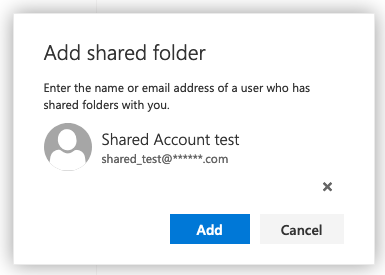
Introduzca el nombre de su cuenta compartida y haga clic en `Añadir
` cuando se encuentre en el directorio Exchange.
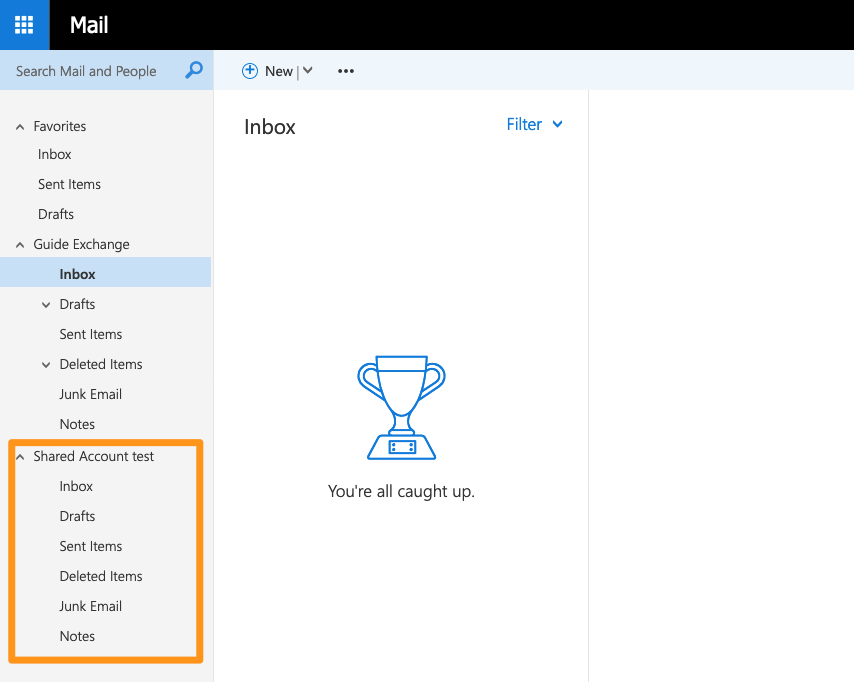
En nuestro ejemplo, puede acceder a la cuenta compartida desde la cuenta **guia-exchange@**.
### Uso de la cuenta compartida desde Outlook
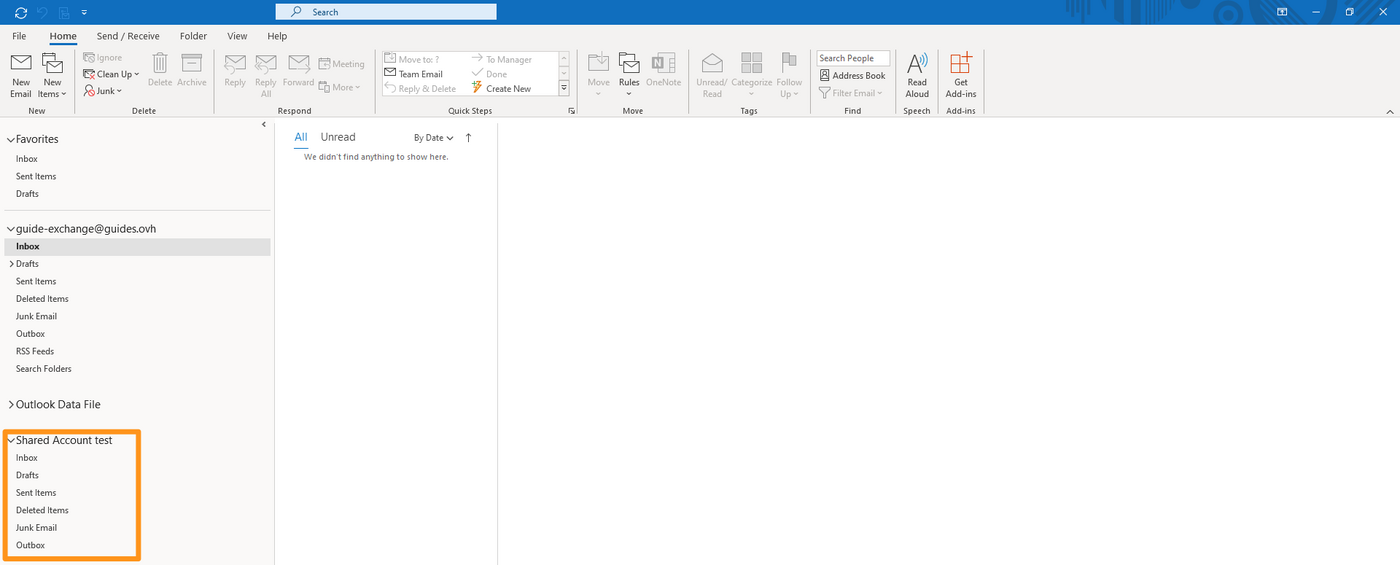
Desde Outlook, encontrará su cuenta compartida en la columna de la izquierda, del mismo modo que en el webmail.
## Más información [](#)
[Consultar una cuenta Exchange desde la interfaz OWA](/es/guides/web-cloud/email-and-collaborative-solutions/using-the-outlook-web-app-webmail/email-owa.md)
[Desplegar permisos en una cuenta Exchange](/es/guides/web-cloud/email-and-collaborative-solutions/microsoft-exchange/permissions-delegation.md)
[Compartir un calendario con el webmail OWA](/es/guides/web-cloud/email-and-collaborative-solutions/using-the-outlook-web-app-webmail/owa-calendar-sharing.md)
[Añadir un pie de página para sus cuentas Exchange](/es/guides/web-cloud/email-and-collaborative-solutions/microsoft-exchange/feature-footers.md)
Interactúe con nuestra [comunidad de usuarios](https://community.ovhcloud.com/community/en).