---
title: "Exchange - Crear grupos de contactos"
description: "Aprenda a gestionar listas de correo en Exchange"
url: https://docs.ovhcloud.com/es/guides/web-cloud/email-and-collaborative-solutions/microsoft-exchange/feature-groups
lang: es
lastUpdated: 2025-04-28
---
# Exchange - Crear grupos de contactos
## Objetivo
Los grupos de Exchange permiten que varios participantes puedan comunicarse a través del envío de emails a una única dirección del grupo. Con esta función colaborativa puede crear y gestionar listas de correo que incluyan tanto a usuarios Exchange como a contactos externos.
**Esta guía explica cómo usar los grupos de Exchange a través del área de cliente de OVHcloud y Outlook Web App (OWA).**
## Requisitos
- Tener una [solución Exchange de OVHcloud](https://www.ovhcloud.com/es-es/emails/hosted-exchange/) activa.
***
### Acceso al área de cliente de OVHcloud
- **Enlace directo:** Exchange
- **Ruta de navegación:** Web Cloud > Exchange > Seleccione su plataforma
***
## Procedimiento
### Crear un grupo nuevo
Haga clic en la pestaña `Grupos
` en el menú horizontal.
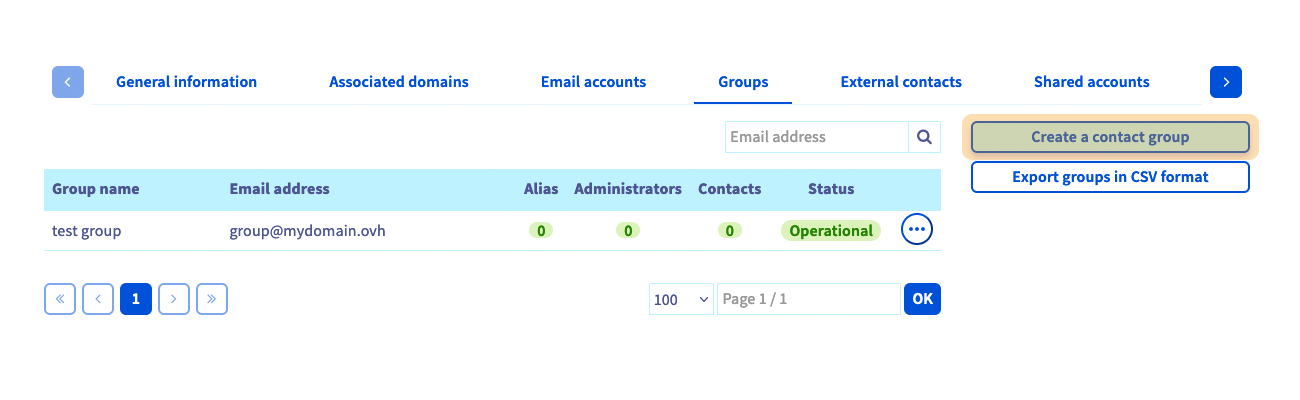
Al hacer clic en `Crear un grupo de contactos
` se abrirá una nueva ventana donde podrá configurar las opciones del grupo:
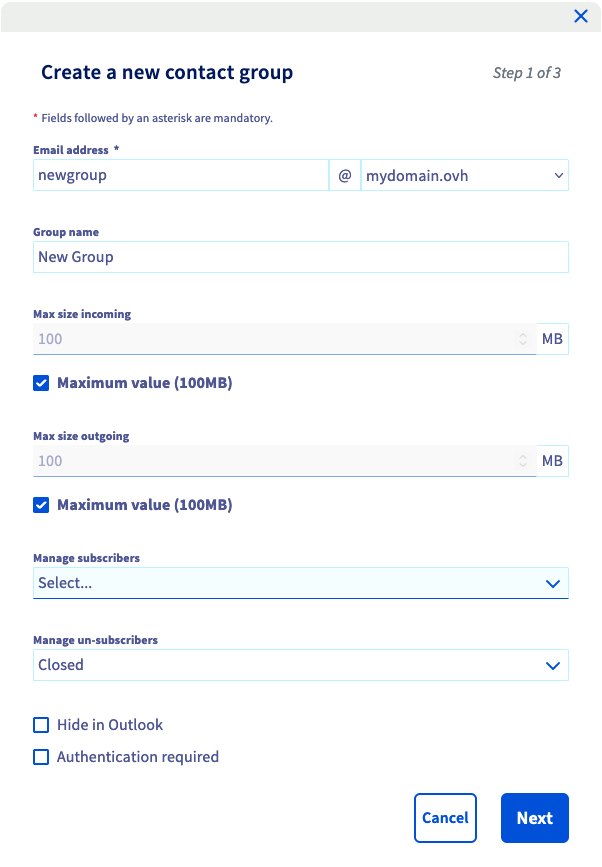
- **Dirección de correo electrónico**: configure una nueva dirección para enviar mensajes a la lista de correo. Tenga cuidado de no utilizar una dirección que ya esté operativa.
- **Nombre del grupo**: Utilice el nombre que aparece en su área de cliente de OVHcloud y en su [correo web de OVHcloud](https://www.ovhcloud.com/es-es/mail/) (OWA).
- **Tamaño máximo de entrada o salida**: Puede especificar el tamaño máximo de los mensajes de correo electrónico entrantes y salientes.
- **Ocultar en Outlook**: si está marcado, la dirección del grupo no aparecerá en la lista de direcciones del servicio Exchange.
- **Requiere autenticación**: Si se marca esta casilla, solo los usuarios de la misma plataforma podrán enviar mensajes con la dirección del grupo.
Haga clic en `Siguiente
` para continuar.
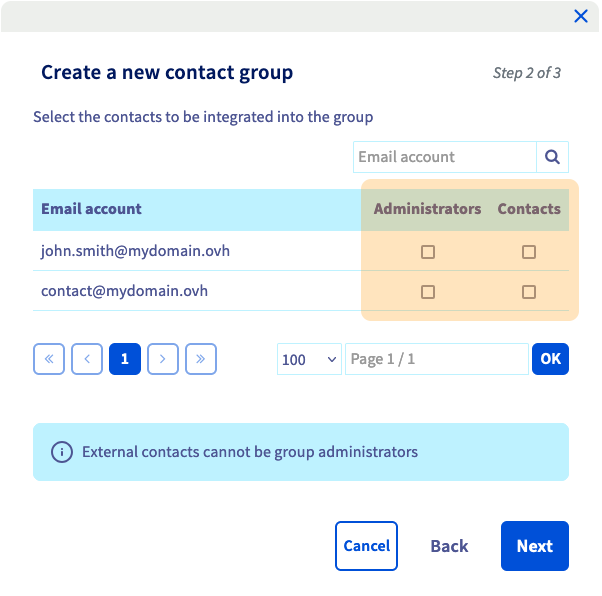
En la segunda página, seleccione los **Contactos** del grupo y designe los **Administradores**. Estas opciones solo se tomarán de las direcciones de correo electrónico y los contactos externos que ya figuren en el servicio.
- **Administradores**: Cuentas de correo electrónico autorizadas a enviar correo electrónico a todos los contactos del grupo.
- **Contactos**: Cuentas de correo electrónico que recibirán los mensajes de correo electrónico enviados al grupo por los administradores.
:::info
Tenga en cuenta que los administradores deben configurarse como **Contactos** para recibir los mensajes de correo electrónico del grupo.
:::
Haga clic en `Siguiente
` para continuar y haga clic en `Confirmar
` para finalizar las opciones.
### Administrar grupos
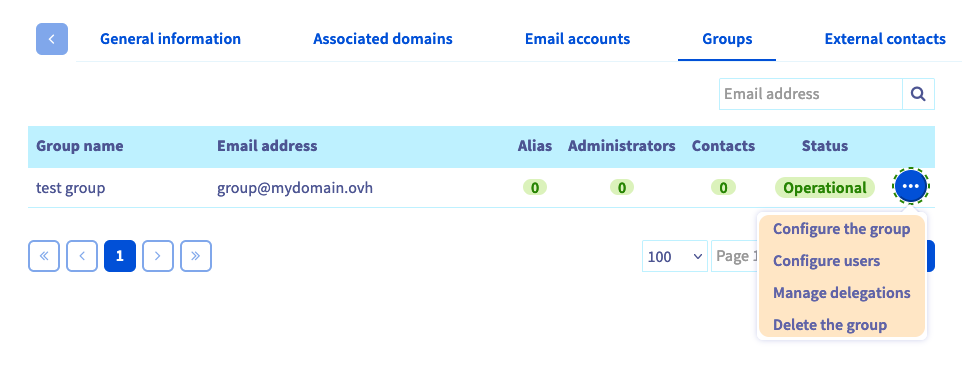
Después de crear el grupo, puede cambiar la configuración que haya establecido. Para ello, haga clic en `...
` a la derecha del grupo en la tabla.
#### Administrar los usuarios de un grupo
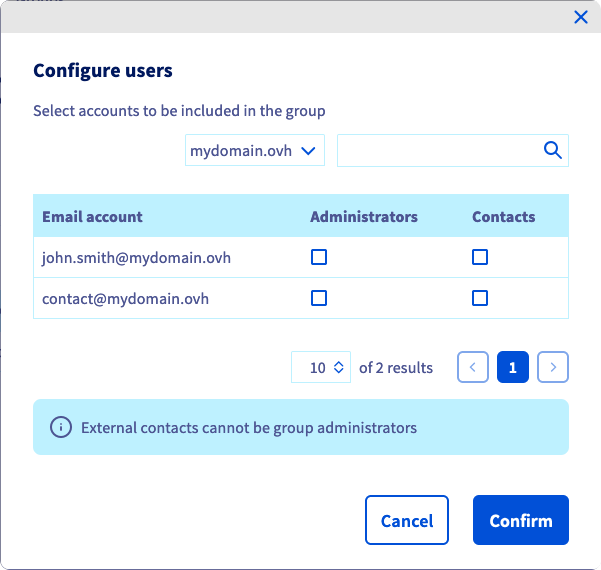
Para añadir `Contacts`
a su grupo o definir los `Administradores`
, haga clic en el botón `...
` y luego en `Configurar los usuarios
`. Marque los atributos que quiera asociar a las direcciones de correo electrónico en la columna `Cuenta de correo`
.
:::info
Un grupo puede contener un máximo de 10.000 contactos.
:::
#### Administrar las delegaciones de un grupo
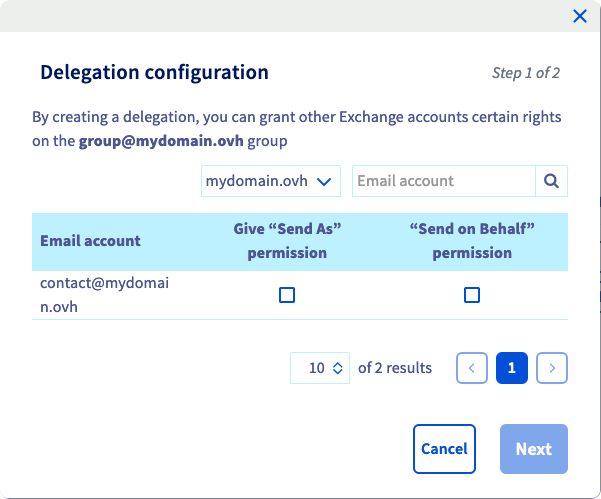
Aparecerá la opción `Configurar delegaciones
` del menú. Esta opción le permite delegar el acceso del mismo modo que se hace para una cuenta Exchange. Encontrará todos los detalles en [esta guía](/es/guides/web-cloud/email-and-collaborative-solutions/microsoft-exchange/permissions-delegation.md)
.
:::info
Tenga en cuenta que cada cambio en este servicio puede tardar unos minutos en aplicarse. Puede comprobar el estado de la mayoría de las operaciones seleccionando las opciones `Plus
` y `Tareas recientes
` en el menú horizontal.
:::
### Enviar mensajes a un grupo en OWA
Ahora puede probar su lista de correo a través del [webmail de OVHcloud](https://www.ovhcloud.com/es-es/mail/) (OWA) simplemente mandando un correo a la dirección del grupo.
## Más información [](#)
[Delegar permisos en una cuenta Exchange](/es/guides/web-cloud/email-and-collaborative-solutions/microsoft-exchange/permissions-delegation.md)
[Usar Outlook Web App con una cuenta Exchange](/es/guides/web-cloud/email-and-collaborative-solutions/using-the-outlook-web-app-webmail/email-owa.md)
[Compartir calendarios en OWA](/es/guides/web-cloud/email-and-collaborative-solutions/using-the-outlook-web-app-webmail/owa-calendar-sharing.md)
Para servicios especializados (posicionamiento, desarrollo, etc.), contacte con [partners de OVHcloud](https://partner.ovhcloud.com/es-es/directory/).
Si quiere disfrutar de ayuda para utilizar y configurar sus soluciones de OVHcloud, puede consultar nuestras distintas soluciones [pestañas de soporte](https://www.ovhcloud.com/es-es/support-levels/).
Interactúe con nuestra [comunidad de usuarios](https://community.ovhcloud.com/community/en).