---
title: "Eliminar una cuenta de correo"
description: "Cómo eliminar o restaurar una dirección de correo electrónico en un servicio de correo"
url: https://docs.ovhcloud.com/es/guides/web-cloud/email-and-collaborative-solutions/common-email-features/delete-email-account
lang: es
lastUpdated: 2026-06-08
---
# Eliminar una cuenta de correo
## Objetivo
Quiere:
- Eliminar una dirección de correo electrónico que ya no esté utilizando.
- Restaurar una cuenta de correo para utilizarla en una nueva dirección de correo.
- Restaurar una cuenta de correo para darlo de baja.
**Cómo eliminar o restaurar una dirección de correo en un servicio de correo**
## Requisitos
- Disponer de una solución de correo electrónico de OVHcloud previamente configurada:
- **MX Plan**, incluida en nuestros [planes de hosting](https://www.ovhcloud.com/es-es/web-hosting/), incluida en un [hosting gratuito](https://www.ovhcloud.com/es-es/domains/free-web-hosting/) o contratada por separado como solución autónoma.
- **MX Plan**, incluida en nuestros [planes de hosting](https://www.ovhcloud.com/es-es/web-hosting/) o contratada por separado como solución autónoma.
- [**Exchange**](https://www.ovhcloud.com/es-es/emails-exchange/).
- [**Email Pro**](https://www.ovhcloud.com/es-es/emails/email-pro/).
- [**Zimbra**](https://www.ovhcloud.com/es-es/emails/zimbra-emails/).
- Ser el contacto administrador del servicio de correo electrónico en cuestión.
- Disponer de la información de conexión a las direcciones de correo electrónico correspondientes.
***
### Acceso al área de cliente de OVHcloud
**MX Plan:**
- **Enlace directo:** MX Plan
- **Ruta de navegación:** Web Cloud > MX Plan > Seleccione su servicio MX Plan
**Zimbra:**
- **Enlace directo:** Zimbra
- **Ruta de navegación:** Web Cloud > Zimbra Mail
**Email Pro:**
- **Enlace directo:** Email Pro
- **Ruta de navegación:** Web Cloud > Email Pro > Seleccione su plataforma
**Exchange:**
- **Enlace directo:** Exchange
- **Ruta de navegación:** Web Cloud > Exchange > Seleccione su plataforma
***
[](#)
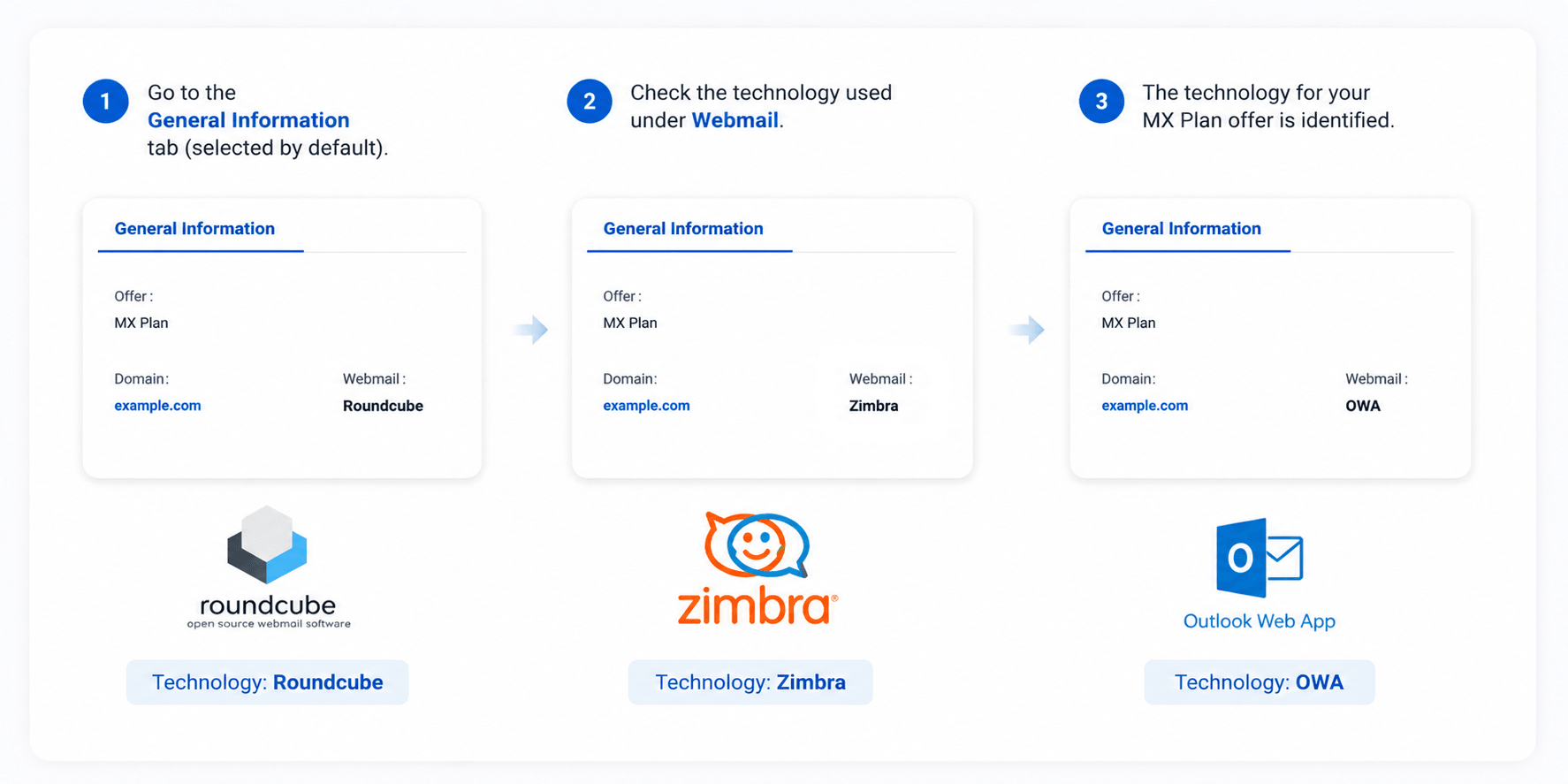
**Identificar la tecnología de correo de su solución MX Plan**
Según su solución (y su posible migración), su servicio de correo electrónico MX Plan se basa en una de estas tres tecnologías de webmail, con interfaces y funcionalidades diferentes:
- **Roundcube**: el webmail original, ligero y fácil de usar.
- **Zimbra**: un webmail colaborativo moderno, con calendario, contactos y tareas compartidos.
- **Outlook Web App (OWA)**: el webmail basado en la tecnología Microsoft Exchange.
Para identificar la tecnología de su servicio, acceda a su área de cliente de OVHcloud, en la pestaña **Información general** de su servicio de correo electrónico: aparece bajo **Webmail**.
Sea cual sea la tecnología, la conexión al webmail puede requerir una doble identificación: primero en la página de inicio de sesión del webmail y, después, en la ventana de conexión propia de la tecnología (Roundcube, Zimbra u OWA).
## Procedimiento [](#)
OVHcloud ofrece 4 soluciones de correo electrónico. El concepto de eliminación de cuenta es diferente según su solución.
- **Correo electrónico MX Plan**: esta solución se vende en forma de pack de varias cuentas de correo. Cuando elimina una cuenta, libera una ubicación en su pack.
- **Email Pro**, **Hosted Exchange** y **Zimbra**: estas soluciones son a la carta, usted contrata una suscripción individual por cuenta de correo electrónico. Si quiere eliminar una dirección de correo, deberá **restaurar** la cuenta de correo. Una vez que haya restaurado la cuenta de correo, puede reutilizar la cuenta para crear una nueva dirección de correo. También puede [dar de baja la suscripción](/es/guides/web-cloud/email-and-collaborative-solutions/microsoft-exchange/manage-billing-exchange.md#eliminar-cuentas) de esta cuenta si desea eliminarla definitivamente.
### Eliminar o restaurar una cuenta de correo
Seleccione la pestaña correspondiente a su servicio de correo:
**MX Plan Roundcube**
Para identificar la tecnología de correo electrónico asociada a su servicio MX Plan, consulte la sección "[Identificar la tecnología de correo de su solución MX Plan](#whichmxplan)" de esta guía.
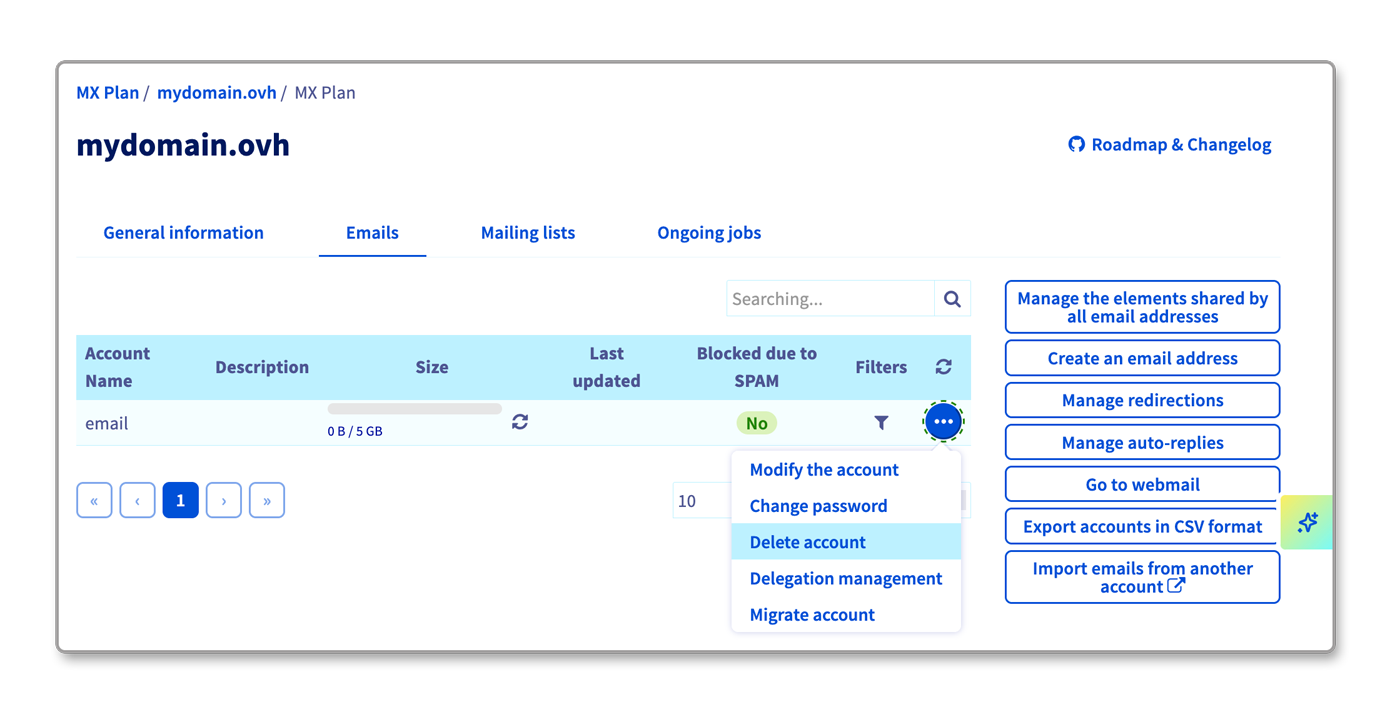
1. Abra la pestaña Cuentas de correo. Se abrirá una ventana en la que se mostrarán las cuentas de correo existentes.
2. Haga clic en el botón ... situado a la derecha de la cuenta que desea modificar y, seguidamente, en Eliminar la cuenta.
**MX Plan**
Para identificar la tecnología de correo electrónico asociada a su servicio MX Plan, consulte la sección "[Identificar la tecnología de correo de su solución MX Plan](#whichmxplan)" de esta guía.
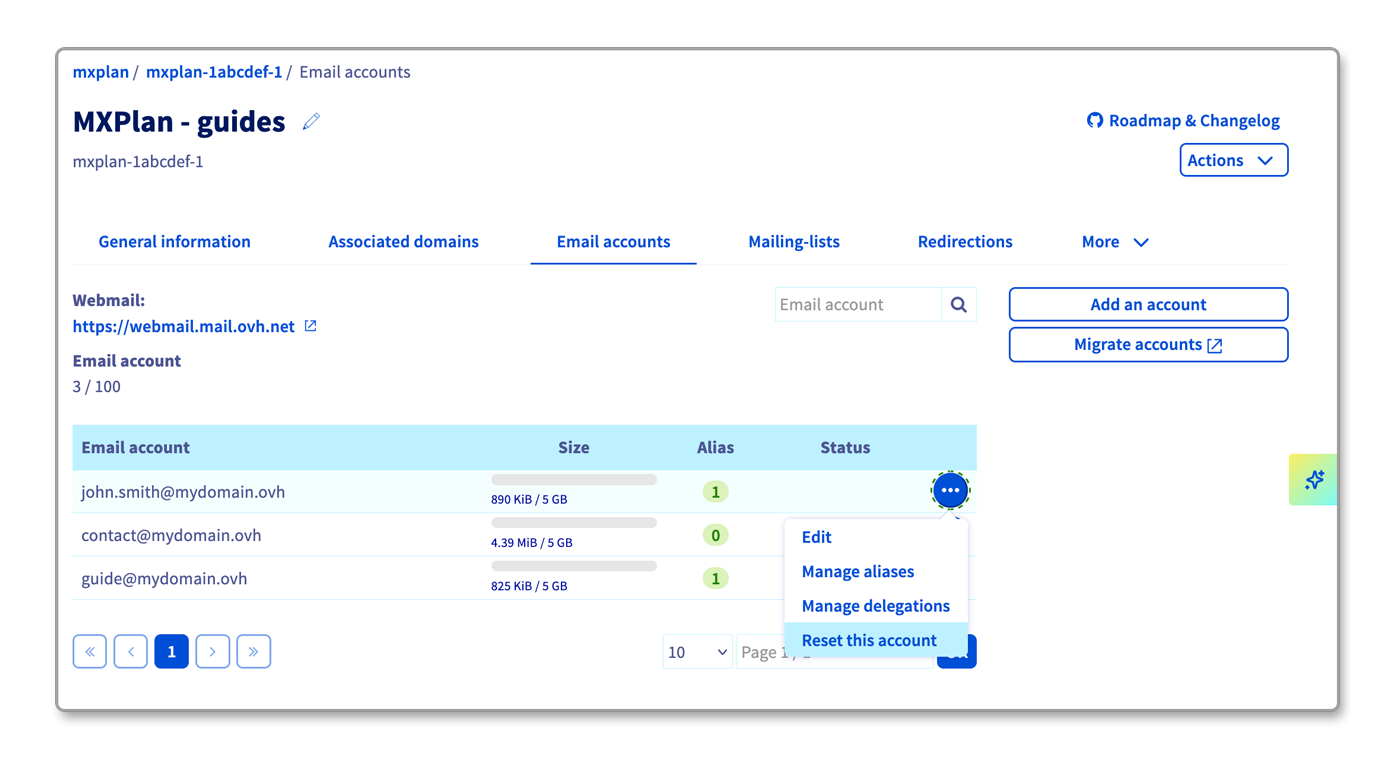
1. Abra la pestaña Cuentas de correo. Se abrirá una ventana en la que se mostrarán las cuentas de correo existentes.
2. Haga clic en el botón ... situado al final de la línea correspondiente a la cuenta que quiera modificar y seleccione Restaurar la cuenta.
**Email Pro**
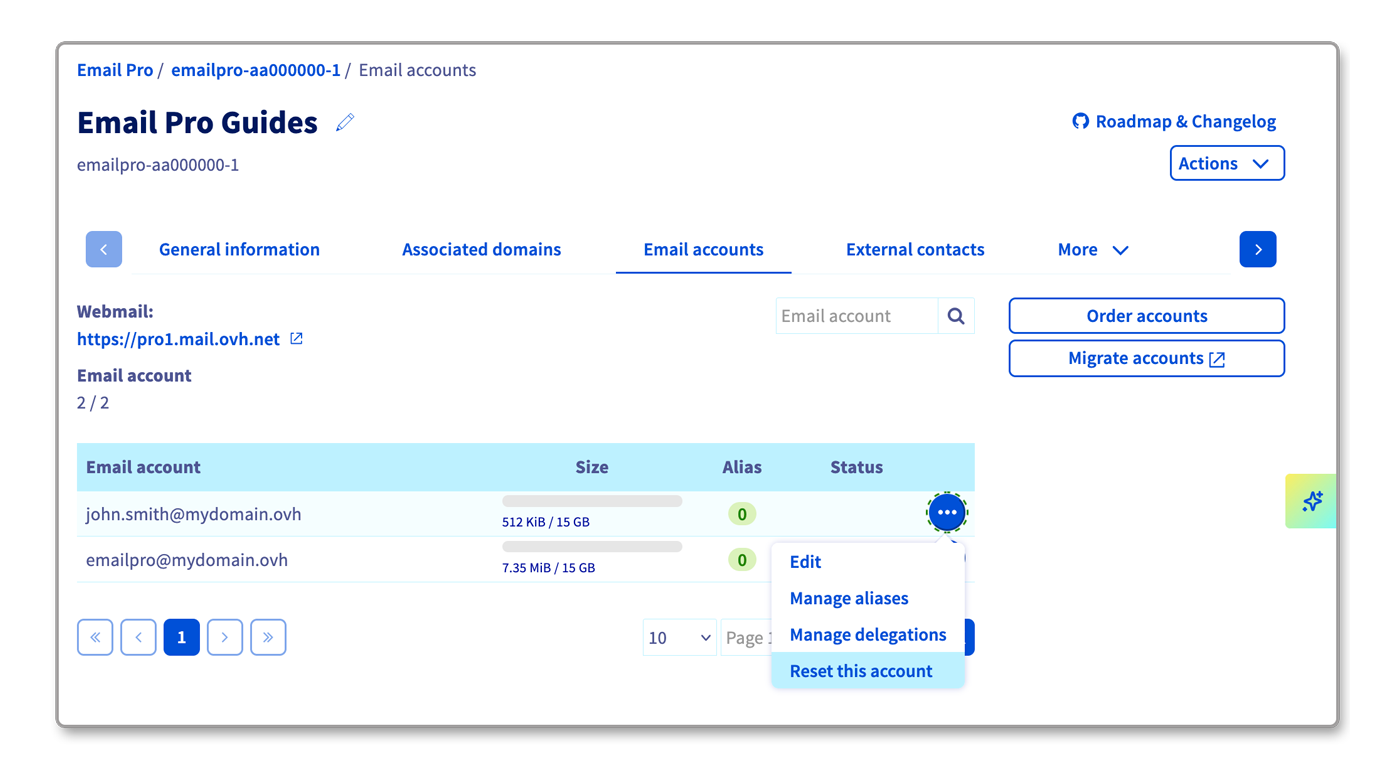
1. Abra la pestaña Cuentas de correo. Se abrirá una ventana en la que se mostrarán las cuentas de correo existentes.
2. Haga clic en el botón ... situado al final de la línea correspondiente a la cuenta que desea modificar y, seguidamente, en Restaurar la cuenta.
Después de restaurar su cuenta, si desea eliminarla definitivamente, deberá darlo de baja. Para ello, consulte nuestra guía [Gestionar la facturación de sus cuentas Email-Pro](/es/guides/web-cloud/email-and-collaborative-solutions/email-pro/manage-billing-emailpro.md).
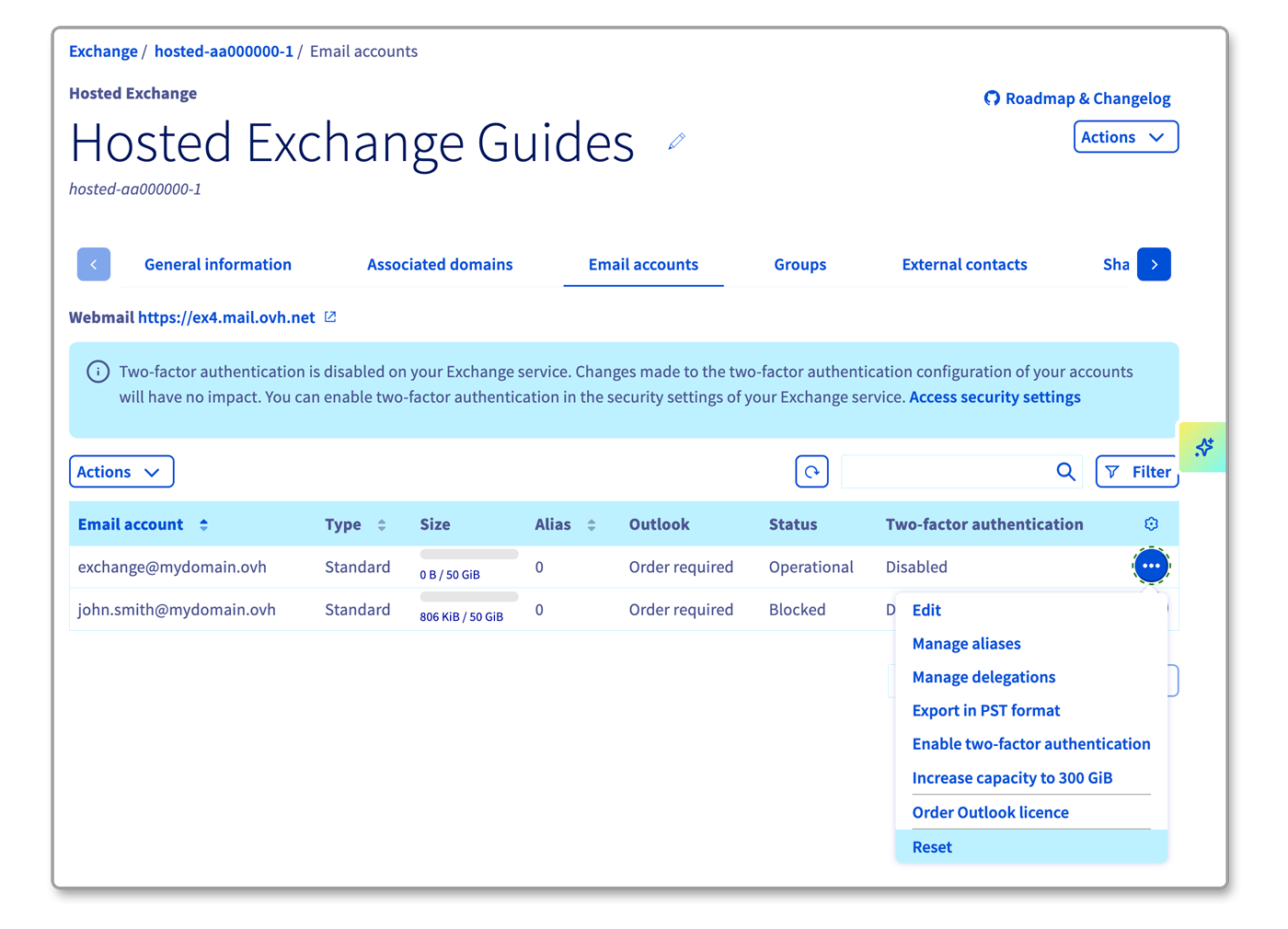
**Exchange**
1. Abra la pestaña Cuentas de correo.
2. Haga clic en el botón ... situado al final de la línea correspondiente a la cuenta que desea modificar y, seguidamente, en Reiniciar.
Después de restaurar su cuenta, si desea eliminarla definitivamente, deberá darlo de baja. Para ello, consulte nuestra guía [Gestionar la facturación de sus cuentas Exchange](/es/guides/web-cloud/email-and-collaborative-solutions/microsoft-exchange/manage-billing-exchange.md).
**Zimbra STARTER/PRO**
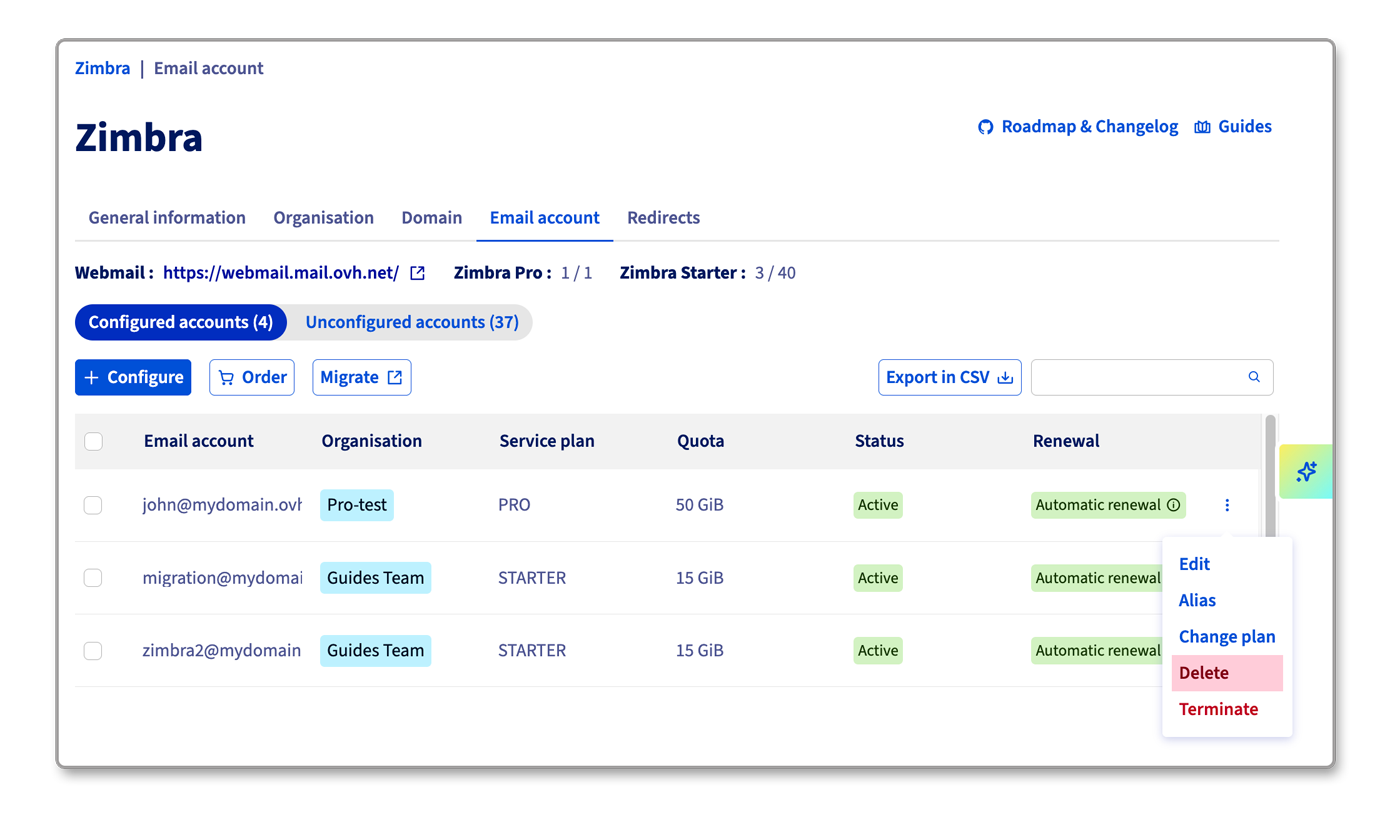
1. Abra la pestaña Cuenta email. Se abrirá una ventana en la que se mostrarán las cuentas de correo existentes.
2. Haga clic en el botón ⋮ situado a la derecha de la cuenta que desea modificar y, seguidamente, haga clic en Eliminar.
## Más información
[Primeros pasos con la solución MX Plan](/es/guides/web-cloud/email-and-collaborative-solutions/mx-plan/email-generalities.md)
[Primeros pasos con la solución Email Pro](/es/guides/web-cloud/email-and-collaborative-solutions/email-pro/first-config.md)
[Primeros pasos con la solución Hosted Exchange](/es/guides/web-cloud/email-and-collaborative-solutions/microsoft-exchange/exchange-starting-hosted.md)
[Primeros pasos con Zimbra](/es/guides/web-cloud/email-and-collaborative-solutions/zimbra/getting-started-zimbra.md)
[Gestionar la facturación de las cuentas Email Pro](/es/guides/web-cloud/email-and-collaborative-solutions/email-pro/manage-billing-emailpro.md)
[Gestionar la facturación de las cuentas Exchange](/es/guides/web-cloud/email-and-collaborative-solutions/microsoft-exchange/manage-billing-exchange.md)
Si quiere disfrutar de ayuda para utilizar y configurar sus soluciones de OVHcloud, puede consultar nuestros distintos [servicios de soporte](https://www.ovhcloud.com/es-es/support-levels/).
Interactúe con nuestra [comunidad de usuarios](https://community.ovhcloud.com/community/en).