---
title: "Cómo exportar la lista de dominios en CSV"
description: "Descubra cómo exportar la lista de dominios y la información asociada en formato CSV desde el área de cliente de OVHcloud"
url: https://docs.ovhcloud.com/es/guides/web-cloud/domains/domain-csv-list
lang: es
lastUpdated: 2025-07-03
---
# Cómo exportar la lista de dominios en CSV
## Objetivo
¿Quiere consultar la lista de todos los dominios que tiene en su cuenta de cliente de OVHcloud? ¿Necesita recuperar de una sola vez toda la información relativa a sus dominios (contactos asociados, titular, opciones activas, fechas de creación y de expiración, etc.)?
**Descubra cómo exportar la lista de dominios y la información asociada en formato CSV desde el área de cliente de OVHcloud.**
## Requisitos
- Tener un [dominio](https://www.ovhcloud.com/es-es/domains/) registrado en OVHcloud.
***
### Acceso al área de cliente de OVHcloud
- **Enlace directo:** Dominios
- **Ruta de navegación:** Web Cloud > Dominios > Seleccione su nombre de dominio
***
## Procedimiento
Haga clic en las fichas siguientes para ver cada una de las **3** etapas.
**Etapa 1**
Acceda a la página Dominios. Encima de la tabla que aparece, haga clic en el botón Exportar en CSV.

**Etapa 2**
En la nueva ventana, marque la información que desea incluir en el archivo CSV para todos sus dominios.
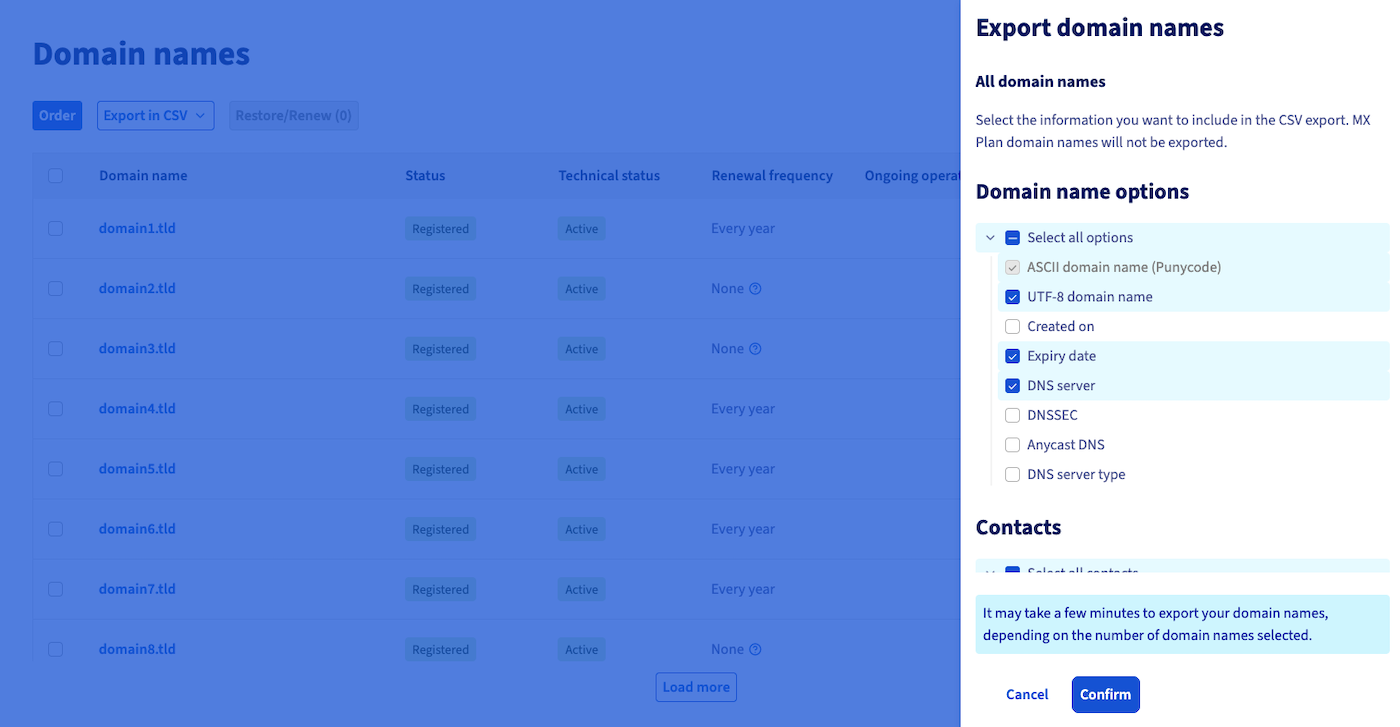A continuación, haga clic en el botón Exportar para iniciar la generación del archivo en formato CSV.
**Etapa 3**
Aparecerá una ventana de carga. Espere hasta que la barra de progreso alcance el 100%.
Una vez generado el archivo CSV, aparecerá el siguiente mensaje y se iniciará automáticamente la descarga del archivo:
Si la descarga del archivo CSV no se ha iniciado automáticamente, haga clic en el enlace descargarlo manualmente para descargarlo.
## Más información
Para servicios especializados (posicionamiento, desarrollo, etc.), contacte con [partners de OVHcloud](https://partner.ovhcloud.com/es-es/directory/).
Si quiere disfrutar de ayuda para utilizar y configurar sus soluciones de OVHcloud, puede consultar nuestras distintas soluciones [pestañas de soporte](https://www.ovhcloud.com/es-es/support-levels/).
Interactúe con nuestra [comunidad de usuarios](https://community.ovhcloud.com/).