---
title: "Activar los DNS Anycast para su dominio"
description: "Descubra cómo acelerar el acceso a sus servicios web gracias a la velocidad de resolución DNS que ofrece la opción DNS Anycast de su dominio"
url: https://docs.ovhcloud.com/es/guides/web-cloud/domains/dns-anycast-enable
lang: es
lastUpdated: 2025-06-18
---
# Activar los DNS Anycast para su dominio
## Objetivo
¿Necesita que sus servicios (por ejemplo: su sitio web) estén accesibles en tiempo récord en todo el mundo? ¿Quiere que optimice la resolución DNS de su dominio?
OVHcloud le ofrece la opción [DNS Anycast](https://www.ovhcloud.com/es-es/domains/options/dns-anycast/).
**Descubra cómo acelerar el acceso a sus servicios web gracias a la velocidad de resolución DNS que ofrece la opción DNS Anycast de su dominio.**
## Requisitos
- Tener un [dominio](https://www.ovhcloud.com/es-es/domains/).
- El dominio debe tener una extensión compatible con la opción DNS Anycast.
***
### Acceso al área de cliente de OVHcloud
- **Enlace directo:** Dominios
- **Ruta de navegación:** Web Cloud > Dominios > Seleccione su nombre de dominio
***
## Procedimiento
Haga clic en las fichas siguientes para ver cada una de las **4** etapas.
**Etapa 1**
Acceda a la página Dominios y seleccione el dominio correspondiente.

**Etapa 2**
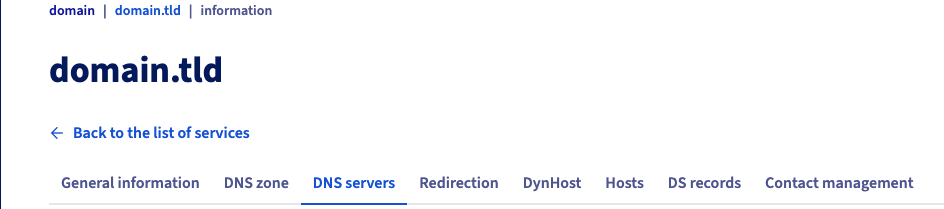
Abra la pestaña Servidores DNS y seleccione el dominio correspondiente.
**Etapa 3**
En la nueva página, haga clic en el botón Contratar DNS Anycast.

**Etapa 4**
En la nueva página que aparece:
- Seleccione la duración propuesta en la sección `1` y haga clic en Siguiente.
- Seleccione su forma de pago y haga clic en Pagar para continuar con la activación de DNS Anycast.
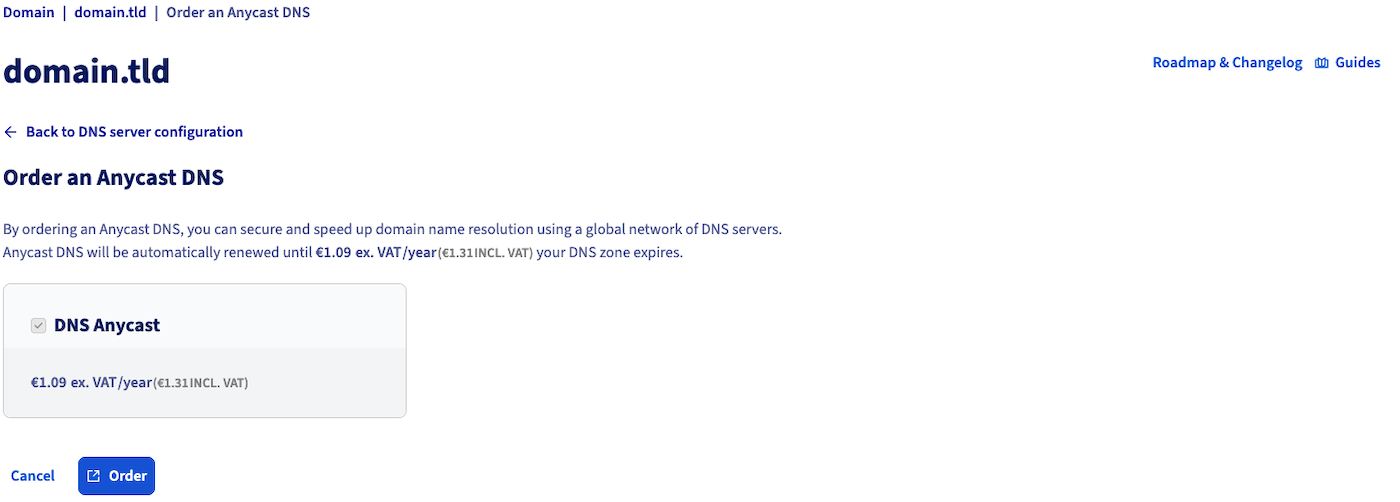En el mensaje que aparece en verde, haga clic en el botón Orden de pedido para ser redirigido a la orden de pedido de activación de la opción DNS Anycast.
Desde el momento en que realice el pedido, continúe hasta su validación utilizando una forma de pago para finalizar el registro del pedido.
La activación de la opción DNS Anycast puede tardar varios minutos.
## Más información [](#)
Para servicios especializados (posicionamiento, desarrollo, etc.), contacte con [partners de OVHcloud](https://partner.ovhcloud.com/es-es/directory/).
Si quiere disfrutar de ayuda para utilizar y configurar sus soluciones de OVHcloud, puede consultar nuestras distintas soluciones [pestañas de soporte](https://www.ovhcloud.com/es-es/support-levels/).
Interactúe con nuestra [comunidad de usuarios](https://community.ovhcloud.com/).