---
title: "Web Cloud Databases - Conectarse a una base de datos"
description: "Descubra cómo conectarse a una base de datos de su solución Web Cloud Databases"
url: https://docs.ovhcloud.com/es/guides/web-cloud/databases/db-connecting-database-server
lang: es
lastUpdated: 2026-06-08
---
# Web Cloud Databases - Conectarse a una base de datos
## Objetivo
Es posible consultar el contenido de la base de datos a través de una interfaz. Para ello, existen varias formas de conectarse.
**Descubra cómo conectarse a una base de datos en su servidor de bases de datos.**
## Requisitos
- Una [instancia Web Cloud Databases](https://www.ovhcloud.com/es-es/web-cloud/databases/) (incluida en un plan de [alojamiento web](https://www.ovhcloud.com/es-es/web-hosting/) Performance, Agency, Agency Plus o Agency Max).
***
### Acceso al área de cliente de OVHcloud
- **Enlace directo:** Web Cloud Databases
- **Ruta de navegación:** Web Cloud > Web Cloud Databases > Seleccione su servicio de base de datos
***
## Procedimiento
:::info
Las soluciones [Web Cloud Databases](https://www.ovhcloud.com/es-es/web-cloud/databases/) no permiten acceder al sistema de gestión de bases de datos, sino a las bases de datos alojadas en él.
- No hay acceso de superusuario "root".
- Los comandos genéricos SQL funcionan con normalidad, y software como HeidiSQL, SQuirreL SQL o Adminer es totalmente compatible.
:::
### Conectarse a una base de datos MySQL o MariaDB
:::info
Como MariaDB es un derivado de MySQL, los comandos son exactamente los mismos para los dos tipos de bases de datos.
:::
#### Conexión a través de phpMyAdmin de OVHcloud
Haga clic en las pestañas de abajo para ver cada uno de los **4** pasos.
**Paso 1**
Acceda a la página Web Cloud Databases y seleccione la solución correspondiente.

**Paso 2**
Obtenga la siguiente información de conexión:
- **Servidor (hostname) y puerto:** visibles en la pestaña Información general, sección `Datos de conexión`.
- **Nombre de usuario:** visible en la pestaña Usuarios y permisos.
- **Contraseña:** la contraseña asociada al usuario. Si la ha olvidado, acceda a la pestaña Usuarios y permisos, haga clic en ... a la derecha del usuario correspondiente y seleccione Cambiar la contraseña.
:::warning
Si cambia la contraseña de un usuario de la base de datos, todas las aplicaciones o sitios web que acceden a esta base de datos deberán actualizarse en consecuencia.
:::
**Paso 3**
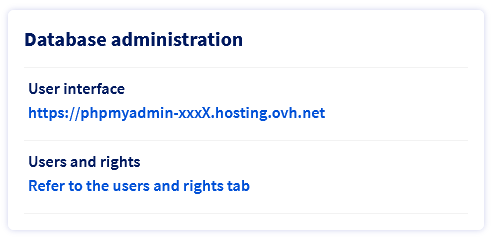
En la pestaña Información general, localice la sección **Administración de la base de datos** y haga clic en el enlace de phpMyAdmin en **Interfaz de usuario**.
**Paso 4**
En la página de conexión de phpMyAdmin, introduzca la información obtenida en el paso 2:
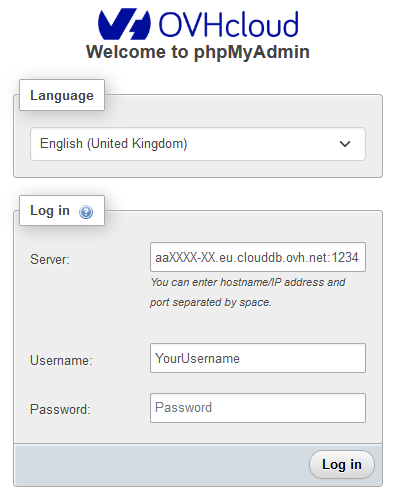- **Servidor:** introduzca el _hostname_ seguido del _número de puerto_, separados por "**:**" o un "**espacio**". Por ejemplo: **aaXXXXX-XXX.eu.clouddb.ovh.net:12345**.
- **Usuario:** introduzca el _nombre de usuario_.
- **Contraseña:** introduzca la _contraseña_.
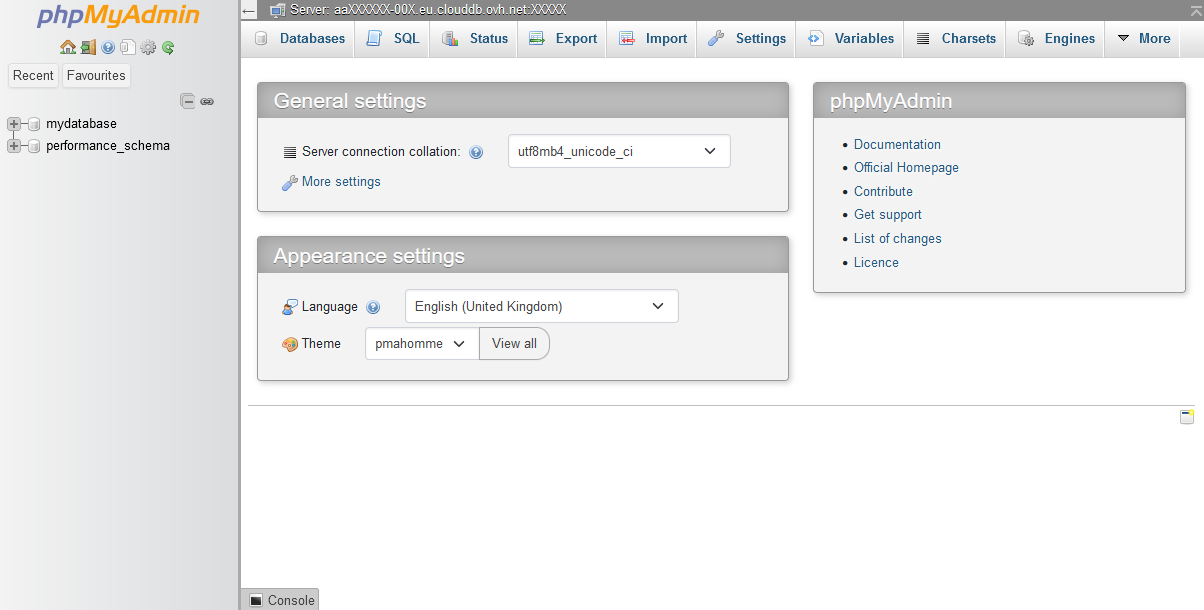
Si la conexión se ha realizado correctamente, se mostrará la siguiente página.
:::warning
**En caso de error:**
- Error #1045 significa que las credenciales son incorrectas. Compruebe el nombre de usuario y/o la contraseña.
- Error #2005 significa que debe comprobar el nombre del servidor y si este está en funcionamiento.
:::
#### Conexión a la base de datos fuera del área de cliente
:::warning
Si utiliza una solución "Web Cloud Databases"/"SQL Privado", recuerde autorizar su IP utilizando la guía sobre la [configuración de su servidor de bases de datos](/es/guides/web-cloud/databases/db-configure-optimise-database-server.md#gerer-vos-acces).
:::
Haga clic en las pestañas de abajo para ver cada uno de los **2** pasos.
**Paso 1**
Acceda a la página Web Cloud Databases y seleccione la solución correspondiente.

**Paso 2**
Obtenga la siguiente información de conexión:
- **Servidor (hostname):** visible en la pestaña Información general, sección **"Administración de la base de datos"**, "Hostname" en la parte **SQL**.
- **Puerto:** visible en la misma ubicación, "Puerto" en la parte **SQL**.
- **Nombre de usuario:** visible en la pestaña Usuarios y permisos.
- **Contraseña:** la contraseña asociada al usuario correspondiente.
- **Nombre de la base de datos:** visible en la pestaña Bases de datos.
**Haga clic en el método de conexión que desee para ver su contenido.**
Conexión en línea de comandos
```bash
mysql --host=server --user=user --port=port --password=password database_name
```
Conexión mediante script PHP
```php
1.
```
Conexión a través de la aplicación SQuirreL SQL
:::info
En nuestro ejemplo, utilizamos el software de código abierto SQuirreL, pero otras interfaces como HeidiSQL o Adminer son totalmente compatibles.
:::
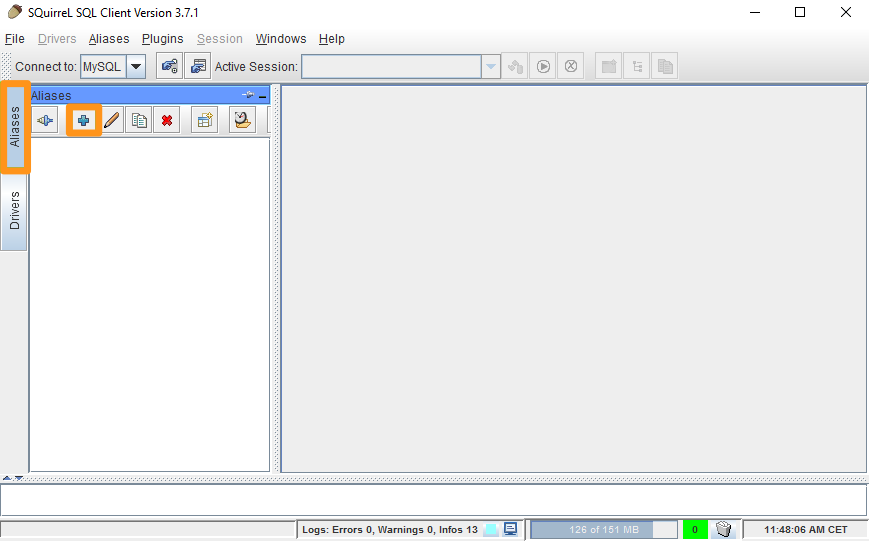
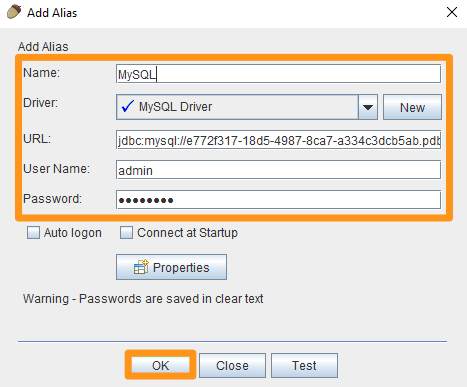
- Ejecute SQuirreL SQL y haga clic en Aliases y, a continuación, en +.
- Rellene los campos que se indican a continuación y confirme con el botón OK:
- **Name**: Elija un nombre
- **Driver**: Seleccione "MySQL Driver"
- **URL**: Introduzca la dirección del servidor y el puerto en formato jdbc:mysql://server:port
- **User Name**: Introduzca el nombre de usuario
- **Password**: Introduzca la contraseña
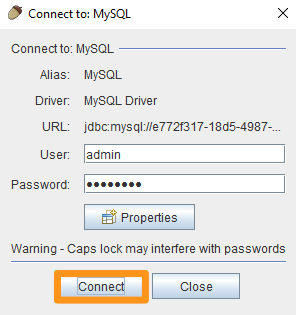
- Confirme de nuevo con el botón Conectar.
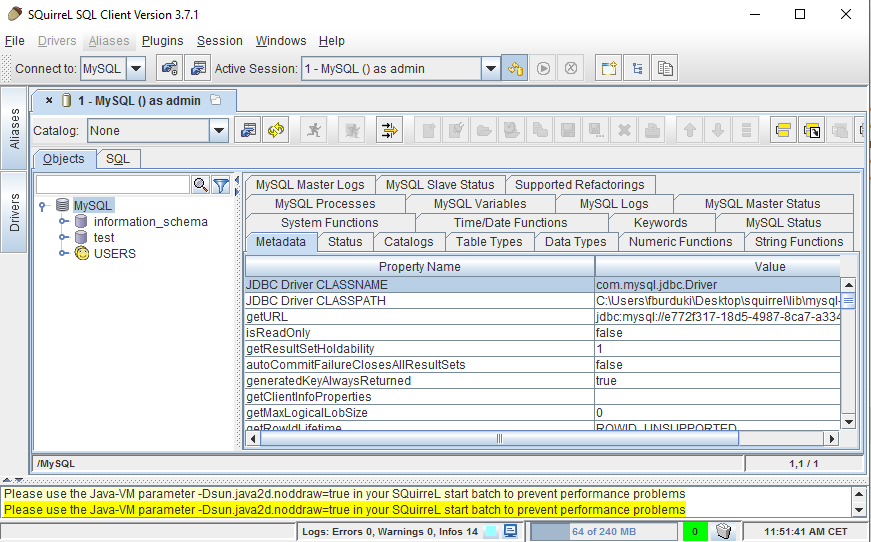
Se habrá conectado a su base de datos:
Conexión mediante phpMyAdmin
Puede utilizar su propia interfaz phpMyAdmin para explorar el contenido de su base de datos. Para ello, instale phpMyAdmin en su propio servidor o alojamiento web. Durante la instalación, asegúrese de configurar correctamente la información de su servidor de bases de datos y de la base de datos deseada para que phpMyAdmin pueda conectarse a ella.
### Conectarse a una base de datos PostgreSQL
Haga clic en las pestañas de abajo para ver cada uno de los **2** pasos.
**Paso 1**
Acceda a la página Web Cloud Databases y seleccione la solución correspondiente.

**Paso 2**
Obtenga la siguiente información de conexión:
- **Servidor (hostname):** visible en la pestaña Información general, sección **"Administración de la base de datos"**, "Hostname" en la parte **SQL**.
- **Puerto:** visible en la misma ubicación, "Puerto" en la parte **SQL**.
- **Nombre de usuario:** visible en la pestaña Usuarios y permisos.
- **Contraseña:** la contraseña asociada al usuario correspondiente.
- **Nombre de la base de datos:** visible en la pestaña Bases de datos.
**Haga clic en el método de conexión que desee para ver su contenido.**
Conexión en línea de comandos
```bash
psql --host=server --port=port --user=user --password=password database_name
```
Conexión mediante script PHP
```php
1.
```
Conexión a través de la aplicación SQuirreL SQL
:::info
En nuestro ejemplo, utilizamos el software de código abierto SQuirreL, pero otras interfaces como HeidiSQL o Adminer son totalmente compatibles.
:::
- Ejecute SQuirreL SQL y haga clic en Aliases y, a continuación, en +.
- Rellene los campos que se indican a continuación y confirme con el botón OK:
- **Name**: Elija un nombre
- **Driver**: Seleccione "PostgreSQL"
- **URL**: Introduzca la dirección del servidor y el puerto en formato jdbc:postgresql://server:port/database
- **User Name**: Introduzca el nombre de usuario
- **Password**: Introduzca la contraseña
- Confirme de nuevo con el botón Conectar.
Se habrá conectado a su base de datos:

## Más información
[Web Hosting - Mi base de datos está llena. ¿Qué hago?](/es/guides/web-cloud/web-hosting/sql-overquota-database.md)
Para servicios especializados (posicionamiento, desarrollo, etc.), contacte con [partners de OVHcloud](https://partner.ovhcloud.com/es-es/directory/).
Si quiere disfrutar de ayuda para utilizar y configurar sus soluciones de OVHcloud, puede consultar nuestras distintas [ofertas de soporte](https://www.ovhcloud.com/es-es/support-levels/).
Interactúe con nuestra [comunidad de usuarios](https://community.ovhcloud.com/).