---
title: "Backup Agent - Iniciar restauraciones"
description: "Descubra cómo restaurar sus datos con Backup Agent: restauración de archivos (FLR) o restauración completa del servidor (Bare Metal Recovery)"
url: https://docs.ovhcloud.com/es/guides/storage-and-backup/backup-agent/restore
lang: es
lastUpdated: 2026-07-08
---
# Backup Agent - Iniciar restauraciones
## Objetivo
**Descubra cómo restaurar los datos que ha guardado con Backup Agent.**
Dispone de dos métodos de restauración, que puede elegir según sus necesidades:
- **Restauración de archivos (asistente FLR)**: es el método principal y más habitual. Permite restaurar uno o varios archivos o carpetas desde una copia de seguridad, sin reiniciar el servidor.
- **Restauración completa del servidor (Bare Metal Recovery)**: permite restaurar todo el sistema a partir de una imagen ISO de recuperación. Está destinada a escenarios de recuperación ante desastres, cuando el servidor ya no arranca.
:::info
Para obtener más información sobre el producto Backup Agent, consulte [esta página](/es/guides/storage-and-backup/backup-agent/product-presentation.md).
:::
## Requisitos
- Disponer de un servidor Bare Metal en el que Backup Agent esté instalado y configurado. Consulte nuestra guía "[Cómo configurar su primera copia de seguridad](/es/guides/storage-and-backup/backup-agent/first-configuration.md)" para más información.
- Haber realizado al menos una copia de seguridad. Consulte nuestra guía "[Gestionar sus copias de seguridad](/es/guides/storage-and-backup/backup-agent/backup-restore.md)" para más información.
## Procedimiento
### Restauración de archivos (asistente FLR)
Es el método principal para recuperar uno o varios archivos o carpetas desde una copia de seguridad.
Para restaurar archivos y carpetas, haga clic en la pestaña correspondiente a su sistema operativo:
**Windows**
Abra la aplicación "Veeam Agent" en su servidor Bare Metal:
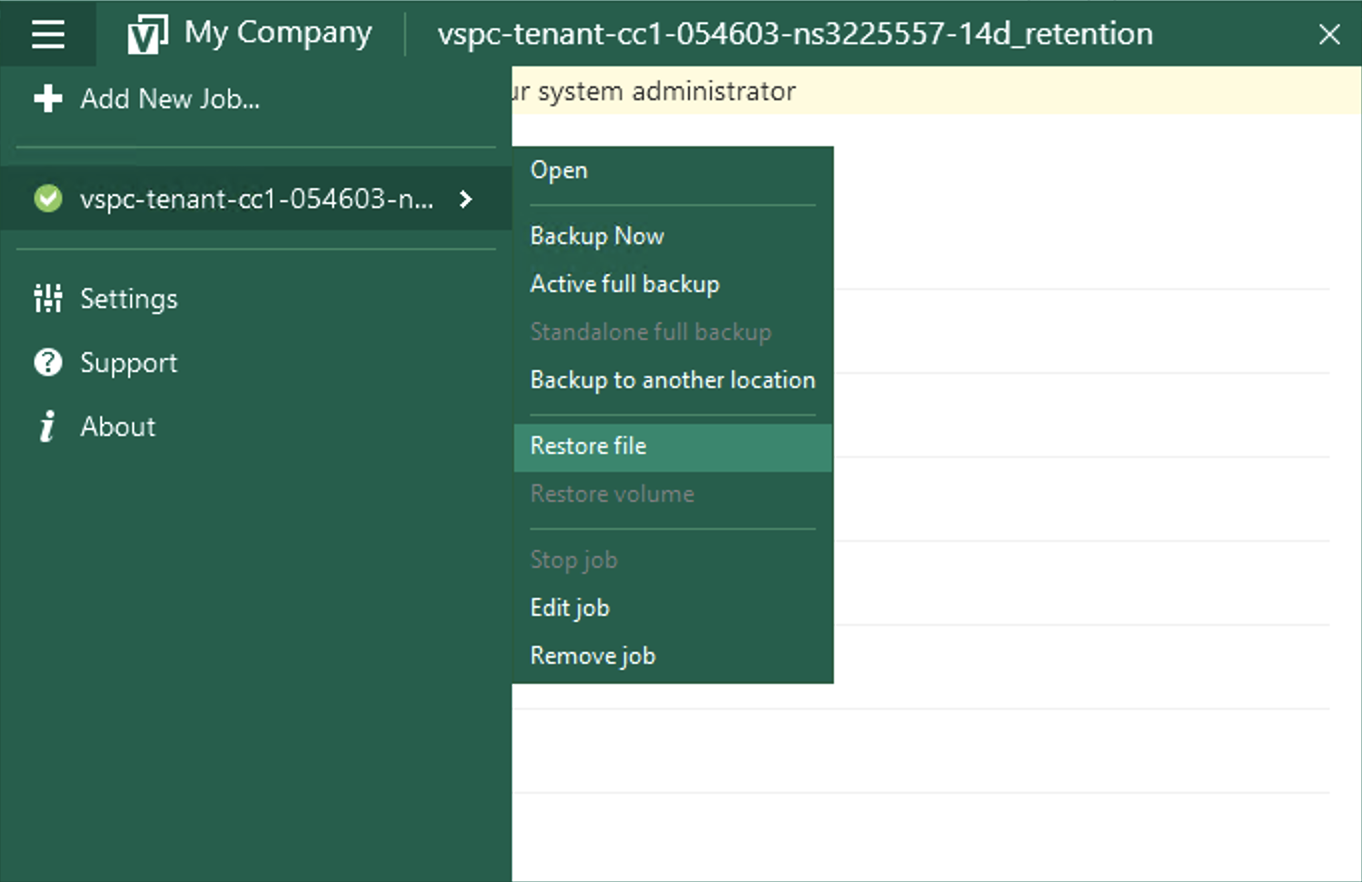
Vaya al menú y seleccione Restore File:
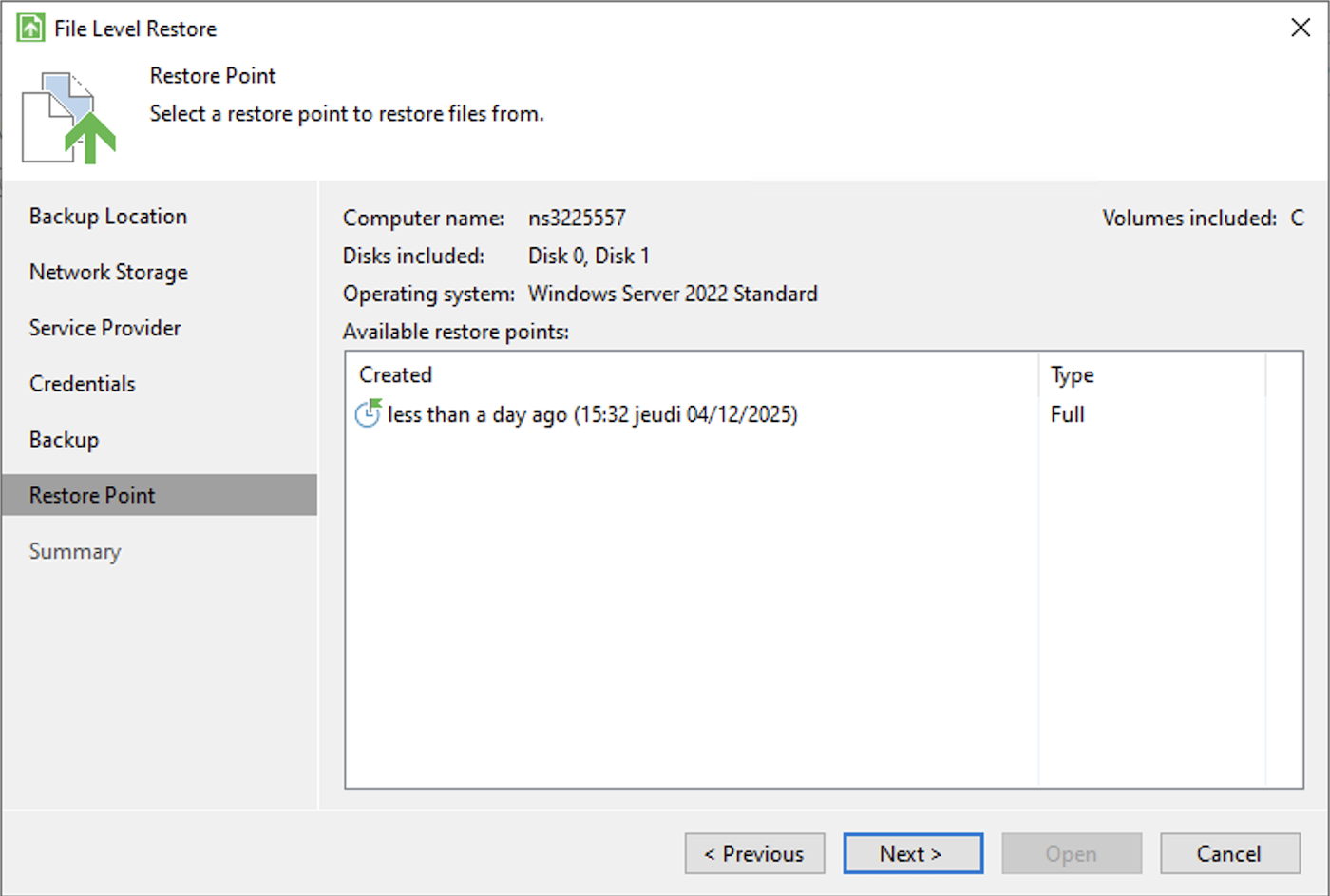
Seleccione el punto de restauración deseado en el asistente:
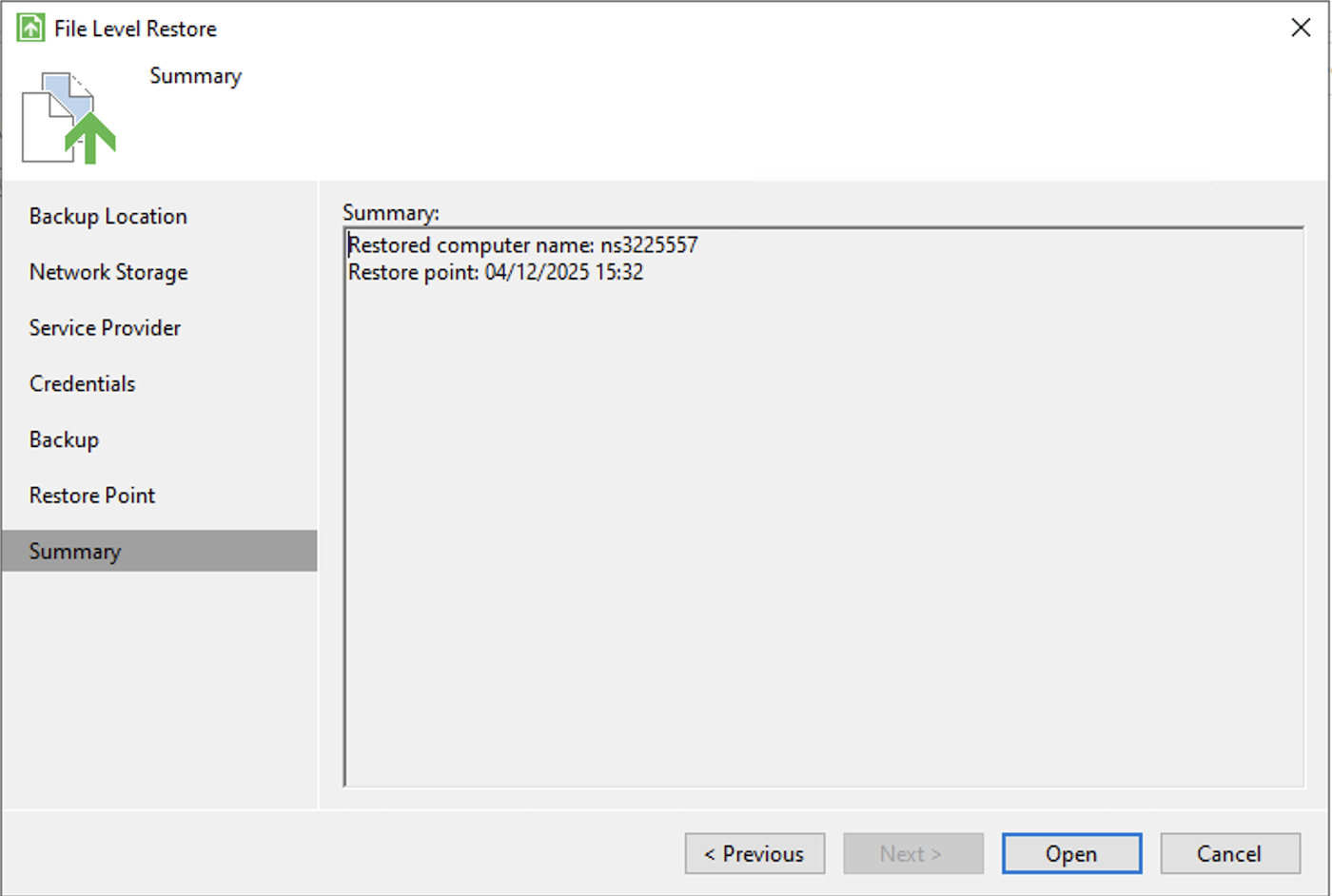
A continuación, confirme:
Finalmente, busque su archivo y seleccione una opción:
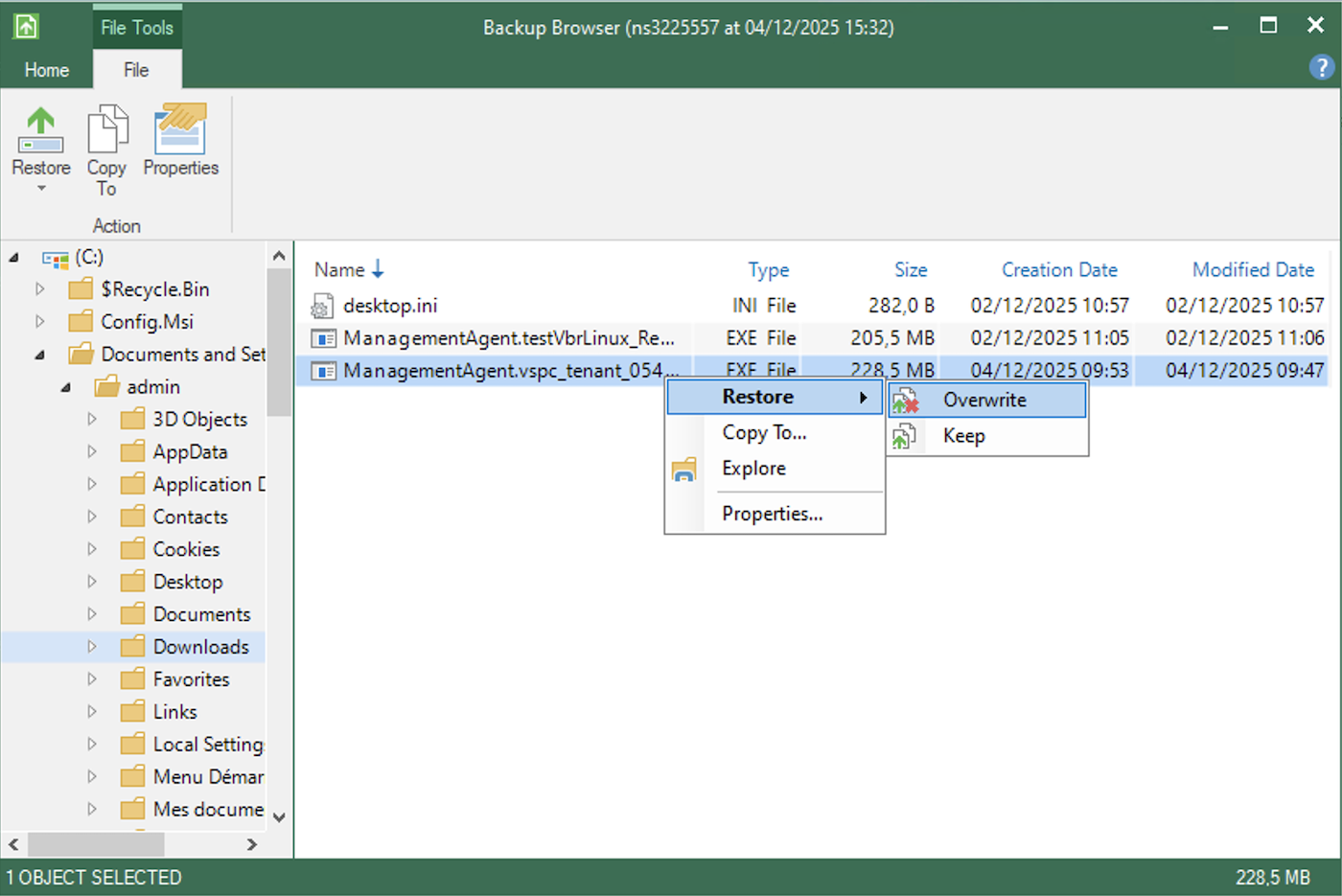- Restore - Overwrite: le permite restaurar el archivo mientras sobrescribe el que actualmente se encuentra en el servidor.
- Restore - Keep: le permite restaurar el archivo mientras conserva el que actualmente se encuentra en el servidor.
- Copy To: le permite copiar el archivo a un lugar de su servidor.
- Explore: le permite explorar la copia de seguridad.
- Properties: le permite ver las propiedades del archivo.
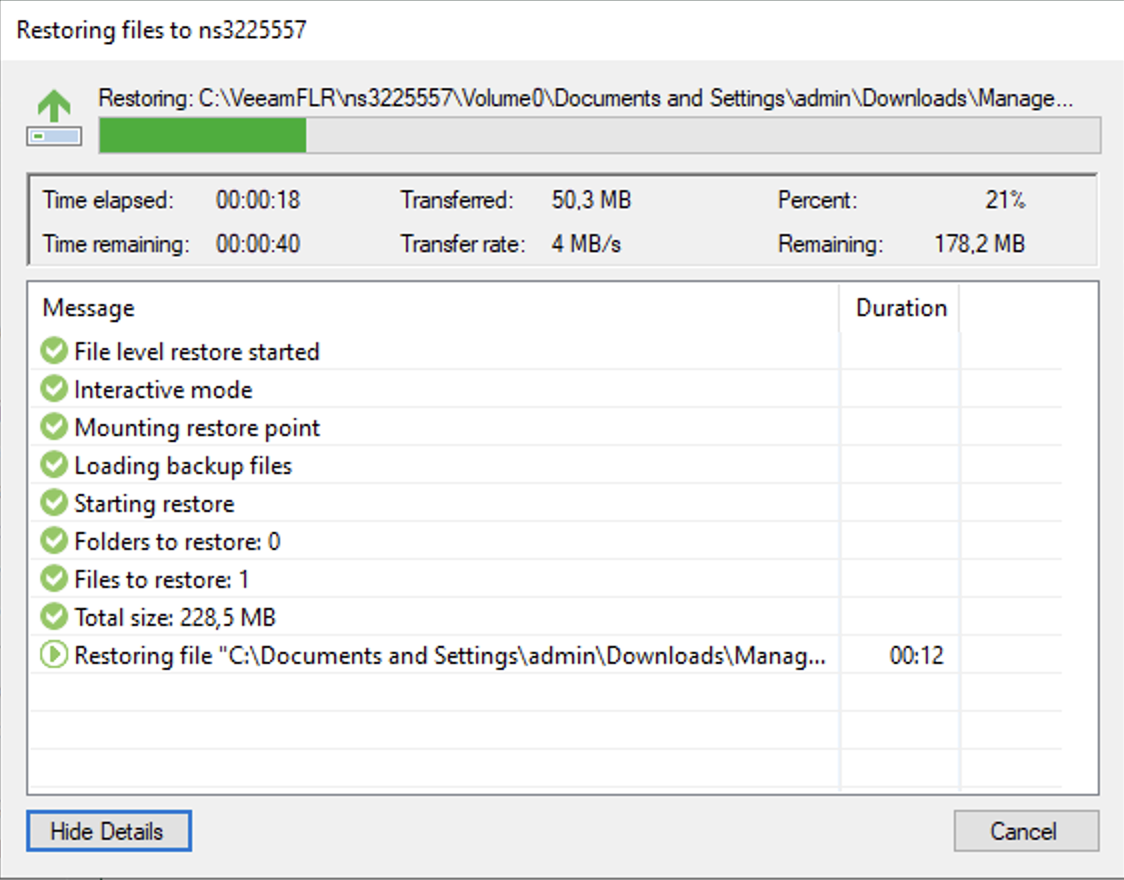
Iniciar una restauración le permitirá tener una última ventana que mostrará la transferencia:
**Linux**
Para restaurar archivos y carpetas en Linux, tiene dos opciones: a través de la interfaz gráfica o a través de la línea de comandos.
#### A través de la interfaz gráfica
1\. Conéctese a su servidor Bare Metal mediante SSH.
2\. Inicie la interfaz Veeam introduciendo el siguiente comando:
```bash
sudo veeam
```
3\. En la interfaz, seleccione la opción de restauración de archivos.
4\. Seleccione la copia de seguridad y el punto de restauración deseado.
5\. Navegue por la copia de seguridad para encontrar los archivos o carpetas a restaurar.
6\. Seleccione los archivos y elija la acción de restauración:
- Restaurar en el lugar de origen
- Copiar a un nuevo lugar
- Explorar la copia de seguridad
#### A través de la línea de comandos
Para restaurar archivos a través de la línea de comandos, debe montar previamente la copia de seguridad:
1\. Liste sus copias de seguridad disponibles:
```bash
sudo veeamconfig backup list
```
2\. Liste los puntos de restauración de una copia de seguridad:
```bash
sudo veeamconfig restore list --backup
```
3\. Monte un punto de restauración:
```bash
sudo veeamconfig mount --backup --restorepoint
```
4\. Una vez montado, puede acceder a los archivos a través del punto de montaje (normalmente en `/mnt/veeam/`).
5\. Copie los archivos deseados desde el punto de montaje a su destino.
6\. Una vez finalizada la restauración, desmonte la copia de seguridad:
```bash
sudo veeamconfig unmount --backup
```
Para más información, consulte la [documentación de Veeam](https://helpcenter.veeam.com/docs/agentforlinux/userguide/files_restore_gui.html?ver=13) y la [documentación sobre restauración en línea de comandos](https://helpcenter.veeam.com/docs/agentforlinux/userguide/files_restore_cmd.html?ver=13).
### Restauración completa del servidor (Bare Metal Recovery)
Bare Metal Recovery es una función de Veeam que consiste en crear previamente una imagen ISO personalizada, que puede utilizarse posteriormente para arrancar un sistema y restaurarlo a partir de una copia de seguridad almacenada en otro servidor. Este método está destinado a escenarios de recuperación ante desastres, cuando su servidor ya no arranca.
Permite:
- Crear una **imagen ISO de recuperación**: este archivo permite arrancar su máquina si el sistema no se inicia.
- Utilizar su imagen ISO para acceder a su última copia de seguridad y restaurarla desde la infraestructura de OVHcloud.
:::warning
Esta guía se basa en el Veeam Agent para Windows. Si utiliza el Veeam Agent para Linux, el procedimiento es similar, aunque la interfaz es en modo texto.
:::
Para arrancar desde la ISO de recuperación, utilice el IPMI de su servidor Bare Metal para cargar la ISO.
#### Etapa 1: Crear la ISO de recuperación
Si su equipo ya no arranca, necesitará una imagen ISO de recuperación para volver a iniciarlo.
:::warning
Esta imagen debe crearse antes de cualquier incidente. Si su servidor ya no está disponible, no podrá crearla.
:::
A continuación se explica cómo crearla:
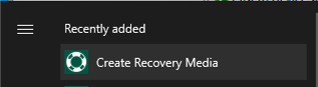
1\. Abra la herramienta **Create Recovery Media**, incluida con el Veeam Agent, en su equipo.
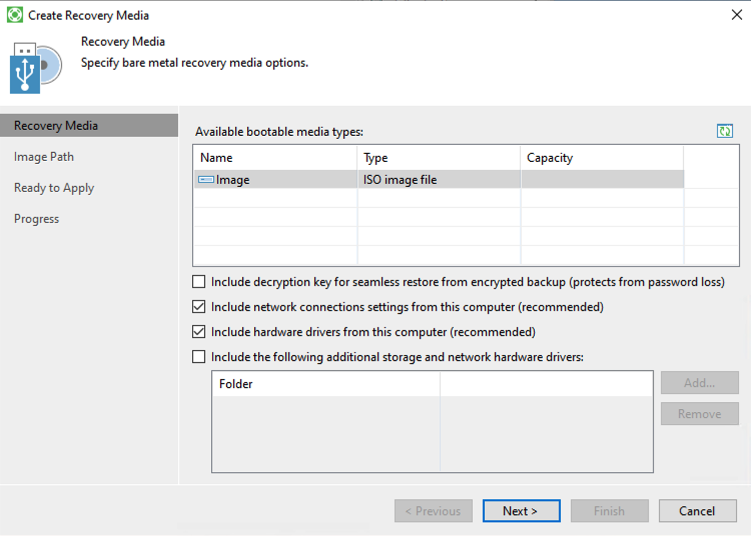
2\. Veeam le preguntará si desea incluir controladores adicionales.
:::info
Si utiliza hardware específico (como una controladora RAID), seleccione los controladores necesarios. De lo contrario, las opciones predeterminadas suelen ser suficientes.
:::
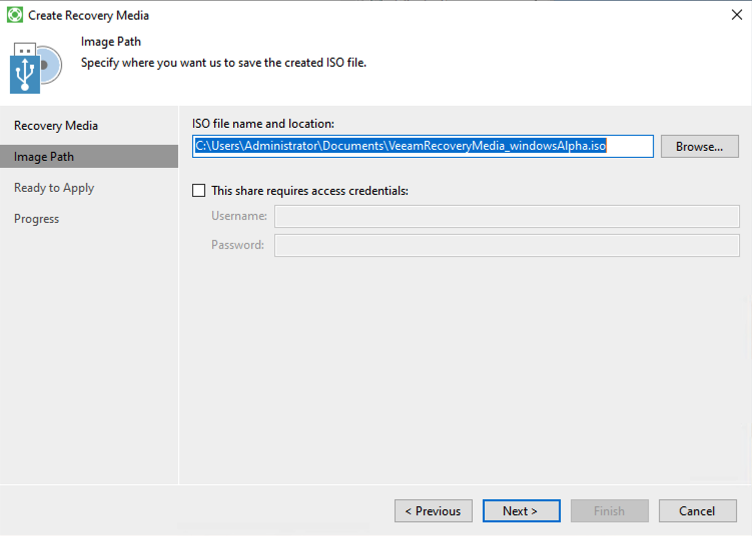
3\. Elija la ubicación donde guardar la ISO y asígnele un nombre.
4\. Espere a que finalice la operación. Se generará el archivo ISO.
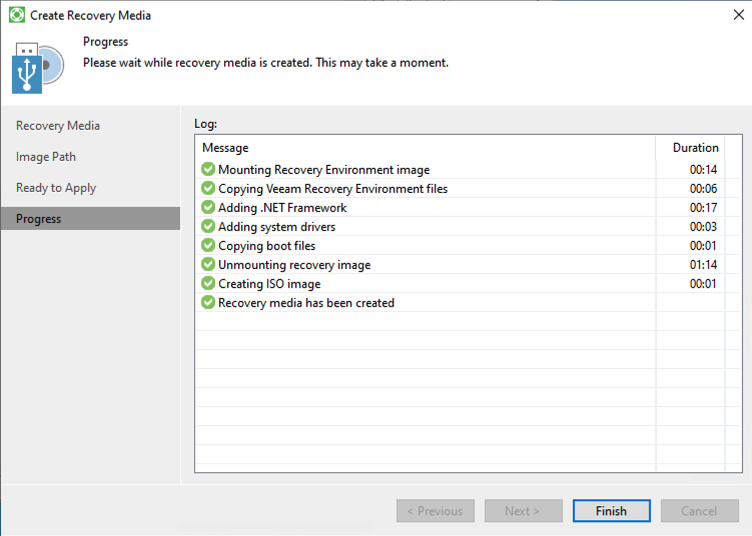
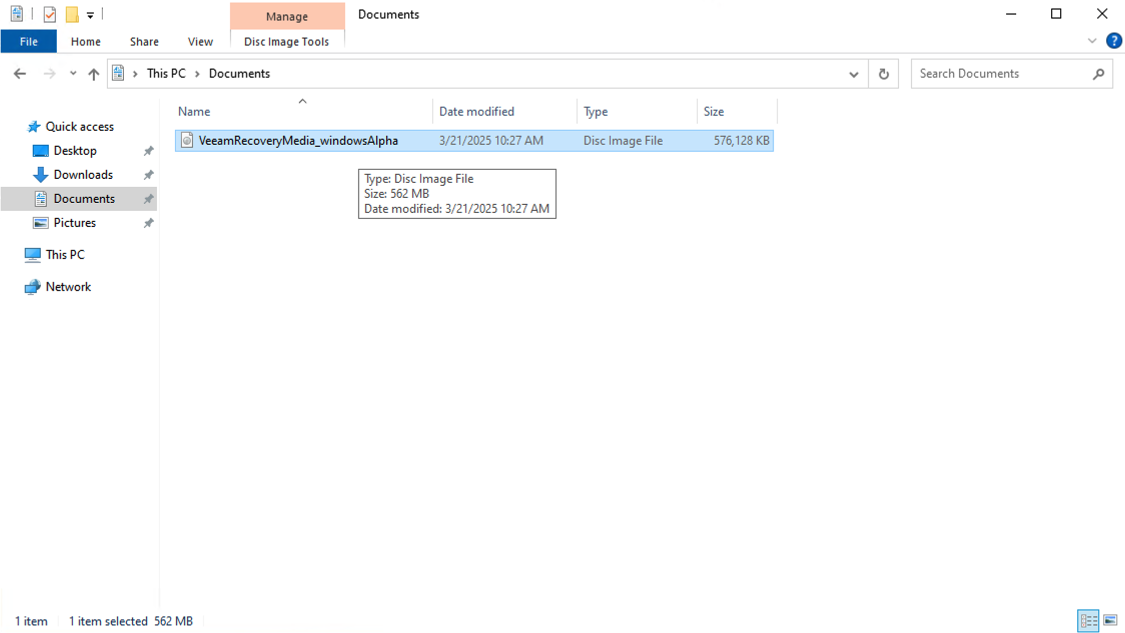
Ahora puede utilizar esta ISO para crear una memoria USB de arranque con una herramienta como Rufus.
#### Etapa 2: Arrancar la máquina desde la ISO de recuperación
Si su sistema ya no arranca y necesita restaurarlo:
1\. Monte la ISO en la consola de su servidor y, a continuación, arranque la máquina desde ella.
:::tip
**¿No sabe cómo arrancar desde una ISO?**
Reinicie su máquina física y pulse la tecla indicada (normalmente F2, F12, ESC o DEL) para acceder al menú de arranque.
:::
2. Una vez iniciado el sistema, se abrirá el asistente de recuperación de Veeam. Haga clic en `Bare Metal Recovery
`.
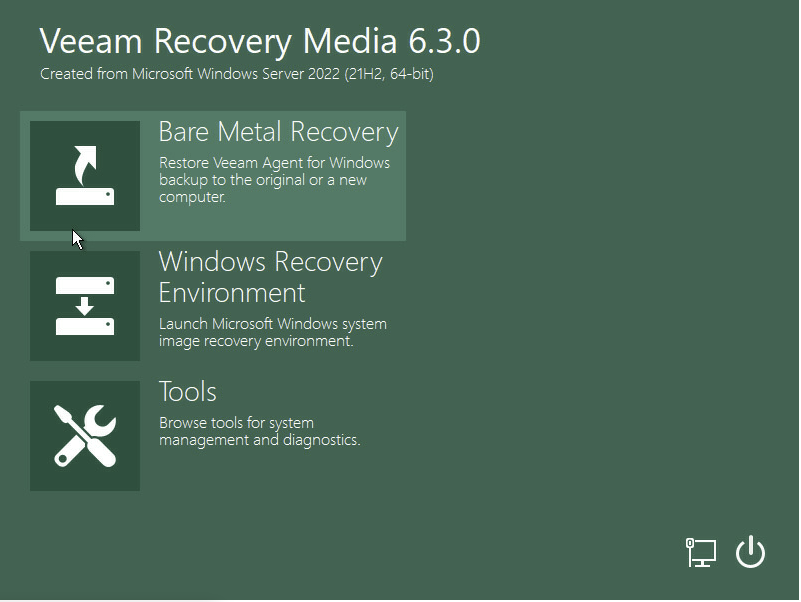
3. Seleccione `Network Storage
` para acceder a sus copias de seguridad en línea.
:::warning
Si no se detecta la red, es posible que deba configurarla manualmente. Haga clic en `Configure network settings
` y cargue los controladores que falten.
:::
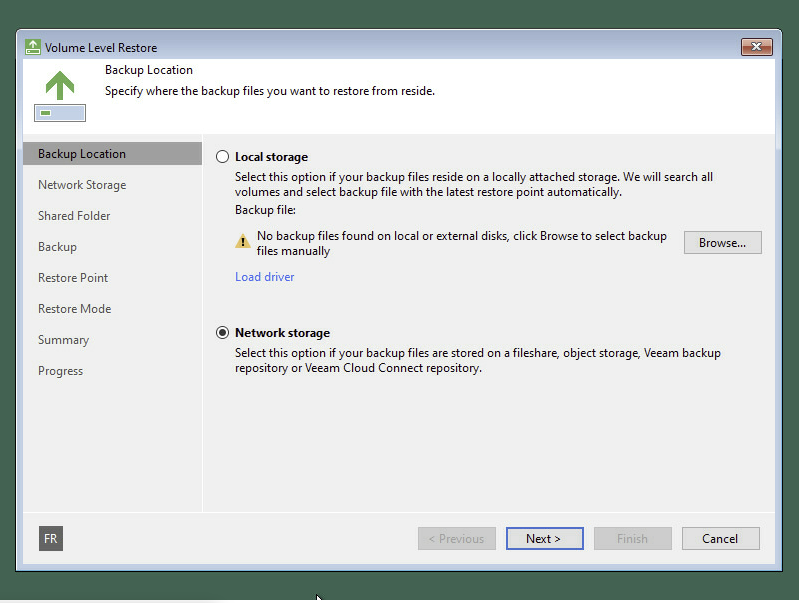
4. Seleccione `Veeam Cloud Connect repository
`.
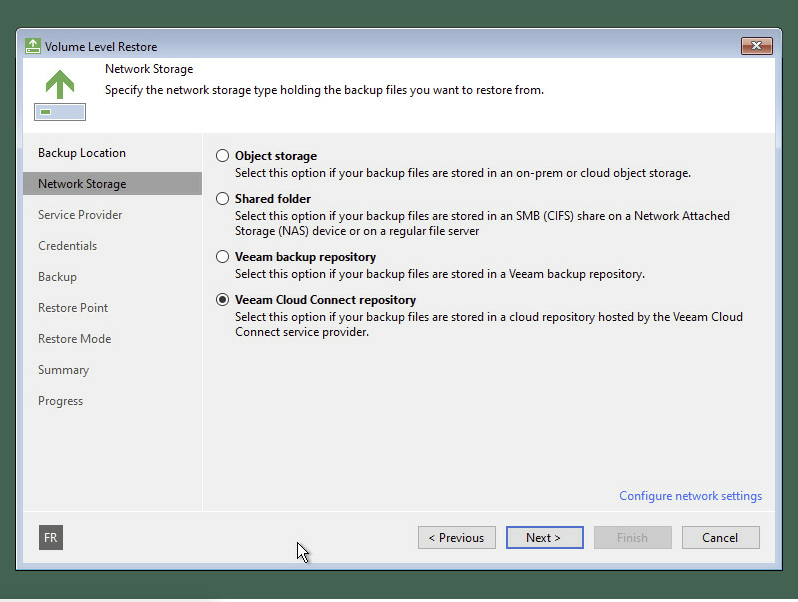
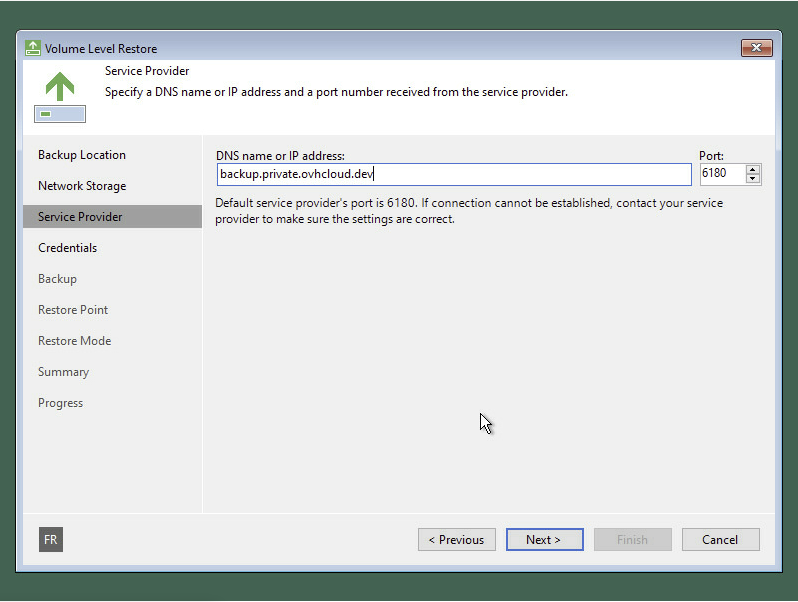
5\. Introduzca la siguiente dirección cuando se le solicite el proveedor de servicios:
:::warning
Para conocer los DNS y las credenciales que debe utilizar, tiene que [ponerse en contacto con nuestro equipo de soporte](https://help.ovhcloud.com/csm?id=csm_get_help) para obtenerlos.
:::
6\. Introduzca su nombre de usuario y su contraseña para iniciar sesión.
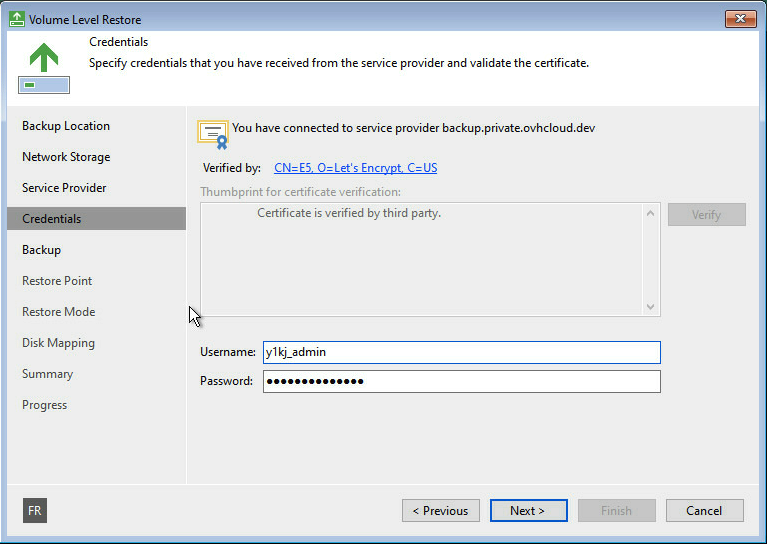
7\. Seleccione el servidor que desea restaurar.
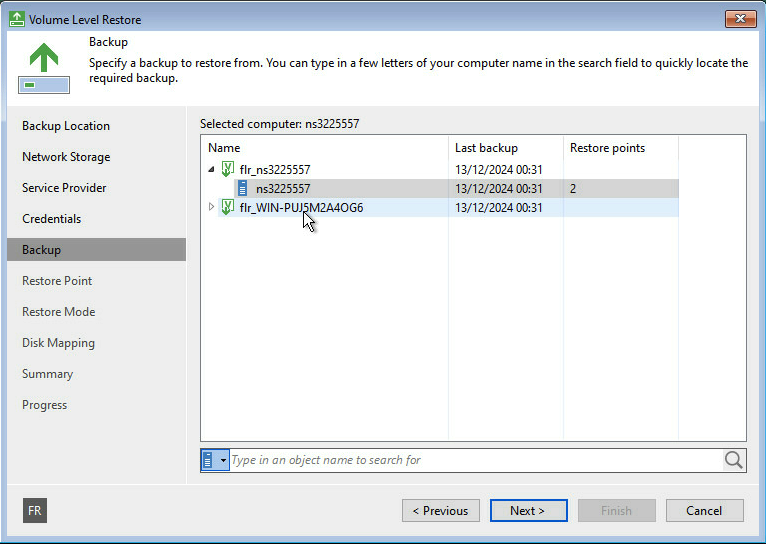
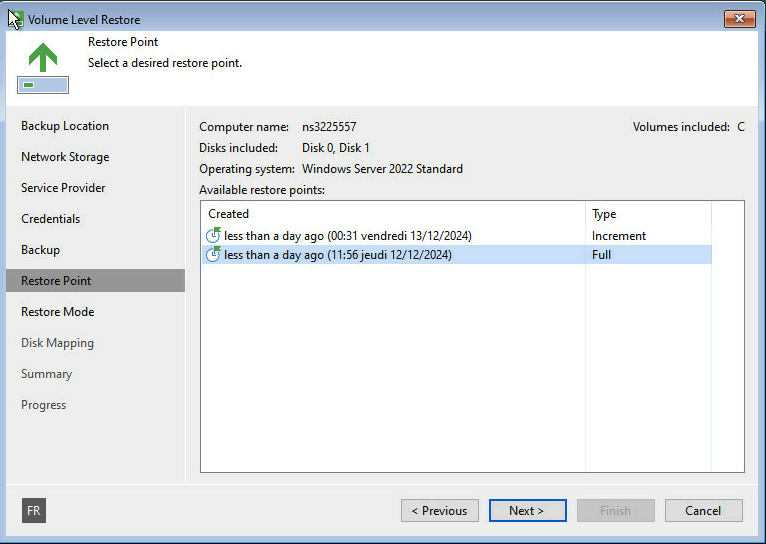
8\. Elija el punto de restauración (fecha/hora) al que desea volver.
Le recomendamos que utilice la última copia de seguridad correcta, salvo que tenga una razón específica para volver a una versión anterior.
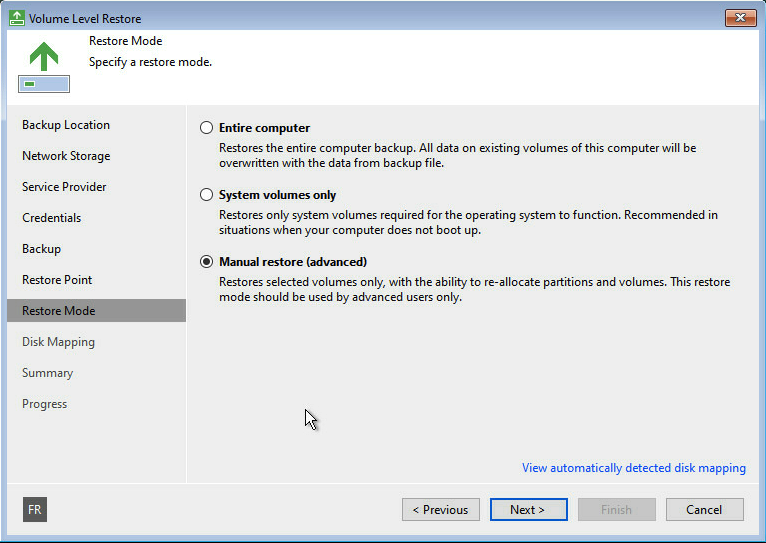
9\. Elija el modo de restauración adecuado a su situación (elija **Entire computer** para una restauración completa).
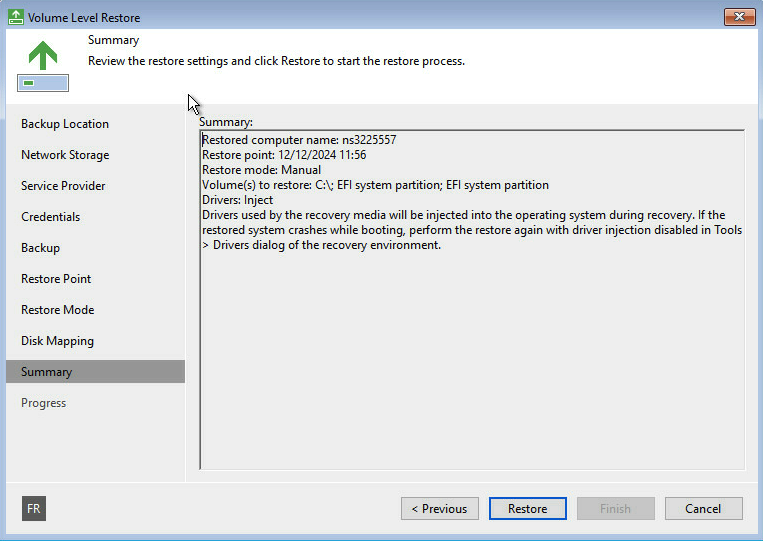
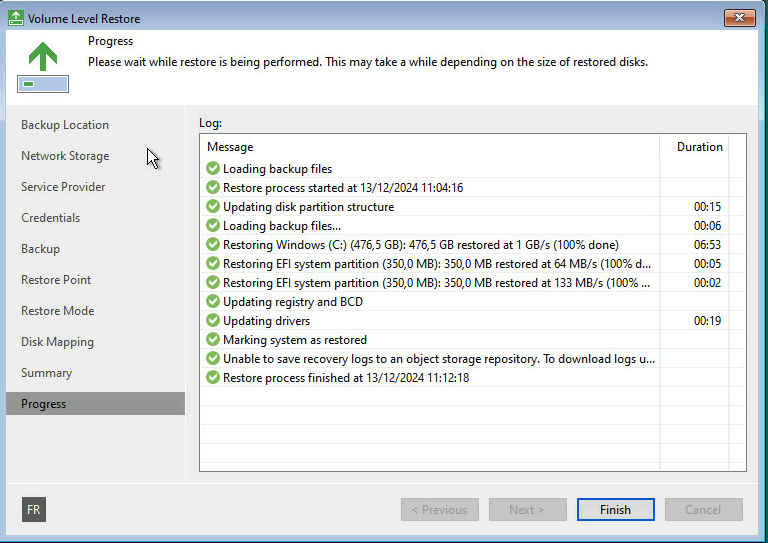
10\. Revise el resumen y, a continuación, inicie la restauración.
:::warning
La duración del proceso de restauración depende del tamaño de su copia de seguridad y de la velocidad de su conexión a Internet. Una vez finalizado, su sistema se reiniciará con el estado correspondiente al punto de restauración seleccionado.
:::
## Más información
Interactúe con nuestra [comunidad de usuarios](https://community.ovhcloud.com/).