---
title: "Configuración del vRack Public Cloud"
description: "Cómo configurar el vRack para sus instancias Public Cloud"
url: https://docs.ovhcloud.com/es/guides/public-cloud/network-services/vrack
lang: es
lastUpdated: 2026-06-10
---
# Configuración del vRack Public Cloud
## Objetivo
El [vRack](https://www.ovhcloud.com/es-es/network/vrack/) es una red privada que le permite configurar la dirección entre varios Servidores dedicados de OVHcloud. Pero también le permite añadir [instancias Public Cloud](https://www.ovhcloud.com/es-es/public-cloud/compute/) a su red privada para crear una infraestructura de recursos físicos y virtuales.
**Este guía tiene como objetivo acompañarle en la configuración de sus instancias Public Cloud dentro de su vRack.**
## Requisitos
- Tener un [proyecto Public Cloud](/es/guides/public-cloud/cross-functional/create-a-public-cloud-project.md)
- Tener [creado un usuario OpenStack](/es/guides/public-cloud/cross-functional/create-and-delete-a-user.md) (opcional)
- Conocimientos básicos de redes
***
### Acceso al área de cliente de OVHcloud
- **Enlace directo:** Public Cloud Projects
- **Ruta de navegación:** Public Cloud > Seleccione su proyecto
***
## Presentación de las interfaces
Ya sea para crear su vRack o para añadir una instancia en esta red, puede utilizar el área de cliente de OVHcloud, las APIv6 de OVHcloud, las API OpenStack, la interfaz Horizon, la CLI ovhcloud o Terraform.
Según su perfil técnico y sus necesidades, deberá elegir qué interfaz o método utilizar. Para cada acción, le proponemos las diferentes opciones posibles.
**A continuación, se muestra un breve descriptivo de las acciones posibles según el método o interfaz elegido:**
[](#)
área de cliente de OVHcloud
El área de cliente de OVHcloud es una interfaz completamente y exclusivamente visual, lo que la convierte en una interfaz ideal para la gestión de varios VLAN. También puede personalizar el rango de IP privada, que por defecto es 10.1.0.0/16.
Los VLAN se desplegarán en la región seleccionada. También tendrá la posibilidad de activar o no las pasarelas, activar las distribuciones DHCP, etc.
También puede gestionar la facturación de sus servicios a través de su área de cliente de OVHcloud.
Interfaz Horizon
Interfaz visual independiente de OVHcloud, [Horizon](https://horizon.cloud.ovh.net/auth/login/) es la implementación original del panel de control de OpenStack, que proporciona una interfaz de usuario web a los servicios OpenStack, entre ellos Nova, Swift, Keystone, etc.
Esta interfaz completa y técnica le permite gestionar casi todas las acciones de OpenStack. Será una de las interfaces necesarias si desea gestionar más de dos VLAN, añadir interfaces de red privadas a sus instancias, gestionar imágenes personalizadas, etc.
Consulte el guía "[Presentación de Horizon](/es/guides/public-cloud/cross-functional/introducing-horizon.md)" para familiarizarse con Horizon.
:::info
Como Horizon funciona por zonas, recuerde elegir su zona geográfica de trabajo en la parte superior izquierda de su interfaz (GRA5, SBG3, BHS1, etc.)
:::
APIv6 OVHcloud
Cada acción que realice en el área de cliente de OVHcloud llama a las [APIv6 de OVHcloud](https://eu.api.ovh.com/).
Incluso puede ir más allá en las API que en su área de cliente.
La interfaz es menos visual que el área de cliente de OVHcloud, pero le permitirá realizar un gran número de acciones. Así, puede gestionar y personalizar sus VLAN, añadir interfaces a sus instancias o crear servidores altamente personalizados.
Según la API utilizada, deberá recuperar previamente cierta información.
Puede acceder a las API desde [nuestra página web](https://eu.api.ovh.com/) o crear sus scripts PHP o Python para llamarlas.
De este modo, puede automatizar libremente las tareas básicas mediante scripts, optimizar sus propias funciones, etc.
Consulte el guía "["Primeros pasos con las API de OVHcloud](/es/guides/manage-and-operate/api/first-steps.md)" para familiarizarse con el uso de las APIv6 de OVHcloud.
API OpenStack
Puede administrar los servicios Public Cloud mediante líneas de comandos de Linux o Windows, después de descargar e instalar las herramientas OpenStack.
Este método requiere buenos conocimientos de Linux o Windows para aprovecharlo, pero le permite aprovechar toda la potencia de OpenStack mediante este medio.
Según la capa que desee gestionar, deberá utilizar el cliente Nova (Compute), Neutron (red), Glance (Imagen) o también Swift (Object Storage). El último nacido de la familia, el cliente OpenStack, le permite gestionar directamente casi todas las capas de OpenStack.
Gracias a la API OpenStack, también puede automatizar fácilmente esta gestión a través de sus scripts.
Para familiarizarse con la API OpenStack, consulte las siguientes guías:
- [Preparar el entorno para utilizar la API OpenStack](/es/guides/public-cloud/cross-functional/compute-prepare-openstack-api-environment.md)
- [Cargar las variables de entorno necesarias para OpenStack](/es/guides/public-cloud/cross-functional/compute-set-openstack-environment-variables.md)
A continuación, según su necesidad, puede utilizar las API dedicadas a OpenStack:
- Nova (Compute)
- Glance (imagen)
- Cinder (imagen)
- Neutron (red)
:::info
En algunos casos, será más sencillo utilizar las API OpenStack y en otros, las API Nova, Neutron, etc.
Del mismo modo, ciertas funcionalidades pueden faltar en la API OpenStack según la versión de su cliente y de su sistema operativo.
En el marco de este guía, se ha optado por proponerle las alternativas más sencillas y intuitivas.
Puede consultar en cualquier momento la [documentación oficial de OpenStack](https://docs.openstack.org/fr/) si desea profundizar en su uso.
:::
CLI OpenStack
Puede gestionar sus servicios Public Cloud y su vRack de OVHcloud directamente desde su terminal Linux o Windows gracias a la CLI OpenStack.
Esta interfaz permite gestionar todas las capas OpenStack:
- Nova: instancias (Compute)
- Neutron: redes
- Glance: imágenes
- Cinder: volúmenes
La CLI centraliza estas funcionalidades y puede integrarse en sus scripts para automatizar sus tareas.
Antes de comenzar, consulte los siguientes guías:
- [Preparar el entorno para utilizar la API OpenStack](/es/guides/public-cloud/cross-functional/compute-prepare-openstack-api-environment.md)
- [Cargar las variables de entorno necesarias para OpenStack](/es/guides/public-cloud/cross-functional/compute-set-openstack-environment-variables.md)
:::info
La CLI OpenStack es útil para gestionar su vRack, sin embargo ciertas funciones pueden variar según la versión del cliente o del sistema operativo. Consulte la [documentación oficial de OpenStack](https://docs.openstack.org/fr/).
:::
Terraform
Terraform también permite gestionar las infraestructuras de OVHcloud.
Para ello, debe elegir el proveedor y el recurso Terraform adecuados. Consulte nuestra [guía de uso de Terraform](/es/guides/manage-and-operate/terraform/at-ovhcloud.md).
## Procedimiento
### Paso 1: Activar y gestionar un vRack [](#)
:::warning
El vRack se gestiona a nivel de infraestructura de OVHcloud, lo que significa que solo puede administrarlo desde su área de cliente y las APIv6 de OVHcloud.
:::
**Desde el área de cliente de OVHcloud**
:::info
Este paso no se aplica a los proyectos recientemente creados, que ahora se entregan automáticamente con un vRack. Para visualizar el vRack una vez creado el proyecto, vaya a la sección Network y haga clic en Red privada vRack para ver el o los vRacks.
:::
Si tiene un proyecto más antiguo y no dispone de un vRack, deberá pedirlo: este producto es gratuito y está disponible en unos minutos.
En el menú situado a la izquierda de la pantalla, haga clic en el botón Añadir un servicio (icono de cesta de compra). Utilice el filtro situado en la parte superior de la página o desplácese hacia abajo para encontrar el servicio vRack.
Será redirigido a otra página para validar el pedido; la operación tarda unos minutos.
Una vez que el servicio esté activo, lo encontrará en su área de cliente en la sección Network > Red privada vRack, con la denominación "pn-xxxxxx".
Haga clic en su vRack, seleccione el proyecto que desea añadir en la lista de servicios compatibles y haga clic en el botón Añadir.
Para continuar desde el área de cliente de OVHcloud, vaya al [paso 2: Crear una red privada en el vRack](#create-pn-in-vrack), pestaña **Desde el área de cliente de OVHcloud**.
**Desde las APIv6 de OVHcloud**
**Paso 1: Activar y gestionar un vRack**
Conéctese a las APIv6 de OVHcloud siguiendo el guía "[Primeros pasos con las API de OVHcloud](/es/guides/manage-and-operate/api/first-steps.md)".
Una vez autenticado, siga los pasos descritos a continuación:
**Creación del carrito**
🇪🇺EU▾
[POST/order/cart](https://eu.api.ovh.com/console/?section=/order&branch=v1#post-/order/cart)
:::info
Esta llamada creará un identificador para su "carrito". Puede añadir tantos artículos como desee antes de validar.
En este caso, el pedido de un vRack es gratuito. Recupere el número de su carrito (cartId), será indispensable para continuar.
:::
**Recuperación de las informaciones necesarias para el pedido del vRack**
🇪🇺EU▾
[GET/order/cart/{cartId}/vrack](https://eu.api.ovh.com/console/?section=/order&branch=v1#get-/order/cart/-cartId-/vrack)
:::info
Esta llamada le permitirá recuperar todas las informaciones necesarias para el pedido del vRack. Copie los siguientes elementos:
_cartId_, _duration_, _planCode_, y _pricingMode_.
:::
**Añadido del vRack al carrito**
🇪🇺EU▾
[POST/order/cart/{cartId}/vrack](https://eu.api.ovh.com/console/?section=/order&branch=v1#post-/order/cart/-cartId-/vrack)
:::info
Esta llamada le permitirá añadir el vRack al carrito añadiendo todas las informaciones necesarias para el pedido.
En el caso del vRack, esto daría por ejemplo:
cartId: \[identificador de su carrito]
duration: "P1M"
planCode: "vrack"
pricingMode: "default"
quantity: 1
:::
Una vez validado el pedido, obtendrá un número de artículo ("itemId"). Consérvelo, le será útil si desea realizar modificaciones antes de validar el carrito.
**Validación del carrito**
Una vez añadidos los artículos al carrito, valídelo:
🇪🇺EU▾
[POST/order/cart/{cartId}/checkout](https://eu.api.ovh.com/console/?section=/order&branch=v1#post-/order/cart/-cartId-/checkout)
:::info
Esta llamada validará el carrito y le creará un bon de commande (orderId). Consérvelo, será necesario para la validación del pedido.
:::
**Validación del pedido final**
Para validar el pedido, tiene dos métodos posibles:
- Pasar por la URL visible cuando el carrito se valida.\
Ejemplo de URL: [https://www.ovh.com/cgi-bin/order/displayOrder.cgi?orderId=12345678\&orderPassword=xxxxxxxxxx](https://www.ovh.com/cgi-bin/order/displayOrder.cgi?orderId=12345678\&orderPassword=xxxxxxxxxx)
- Validar mediante la llamada siguiente:
🇪🇺EU▾
[POST/me/order/{orderId}/payWithRegisteredPaymentMean](https://eu.api.ovh.com/console/?section=/me&branch=v1#post-/me/order/-orderId-/payWithRegisteredPaymentMean)
:::info
Aunque se trata de un bon de commande de 0 €, es necesario simular un pago del bon de commande (orderId). Su bon de commande será entonces validado y su tratamiento comenzará.
:::
Una vez que el bon de commande gratuito se haya validado, puede ser necesario un plazo de unos minutos para que el vRack esté activo.
**Paso 2: Añadir su proyecto Public Cloud al vRack**
Una vez que el vRack esté activo, integre su o sus proyectos Public Cloud en el vRack.
Conéctese a las APIv6 de OVHcloud siguiendo la guía "[Primeros pasos con las API de OVHcloud](/es/guides/manage-and-operate/api/first-steps.md)".
Si el identificador del proyecto Public Cloud es desconocido, las llamadas siguientes le permitirán recuperarlo.
**Identificación del proyecto**
🇪🇺EU▾
[GET/cloud/project](https://eu.api.ovh.com/console/?section=/cloud&branch=v1#get-/cloud/project)
:::info
Esta llamada permite recuperar la lista de proyectos.
:::
🇪🇺EU▾
[GET/cloud/project/{serviceName}](https://eu.api.ovh.com/console/?section=/cloud&branch=v1#get-/cloud/project/-serviceName-)
:::info
Esta llamada permite identificar el proyecto gracias al campo "description".
:::
**Añadido del proyecto al vRack**
Una vez conocidos el identificador del proyecto y el nombre del vRack, asócielos mediante la llamada siguiente:
🇪🇺EU▾
[POST/vrack/{serviceName}/cloudProject](https://eu.api.ovh.com/console/?section=/vrack&branch=v1#post-/vrack/-serviceName-/cloudProject)
Rellene los campos de la llamada con las informaciones recogidas anteriormente:
- **serviceName**: nombre del vRack en la forma "pn-xxxxxx".
- **project**: identificador del proyecto Public Cloud, en forma de cadena de 32 caracteres.
:::info
Esta llamada inicializa la asociación del proyecto al vRack, hay que recuperar entonces el identificador de la tarea para verificar su avance.
:::
**Verificación del avance de la tarea de añadido**
Puede consultar la evolución del añadido del proyecto en el vRack gracias a esta llamada:
🇪🇺EU▾
[GET/vrack/{serviceName}/cloudProject/{project}](https://eu.api.ovh.com/console/?section=/vrack&branch=v1#get-/vrack/-serviceName-/cloudProject/-project-)
:::info
Esta llamada es opcional y permite simplemente verificar el estado de la tarea. Una vez que esta esté terminada, puede pasar al paso siguiente.
:::
### Paso 2: Crear una red privada en el vRack [](#)
Es necesario crear una red privada con una red local virtual (VLAN) para que las instancias conectadas al vRack puedan comunicarse entre sí.
En la oferta Public Cloud, puede crear hasta 4 000 VLAN en un solo vRack. Esto significa que puede utilizar cada dirección IP privada hasta 4 000 veces.
Así, por ejemplo, la IP 192.168.0.10 de la VLAN 2 es diferente de la IP 192.168.0.10 de la VLAN 42.
Esto puede serle útil para segmentar su vRack entre varias redes virtuales.
Desde el área de cliente de OVHcloud y las APIv6 de OVHcloud, podrá personalizar todos los parámetros: modo y región de implementación, nombre e ID de la VLAN, rango de direcciones IP privadas (por ejemplo, 10.0.0.0/16), DHCP y puerta de enlace.
:::info
En los Servidores dedicados, por defecto, está en la VLAN 0. El funcionamiento de la infraestructura OpenStack hace que deba especificar directamente el número de su VLAN a nivel de infraestructura.
A diferencia de los Servidores dedicados, no es necesario "etiquetar" directamente la VLAN en una instancia Public Cloud.
Para más información sobre la gestión de las VLAN del vRack de los Servidores dedicados, consulte la guía [Crear múltiples VLAN en el vRack](/es/guides/bare-metal-cloud/dedicated-servers/creating-multiple-vlans-in-a-vrack.md).
:::
:::warning
El vRack es una infraestructura gestionada a nivel de OVHcloud, por lo que solo podrá administrarlo a través del área de cliente de OVHcloud y de las APIv6 de OVHcloud.
OpenStack no está situado al mismo nivel de la infraestructura, por lo que no podrá personalizar las VLAN a través de la interfaz Horizon o de las API OpenStack.
:::
**Desde el área de cliente de OVHcloud**
Una vez que su vRack esté creado, el siguiente paso consiste en crear una red privada.
En la pestaña Public Cloud, haga clic en Private Network en el menú de la izquierda bajo **Network**.
Haga clic en Crear una red privada. La página siguiente le permitirá personalizar varios parámetros.
Seleccione un modo de despliegue y la región en la que desea crear la red privada.
En la siguiente etapa, se le presentan varias opciones:
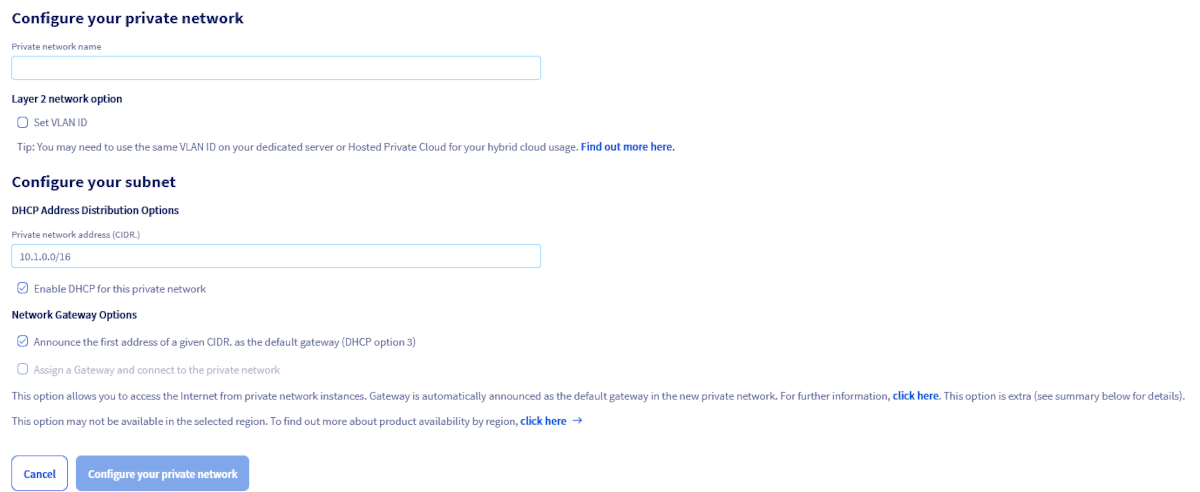En el campo **Nombre de la red privada**, defina un nombre para su red privada.
**Opción de red de la capa 2**
Si marca la casilla Establecer un ID de VLAN, deberá elegir un número de VLAN comprendido entre 0 y 4000.
Si no marca esta casilla, el sistema asignará un número de VLAN aleatorio.
En el caso en que deba hacer comunicar Servidores dedicados OVHcloud con VLAN etiquetados, consulte el siguiente guía: [Crear varios VLAN en el vRack](/es/guides/bare-metal-cloud/dedicated-servers/creating-multiple-vlans-in-a-vrack.md).
**Opciones de distribución de direcciones DHCP**
El rango DHCP por defecto es 10.1.0.0/16. Puede utilizar otro rango privado a su elección o desactivar el DHCP para esta red privada.
**Opciones de puerta de enlace de red**
- **Anunciar la primera dirección de un CIDR determinado como puerta de enlace predeterminada (opción DHCP 3)**: Cuando esta opción está activada, el servidor DHCP anuncia la primera dirección del CIDR como puerta de enlace predeterminada a las máquinas conectadas a la red.
- **Asignar un servicio Gateway y conectarse a la red privada**: Seleccione esta opción si tiene la intención de crear instancias con una red privada únicamente. Para más información, consulte las siguientes guías: [Crear una red privada con una Gateway](/es/guides/public-cloud/network-services/create-private-network-gateway.md) y [Crear una primera instancia Public Cloud y conectarse a ella](/es/guides/public-cloud/compute/getting-started.md).
:::warning
Si la segunda opción está gris, significa que es incompatible con la región seleccionada. Para más información, consulte nuestra página sobre la [disponibilidad de los productos Public Cloud para cada región](https://www.ovhcloud.com/es-es/public-cloud/regions-availability/).
:::
Una vez que haya tomado sus decisiones, haga clic en Configure su red privada.
:::info
La creación de la red privada puede tardar varios minutos.
:::
**Desde las APIv6 de OVHcloud**
Una vez conectado a la [APIv6 de OVHcloud](https://eu.api.ovh.com/), ejecute los siguientes comandos en orden.
**Paso 1 - Recuperación de las informaciones necesarias:**
**Proyecto Public Cloud**
🇪🇺EU▾
[GET/cloud/project](https://eu.api.ovh.com/console/?section=/cloud&branch=v1#get-/cloud/project)
:::info
Esta llamada permite recuperar la lista de proyectos.
:::
🇪🇺EU▾
[GET/cloud/project/{serviceName}](https://eu.api.ovh.com/console/?section=/cloud&branch=v1#get-/cloud/project/-serviceName-)
:::info
Esta llamada permite identificar el proyecto gracias al campo "description".
:::
**vRack concernido**
🇪🇺EU▾
[GET/cloud/project/{serviceName}/vrack](https://eu.api.ovh.com/console/?section=/cloud&branch=v1#get-/cloud/project/-serviceName-/vrack)
:::info
En el campo serviceName, indique el identificador de su proyecto. Conserve la información relativa al identificador del vRack bajo la forma "pn-xxxxx".
:::
**Paso 2 - Creación de la red privada:**
🇪🇺EU▾
[POST/cloud/project/{serviceName}/network/private](https://eu.api.ovh.com/console/?section=/cloud&branch=v1#post-/cloud/project/-serviceName-/network/private)
:::info
Rellene los campos con las informaciones obtenidas anteriormente:
- **serviceName**: ID del proyecto.
- **name**: el nombre que quiere dar al VLAN.
Puede dejar el campo "Region" vacío para que se active para todas las regiones.
El identificador del VLAN (vlanId) es necesario si desea crear un VLAN específico.
:::
La creación tarda unos instantes.
Para verificar las informaciones de sus VLAN, puede utilizar la llamada siguiente:
🇪🇺EU▾
[GET/cloud/project/{serviceName}/network/private](https://eu.api.ovh.com/console/?section=/cloud&branch=v1#get-/cloud/project/-serviceName-/network/private)
:::info
Esta llamada permite recuperar el networkId. Este se presentará bajo la forma siguiente: nom-vrack\_vlanId.
Por ejemplo, para el VLAN 42: pn-xxxxxx\_42.
:::
**Paso 3 - Creación de la subred:**
Por defecto, si no añade una subred, el rango de IP utilizado es el siguiente:
```
10.1.0.0/16
```
Si desea gestionar usted mismo las asignaciones de IP, cree una subred.
Para ello, una vez que el VLAN esté creado, cree la subred para cada zona afectada mediante la llamada siguiente:
🇪🇺EU▾
[POST/cloud/project/{serviceName}/network/private/{networkId}/subnet](https://eu.api.ovh.com/console/?section=/cloud&branch=v1#post-/cloud/project/-serviceName-/network/private/-networkId-/subnet)
Puede rellenar los campos como sigue:
| Campo | Descripción |
| ----------- | ------------------------------------------------------------------------------------------------------------- |
| serviceName | Identificador de su proyecto. |
| networkId | Identificador de su red obtenido durante los comandos anteriores. Por ejemplo: pn-xxxxxx\_42 para el VLAN 42. |
| dhcp | Casilla marcada para activación / desmarcada para desactivación del DHCP en el VLAN. |
| end | Última dirección del subred de la región. Por ejemplo: 192.168.1.50. |
| network | Bloque IP del subred. Por ejemplo: 192.168.1.0/24. |
| region | Ejemplo: SBG3. |
| start | Primera dirección del subred para esta región Por ejemplo: 192.168.1.15. |
:::info
Esta es la etapa de creación del subred por región. Puede activar o no la asignación de direcciones IP privadas de forma dinámica mediante DHCP.
Deberá realizar la misma operación para cada zona en la que estén sus instancias.
:::
:::warning
Asegúrese de separar bien sus pools de direcciones IP para las diferentes regiones. Por ejemplo:
- De 192.168.0.2 a 192.168.0.254 para SBG1.
- De 192.168.1.2 a 192.168.1.254 para GRA1.
:::
**Desde Terraform**
Con Terraform, utilice el provider OpenStack. Puede descargar un ejemplo de script terraform completo en [este depósito GitHub](https://github.com/yomovh/tf-at-ovhcloud/tree/main/private_network).
La parte específica de OVHcloud para la integración vRack es el parámetro `value_specs`.
```python
resource "openstack_networking_network_v2" "tf_network" {
name = "tf_network"
admin_state_up = "true"
value_specs = {
"provider:network_type" = "vrack"
"provider:segmentation_id" = var.vlan_id
}
}
resource "openstack_networking_subnet_v2" "tf_subnet"{
name = "tf_subnet"
network_id = openstack_networking_network_v2.tf_network.id
cidr = "10.1.0.0/16"
enable_dhcp = true
}
```
**Desde la CLI OpenStack**
En el ejemplo siguiente, especificamos el `VLAN_ID` al que queremos que la red pertenezca mediante `--provider-network-type` y `--provider-segment`.
Puede eliminar estos parámetros. En este caso, se utilizará un `VLAN_ID` disponible.
```bash
openstack network create --provider-network-type vrack --provider-segment 42 OS_CLI_private_network
openstack subnet create --dhcp --network OS_CLI_private_network OS_CLI_subnet --subnet-range 10.1.0.0/16
```
**Desde la CLI ovhcloud**
Utilice la [CLI ovhcloud](https://github.com/ovh/ovhcloud-cli) para crear su red privada. Defina su proyecto cloud con `--cloud-project ` o configúrelo en su perfil.
**Crear la red privada**
```bash
ovhcloud cloud network private create \
--name my-vrack-network \
--vlan-id 42
```
:::tip
La opción `--vlan-id` es opcional. Si se omite, se asigna automáticamente un ID de VLAN disponible.
:::
**Crear una subred**
```bash
ovhcloud cloud network private subnet create \
--region \
--name my-subnet \
--cidr 10.1.0.0/16 \
--ip-version 4 \
--enable-dhcp
```
### Paso 3: Integrar una instancia en el vRack
Dos casos son posibles:
- La instancia aún no existe.
- La instancia ya existe y debe añadirla al vRack.
**Caso de una nueva instancia**
**Desde el área de cliente de OVHcloud**
Consulte la guía "[Cómo crear una instancia de Public Cloud y conectarse a ella](/es/guides/public-cloud/compute/getting-started.md)". Durante la creación, elija en el paso 5 un modo de red y una red privada para su instancia.
:::warning
Al crear una nueva instancia, solo podrá conectar su instancia a **un único** vRack desde el área de cliente de OVHcloud.
Para añadir varias interfaces diferentes, deberá utilizar las API OpenStack o Horizon.
:::
**Desde las APIv6 de OVHcloud**
Una vez conectado a la [APIv6 de OVHcloud](https://eu.api.ovh.com/), ejecute los siguientes comandos en orden.
**Paso 1 - Recuperación de la información necesaria**
**Recuperación del identificador del proyecto:**
🇪🇺EU▾
[GET/cloud/project](https://eu.api.ovh.com/console/?section=/cloud&branch=v1#get-/cloud/project)
**Recuperación del networkID de la red pública (EXT-NET)**
🇪🇺EU▾
[GET/cloud/project/{serviceName}/network/public](https://eu.api.ovh.com/console/?section=/cloud&branch=v1#get-/cloud/project/-serviceName-/network/public)
**Recuperación del networkID de la red privada (interfaz vRack creada anteriormente)**
🇪🇺EU▾
[GET/cloud/project/{serviceName}/network/private](https://eu.api.ovh.com/console/?section=/cloud&branch=v1#get-/cloud/project/-serviceName-/network/private)
:::info
El identificador obtenido tiene la forma: "pn-xxxxx\_yy" donde yy es el número del VLAN.
:::
**Recuperación del identificador del tipo de instancia elegido (flavorId)**
🇪🇺EU▾
[GET/cloud/project/{serviceName}/flavor](https://eu.api.ovh.com/console/?section=/cloud&branch=v1#get-/cloud/project/-serviceName-/flavor)
:::info
Puede limitar la lista indicando la zona de creación de su instancia.
:::
**Recuperación del identificador de la imagen elegida (imageId)**
🇪🇺EU▾
[GET/cloud/project/{serviceName}/image](https://eu.api.ovh.com/console/?section=/cloud&branch=v1#get-/cloud/project/-serviceName-/image)
:::info
Puede limitar la lista indicando la zona de creación de su instancia.
:::
**Recuperación del identificador de su clave SSH OpenStack (sshKeyId)**
🇪🇺EU▾
[GET/cloud/project/{serviceName}/sshkey](https://eu.api.ovh.com/console/?section=/cloud&branch=v1#get-/cloud/project/-serviceName-/sshkey)
Si aún no ha añadido una clave SSH a su área de cliente, puede hacerlo a través de la siguiente función API:
🇪🇺EU▾
[POST/cloud/project/{serviceName}/sshkey](https://eu.api.ovh.com/console/?section=/cloud&branch=v1#post-/cloud/project/-serviceName-/sshkey)
**Paso 2 - Despliegue de la instancia**
Una vez reunidos los elementos necesarios para el despliegue, puede utilizar la llamada siguiente:
🇪🇺EU▾
[POST/cloud/project/{serviceName}/instance](https://eu.api.ovh.com/console/?section=/cloud&branch=v1#post-/cloud/project/-serviceName-/instance)
Deberá rellenar al menos los siguientes campos:
| Campo | Descripción |
| ----------- | ------------------------------------------------------------------------------------------------------------------------------------------------------------------------ |
| serviceName | Identificador del proyecto Public Cloud concernido. |
| flavorId | Identificador del tipo de instancia (por ejemplo: D2-2, B2-7, WIN-R2-15, etc.). |
| imageId | Identificador de la imagen de despliegue (por ejemplo: Debian 9, Centos 7, etc.). |
| name | Nombre que le da a su instancia. |
| networks | En la parte "networkId", indique el identificador de la red pública (ext-net) o el de su VLAN (pn-xxxxxx\_yy). Puede hacer clic en el botón "+" para añadir otras redes. |
| region | Regiones de despliegue de la instancia (por ejemplo: GRA5). |
| sshKeyId | Identificador de su clave SSH OpenStack. |
Una vez realizada la llamada, si todas las informaciones están correctamente rellenadas, la instancia se creará con una o varias interfaces de red.
:::warning
Según los sistemas operativos, deberá configurar manualmente sus interfaces de red privadas para que se tome en cuenta.
OpenStack no siendo capaz de priorizar la interfaz pública de la interfaz vRack, puede ocurrir que esta última pase a ser la ruta por defecto.
La consecuencia directa es que la instancia no sea accesible desde una IP pública.
Un o varios reinicios de la instancia desde el espacio cliente pueden permitir restablecer la situación.
Otra solución consiste en conectarse a la instancia en SSH a través de otro de sus servidores presentes en la misma red privada. También puede corregir la configuración de red de la instancia a través del modo Rescue.
:::
**Desde la CLI OpenStack**
**Recuperación de la información necesaria**
Identificación de las redes públicas y privadas:
```bash
openstack network list
+--------------------------------------+------------+-------------------------------------+
| ID | Name | Subnets |
+--------------------------------------+------------+-------------------------------------+
| 12345678-90ab-cdef-xxxx-xxxxxxxxxxxx | MiVLAN-42 | xxxxxxxx-yyyy-xxxx-yyyy-xxxxxxxxxxxx|
| 34567890-12ab-cdef-xxxx-xxxxxxxxxxxx | Ext-Net | zzzzzzzz-yyyy-xxxx-yyyy-xxxxxxxxxxxx|
| 67890123-4abc-ef12-xxxx-xxxxxxxxxxxx | MiVLAN_0 | yyyyyyyy-xxxx-xxxx-yyyy-xxxxxxxxxxxx|
+--------------------------------------+------------+-------------------------------------+
```
o
```bash
nova net-list
+--------------------------------------+------------+------+
| ID | Label | CIDR |
+--------------------------------------+------------+------+
| 12345678-90ab-cdef-xxxx-xxxxxxxxxxxx | MiVLAN-42 | None |
| 34567890-12ab-cdef-xxxx-xxxxxxxxxxxx | Ext-Net | None |
| 67890123-4abc-ef12-xxxx-xxxxxxxxxxxx | MiVLAN_0 | None |
+--------------------------------------+------------+------+
```
:::info
Deberá anotar los ID de las redes que le interesan:
- Ext-Net para tener una IP pública.
- El del o de los VLAN necesarios para su configuración.
:::
También deberá anotar las siguientes informaciones, como se indica en el [guía de uso de la API Nova](/es/guides/public-cloud/compute/starting-with-nova.md):
- ID o nombre de la clave SSH OpenStack.
- ID del tipo de instancia (flavor).
- ID de la imagen deseada (Sistema operativo, snapshot, etc.).
**Despliegue de la instancia**
Con los elementos recuperados anteriormente, es posible crear una instancia incluyéndola directamente en el vRack:
```bash
nova boot --key-name SSHKEY --flavor [ID-flavor] --image [ID-Image] --nic net-id=[ID-Network 1] --nic net-id=[ID-Network 2] [nom de votre instance]
```
Por ejemplo:
```bash
nova boot --key-name ma-cle-ssh --flavor xxxxxx-xxxx-xxxx-xxxx-xxxxxxxxxxxx --image yyyy-yyyy-yyyy-yyyy-yyyyyyyyyyyy --nic net-id=[id_Ext-Net] --nic net-id=[id_VLAN] NomDeMonInstance
+--------------------------------------+------------------------------------------------------+
| Property | Value |
+--------------------------------------+------------------------------------------------------+
| OS-DCF:diskConfig | MANUAL |
| OS-EXT-AZ:availability_zone | |
| OS-EXT-STS:power_state | 0 |
| OS-EXT-STS:task_state | scheduling |
| OS-EXT-STS:vm_state | building |
| OS-SRV-USG:launched_at | - |
| OS-SRV-USG:terminated_at | - |
| accessIPv4 | |
| accessIPv6 | |
| adminPass | xxxxxxxxxxxx |
| config_drive | |
| created | YYYY-MM-DDTHH:MM:SSZ |
| flavor | [Flavor Type] (xxxxxx-xxxx-xxxx-xxxx-xxxxxxxxxxxx) |
| hostId | |
| id | xxxxxx-xxxx-xxxx-xxxx-xxxxxxxxxxxx |
| image | [Image Type] (xxxxxx-xxxx-xxxx-xxxx-xxxxxxxxxxxx) |
| key_name | [Nombre de la clave] |
| metadata | {} |
| name | [Nombre de su instancia] |
| os-extended-volumes:volumes_attached | [] |
| progress | 0 |
| security_groups | default |
| status | BUILD |
| tenant_id | zzzzzzzzzzzzzzzzzzzzzzzzzzzzzzzz |
| updated | YYYY-MM-DDTHH:MM:SSZ |
| user_id | zzzzzzzzzzzzzzzzzzzzzzzzzzzzzzzz |
+--------------------------------------+------------------------------------------------------+
```
o
```bash
openstack server create --key-name SSHKEY --flavor [ID-flavor] --image [ID-Image] --nic net-id=[ID-Network 1] --nic net-id=[ID-Network 2] [nom de votre instance]
```
Por ejemplo:
```bash
openstack server create --key-name ma-cle-ssh --flavor xxxxxx-xxxx-xxxx-xxxx-xxxxxxxxxxxx --image yyyy-yyyy-yyyy-yyyy-yyyyyyyyyyyy --nic net-id=[id_Ext-Net] --nic net-id=[id_VLAN] NomDeMonInstance
+--------------------------------------+------------------------------------------------------+
| Property | Value |
+--------------------------------------+------------------------------------------------------+
| OS-DCF:diskConfig | MANUAL |
| OS-EXT-AZ:availability_zone | |
| OS-EXT-STS:power_state | 0 |
| OS-EXT-STS:task_state | scheduling |
| OS-EXT-STS:vm_state | building |
| OS-SRV-USG:launched_at | - |
| OS-SRV-USG:terminated_at | - |
| accessIPv4 | |
| accessIPv6 | |
| adminPass | xxxxxxxxxxxx |
| config_drive | |
| created | YYYY-MM-DDTHH:MM:SSZ |
| flavor | [Flavor Type] (xxxxxx-xxxx-xxxx-xxxx-xxxxxxxxxxxx) |
| hostId | |
| id | xxxxxx-xxxx-xxxx-xxxx-xxxxxxxxxxxx |
| image | [Image Type] (xxxxxx-xxxx-xxxx-xxxx-xxxxxxxxxxxx) |
| key_name | [Nombre de la clave] |
| metadata | {} |
| name | [Nombre de su instancia] |
| os-extended-volumes:volumes_attached | [] |
| progress | 0 |
| security_groups | default |
| status | BUILD |
| tenant_id | zzzzzzzzzzzzzzzzzzzzzzzzzzzzzzzz |
| updated | YYYY-MM-DDTHH:MM:SSZ |
| user_id | zzzzzzzzzzzzzzzzzzzzzzzzzzzzzzzz |
+--------------------------------------+------------------------------------------------------+
```
Puede definir la dirección IP de la interfaz vRack de su instancia a nivel de OpenStack.
Para ello, puede añadir un argumento sencillo en la función "--nic":
`--nic net-id=[ID-Network],v4-fixed-ip=[IP_static_vRack]`
Por ejemplo:
`--nic net-id=[ID-vRack],v4-fixed-ip=192.168.0.42`
**Verificación de la instancia**
Después de unos minutos, verifique la lista de instancias para encontrar el servidor creado:
```bash
openstack server list
+--------------------------------------+--------------------------+--------+--------------------------------------------------+--------------------------+
| ID | Name | Status | Networks | Image Name |
+--------------------------------------+--------------------------+--------+--------------------------------------------------+--------------------------+
| xxxxxx-xxxx-xxxx-xxxx-xxxxxxxxxxxxxx | [Nombre de la instancia] | ACTIVE | Ext-Net=[IP_V4], [IP_V6]; MonVrack=[IP_V4_vRack] | [Nombre de la instancia] |
+--------------------------------------+--------------------------+--------+--------------------------------------------------+--------------------------+
```
```bash
nova list
+--------------------------------------+--------------------------+--------+------------+-------------+--------------------------------------------------+
| ID | Name | Status | Task State | Power State | Networks |
+--------------------------------------+--------------------------+--------+------------+-------------+--------------------------------------------------+
| xxxxxx-xxxx-xxxx-xxxx-xxxxxxxxxxxx | [Nombre de la instancia] | ACTIVE | - | Running | Ext-Net=[IP_V4], [IP_V6]; MonVrack=[IP_V4_vRack] |
+--------------------------------------+--------------------------+--------+------------+-------------+--------------------------------------------------+
```
**Desde la CLI ovhcloud**
Utilice la [CLI ovhcloud](https://github.com/ovh/ovhcloud-cli) para crear una instancia en su vRack. Defina su proyecto cloud con `--cloud-project ` o configúrelo en su perfil.
**Listar las redes disponibles**
```bash
ovhcloud cloud network private list --region
```
**Crear la instancia**
```bash
ovhcloud cloud instance create \
--name my-instance \
--flavor \
--boot-from.image \
--ssh-key.name \
--network.private.id \
--network.public
```
Elimine `--network.public` si desea una instancia privada únicamente.
**Desde Terraform**
Utilice el [provider Terraform OpenStack](https://registry.terraform.io/providers/terraform-provider-openstack/openstack/latest/docs/resources/compute_instance_v2) para crear una instancia con conectividad vRack. Este enfoque es coherente con la red privada creada en el paso 2.
```hcl
resource "openstack_compute_instance_v2" "instance" {
name = "my-instance"
flavor_id = var.flavor_id
image_id = var.image_id
key_pair = var.key_pair
network {
uuid = var.ext_net_id
}
network {
uuid = openstack_networking_network_v2.tf_network.id
}
}
```
Elimine el bloque `network` público si desea una instancia privada únicamente.
:::tip
`openstack_networking_network_v2.tf_network` hace referencia al recurso de red privada creado en el paso 2. Si lo gestiona por separado, sustitúyalo directamente por el ID de la red.
:::
**Caso de una instancia ya existente**
El área de cliente de OVHcloud permite adjuntar una instancia a una o varias redes privadas, pero no ofrece una configuración avanzada de las interfaces de red. Si desea personalizar más estas interfaces, deberá gestionarlas desde las APIv6 de OVHcloud, desde las API de OpenStack o desde Horizon.
Se trata de añadir una nueva interfaz de red a su servidor, además de la existente.
Por ejemplo, si tiene una interfaz pública _eth0_, tendrá además una interfaz _eth1_.
:::warning
La configuración de esta nueva interfaz rara vez es automática. Por lo tanto, deberá configurarla en DHCP o con una IP fija según su infraestructura.
:::
**Desde el área de cliente de OVHcloud**
En su proyecto Public Cloud, haga clic en Instancias en el menú lateral izquierdo. A continuación, haga clic en el botón ⁝ a la derecha de la instancia correspondiente y luego en Detalles de la instancia.
Se le mostrará el panel de control de su instancia. Haga clic en el botón ⁝ a la derecha de "Redes privadas" y luego en Asociar una red.
En la ventana emergente que aparece, seleccione la o las redes privadas que desee adjuntar a su instancia y haga clic en Confirmar.
**Desde las APIv6 de OVHcloud**
Se trata de añadir una nueva interfaz de red a su servidor, además de la existente.
Por ejemplo, si el servidor dispone de una interfaz pública eth0, se añadirá una interfaz adicional eth1.
:::info
La configuración de esta nueva interfaz rara vez es automática.
Deberá por tanto configurarla en DHCP o con una IP fija según su infraestructura.
:::
**Los pasos siguientes explican cómo gestionar las interfaces de red de sus instancias.**
**Paso 1 - Recuperación de la información necesaria**
**Recuperación del identificador del proyecto:**
🇪🇺EU▾
[GET/cloud/project](https://eu.api.ovh.com/console/?section=/cloud&branch=v1#get-/cloud/project)
**Recuperación del identificador de la instancia:**
🇪🇺EU▾
[GET/cloud/project/{serviceName}/instance](https://eu.api.ovh.com/console/?section=/cloud&branch=v1#get-/cloud/project/-serviceName-/instance)
**Recuperación del networkID de la red pública (EXT-NET):**
🇪🇺EU▾
[GET/cloud/project/{serviceName}/network/public](https://eu.api.ovh.com/console/?section=/cloud&branch=v1#get-/cloud/project/-serviceName-/network/public)
**Recuperación del networkID de la red privada (interfaz vRack creada anteriormente):**
🇪🇺EU▾
[GET/cloud/project/{serviceName}/network/private](https://eu.api.ovh.com/console/?section=/cloud&branch=v1#get-/cloud/project/-serviceName-/network/private)
:::info
El identificador obtenido tiene la forma: "pn-xxxxx\_yy" donde yy es el número del VLAN.
:::
**Paso 2 - Añadido de una interfaz a su instancia**
Una vez recuperada la información necesaria, puede utilizar el siguiente llamado:
🇪🇺EU▾
[POST/cloud/project/{serviceName}/instance/{instanceId}/interface](https://eu.api.ovh.com/console/?section=/cloud&branch=v1#post-/cloud/project/-serviceName-/instance/-instanceId-/interface)
Deberá rellenar al menos los siguientes campos:
| Campo | Descripción |
| ----------- | ------------------------------------------------------------------------------------- |
| serviceName | Identificador del proyecto Public Cloud correspondiente. |
| instanceId | Identificador de la instancia correspondiente. |
| networkId | Indique el identificador de la red pública (ext-net) o el de su VLAN (pn-xxxxxx\_yy). |
| ip | Definir una IP específica (funciona únicamente para interfaces privadas). |
Una vez realizado el llamado, si todas las informaciones están correctamente rellenadas, una nueva interfaz se añadirá a su instancia.
:::info
Su instancia OVHcloud dispondrá por tanto de una nueva interfaz de red además de la interfaz pública (Ext-net).
Podrá ver, en el resumen de la instancia, la dirección IP privada asignada automáticamente a su interfaz.
Será su responsabilidad utilizarla configurando su interfaz mediante DHCP o utilizando sus propias IP mediante una configuración en IP estática.
:::
**Paso 3 - Desenganchar una interfaz de su instancia**
:::warning
Desenganchar una interfaz de red la eliminará inmediatamente.
Sin embargo, es importante señalar que si desengancha la interfaz "Ext-Net" (IP pública), esta dirección se liberaría y se pondría en circulación. No podría por tanto reclamarla.
Esta acción solo debe realizarse si desea aislar su servidor en el vRack (red privada) o, por el contrario, retirarlo de uno o varios VLAN.
:::
Una vez recuperada la información necesaria, utilice el siguiente llamado para eliminar una interfaz:
🇪🇺EU▾
[DELETE/cloud/project/{serviceName}/instance/{instanceId}/interface/{interfaceId}](https://eu.api.ovh.com/console/?section=/cloud&branch=v1#delete-/cloud/project/-serviceName-/instance/-instanceId-/interface/-interfaceId-)
Deberá rellenar al menos los siguientes campos:
| Campo | Descripción |
| ----------- | ------------------------------------------------------------------------------------- |
| serviceName | Identificador del proyecto Public Cloud correspondiente. |
| instanceId | Identificador de la instancia correspondiente. |
| networkId | Indique el identificador de la red pública (ext-net) o el de su VLAN (pn-xxxxxx\_yy). |
**Desde OpenStack Horizon**
Inicie sesión en la interfaz [Horizon](https://horizon.cloud.ovh.net/auth/login/) siguiendo el método indicado en la [primera parte de este guía](#horizon).
Inicie sesión en su zona de trabajo:
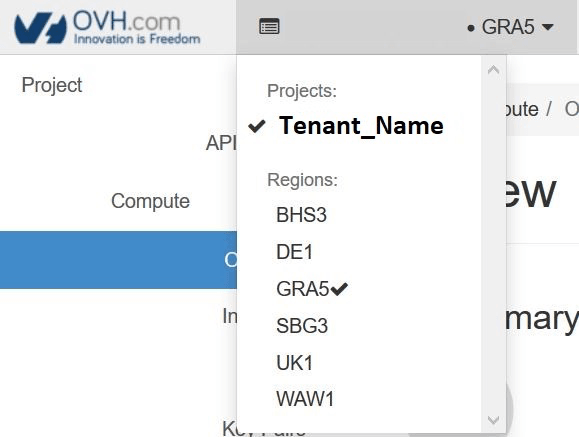Acceda a continuación a `Compute`, y luego a `Instances`:
**Añadido de una interfaz de red privada**
Para añadir una interfaz, en la columna `Actions`, haga clic en la flecha de las acciones de la instancia. Haga clic a continuación en Attach Interface:
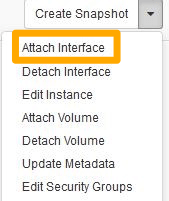Seleccione su interfaz y valide:
:::info
Su instancia OVHcloud dispondrá por tanto de una nueva interfaz de red además de la interfaz pública (Ext-net).
Podrá ver, en el resumen de la instancia, la dirección IP privada asignada automáticamente a su interfaz.
Será su responsabilidad utilizarla configurando su interfaz mediante DHCP o utilizando sus propias IP mediante una configuración en IP estática.
:::
**Desenganchar una interfaz de red**
:::warning
Desenganchar una interfaz de red la eliminará inmediatamente.
Sin embargo, es importante señalar que si desengancha la interfaz "Ext-Net" (IP pública), esta dirección se liberaría y se pondría en circulación. No podría por tanto reclamarla.
Esta acción solo debe realizarse si desea aislar su servidor en el vRack (red privada) o, por el contrario, retirarlo de uno o varios VLAN.
:::
Para desenganchar una interfaz de red privada, en la columna `Actions`, haga clic en la flecha de las acciones de la instancia. Haga clic a continuación en Detach Interface:
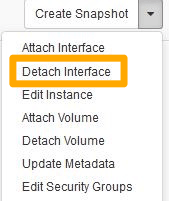Seleccione la interfaz a eliminar y valide:
**Desde la CLI OpenStack**
**Recuperación de la información necesaria**
Identificación de sus instancias:
```bash
openstack server list
+--------------------------------------+--------------+--------+------------------------------------------------------------------------+------------+
| ID | Name | Status | Networks | Image Name |
+--------------------------------------+--------------+--------+------------------------------------------------------------------------+------------+
| 12345678-90ab-cdef-xxxx-xxxxxxxxxxxx | Mi-instancia | ACTIVE | Ext-Net=xx.xx.xx.xx, 2001:41d0:yyyy:yyyy::yyyy; MonVrack=192.168.0.124 | Debian 9 |
+--------------------------------------+--------------+--------+------------------------------------------------------------------------+------------+
```
o
```bash
nova list
+--------------------------------------+--------------+--------+------------+-------------+----------------------------------------------------------------------+
| ID | Name | Status | Task State | Power State | Networks |
+--------------------------------------+--------------+--------+------------+-------------+----------------------------------------------------------------------+
| 12345678-90ab-cdef-xxxx-xxxxxxxxxxxx | Mi-instancia | ACTIVE | - | Running | Ext-Net=xx.xx.xx.xx,2001:41d0:yyyy:yyyy::yyyy;MonVrack=192.168.0.124 |
+--------------------------------------+--------------+--------+------------+-------------+----------------------------------------------------------------------+
```
Identificación de las redes públicas y privadas:
```bash
openstack network list
+--------------------------------------+------------+-------------------------------------+
| ID | Name | Subnets |
+--------------------------------------+------------+-------------------------------------+
| 12345678-90ab-cdef-xxxx-xxxxxxxxxxxx | MiVLAN-42 | xxxxxxxx-yyyy-xxxx-yyyy-xxxxxxxxxxxx|
| 34567890-12ab-cdef-xxxx-xxxxxxxxxxxx | Ext-Net | zzzzzzzz-yyyy-xxxx-yyyy-xxxxxxxxxxxx|
| 67890123-4abc-ef12-xxxx-xxxxxxxxxxxx | MiVLAN-0 | yyyyyyyy-xxxx-xxxx-yyyy-xxxxxxxxxxxx|
+--------------------------------------+------------+-------------------------------------+
```
o
```bash
nova net-list
+--------------------------------------+------------+------+
| ID | Label | CIDR |
+--------------------------------------+------------+------+
| 12345678-90ab-cdef-xxxx-xxxxxxxxxxxx | MiVLAN-42 | None |
| 34567890-12ab-cdef-xxxx-xxxxxxxxxxxx | Ext-Net | None |
| 67890123-4abc-ef12-xxxx-xxxxxxxxxxxx | MiVLAN-0 | None |
+--------------------------------------+------------+------+
```
:::info
Deberá anotar los ID de las redes que le interesen:
- Ext-Net para tener una IP pública.
- El de los VLAN necesarios para su configuración.
:::
**Añadido de una interfaz de red privada**
Para adjuntar una nueva interfaz, ejecute el siguiente comando:
```bash
nova interface-attach --net-id
```
Por ejemplo:
```bash
nova interface-attach --net-id 12345678-90ab-cdef-xxxx-xxxxxxxxxxxx 12345678-90ab-cdef-xxxx-xxxxxxxxxxxx
```
Puede verificar que la acción se ha tenido en cuenta correctamente:
```bash
nova show
+--------------------------------------+----------------------------------------------------------+
| Property | Value |
+--------------------------------------+----------------------------------------------------------+
| Ext-Net network | xx.xx.xx.xx, 2001:41d0:xxx:xxxx::xxxx | => su IP pública
| MiVLAN-42 network | 192.168.0.x | => su IP privada
[...]
```
o
```bash
openstack server show
+--------------------------------------+-------------------------------------------------------------------------+
| Field | Value |
+--------------------------------------+-------------------------------------------------------------------------+
[...]
| addresses | Ext-Net=xx.xx.xx.xx, 2001:41d0:xxx:xxxx::xxxx ; MiVLAN-42=192.168.0.x | => su IP pública ; su IP privada
[...]
```
### Desenganchar una interfaz de red
:::warning
Desenganchar una interfaz de red la eliminará inmediatamente.
Sin embargo, es importante señalar que si desengancha la interfaz "Ext-Net" (IP pública), esta dirección se liberaría y se pondría en circulación. No podría por tanto reclamarla.
Esta acción solo debe realizarse si desea aislar su servidor en el vRack (red privada) o, por el contrario, retirarlo de uno o varios VLAN.
:::
Para desenganchar una interfaz de red, identifique primero el puerto Neutron creado.
Para ello, puede utilizar los siguientes comandos:
```bash
neutron port-list
+--------------------------------------+------+-------------------+---------------------------------------------------------------------------------------------------+
| id | name | mac_address | fixed_ips |
+--------------------------------------+------+-------------------+---------------------------------------------------------------------------------------------------+
| 12345678-abcd-ef01-2345-678910abcdef | | fa:xx:xx:xx:xx:xx | {"subnet_id": "01234567-8901-abscdef12345678910abcd", "ip_address": "192.168.0.x"} |
| 09876543-210a-bcde-f098-76543210abcd | | fa:yy:yy:yy:yy:yy | {"subnet_id": "65432109-abcd-ef09-8765-43210abcdef1", "ip_address": "2001:41d0:xxx:xxxx::xxxx"} |
| | | | {"subnet_id": "abcdef12-3456-7890-abcd-ef1234567890", "ip_address": "YY.YY.YY.YY"} |
+--------------------------------------+------+-------------------+---------------------------------------------------------------------------------------------------+
```
o
```bash
openstack port list
+--------------------------------------+------+-------------------+-------------------------------------------------------------------------------------------+
| ID | Name | MAC Address | Fixed IP Addresses |
+--------------------------------------+------+-------------------+-------------------------------------------------------------------------------------------+
| 12345678-abcd-ef01-2345-678910abcdef | | fa:xx:xx:xx:xx:xx | ip_address='192.168.0.xx', subnet_id='301234567-8901-abscdef12345678910abcd' |
| 09876543-210a-bcde-f098-76543210abcd | | fa:yy:yy:yy:yy:yy | ip_address='2001:41d0:xxx:xxxx::xxxx', subnet_id='65432109-abcd-ef09-8765-43210abcdef1' |
| | | | ip_address='YY.YY.YY.YY', subnet_id='abcdef12-3456-7890-abcd-ef1234567890' |
+--------------------------------------+------+-------------------+-------------------------------------------------------------------------------------------+
```
Una vez identificado el puerto, ejecute el siguiente comando:
```bash
nova interface-detach
```
Por ejemplo:
```bash
nova interface-detach 12345678-90ab-cdef-xxxx-xxxxxxxxxxxx 12345678-abcd-ef01-2345-678910abcdef
```
## Más información
[Servidores dedicados - Crear varios VLAN en el vRack](/es/guides/bare-metal-cloud/dedicated-servers/creating-multiple-vlans-in-a-vrack.md)
Para cualquier formación o asistencia técnica sobre nuestras soluciones, póngase en contacto con su comercial o con nuestros [expertos de Professional Services](https://www.ovhcloud.com/es-es/professional-services/).
Interactúe con nuestra [comunidad de usuarios](https://community.ovhcloud.com/).