---
title: "Migrar una Additional IP"
description: "Migrar una Additional IP"
url: https://docs.ovhcloud.com/es/guides/public-cloud/network-services/migrate-additional-ip
lang: es
lastUpdated: 2025-04-28
---
# Migrar una Additional IP
:::info
Esta traducción ha sido generada de forma automática por nuestro partner SYSTRAN. En algunos casos puede contener términos imprecisos, como en las etiquetas de los botones o los detalles técnicos. En caso de duda, le recomendamos que consulte la versión inglesa o francesa de la guía. Si quiere ayudarnos a mejorar esta traducción, por favor, utilice el botón «Contribuir» de esta página.
:::
:::info
Desde el 6 de octubre de 2022, nuestra solución "Failover IP" se denomina desde ahora [Additional IP](https://www.ovhcloud.com/es-es/network/additional-ip/). Esto no afectará a sus funcionalidades.
:::
## Objetivo
Esta guía explica cómo migrar una Additional IP de una instancia a otra. Por lo general, esta acción limita o elimina la posibilidad de que su servidor esté inaccesible y le permite:
- Migrar un sitio web a su «nueva versión»
- Ejecutar su actividad en un servidor replicado mientras realiza un mantenimiento o ejecuta una actualización en el servidor de producción.
## Requisitos
- Tener al menos dos instancias de Public Cloud ejecutándose
- Tener una Additional IP
:::warning
Esta funcionalidad no está actualmente disponible para instancias Metal.
:::
***
### Acceso al área de cliente de OVHcloud
- **Enlace directo:** Public Cloud Projects
- **Ruta de navegación:** Public Cloud > Seleccione su proyecto
***
## Procedimiento
:::warning
No es posible mover una Additional IP entre diferentes zonas. Por ejemplo, una IP localizada en el datacenter de SBG puede moverse hacia GRA o RBX, pero no hacia BHS.
:::
En la columna izquierda, haga clic en **Network**
y abra la sección `IP públicas
`. Haga clic en la pestaña `Additional IP
`.
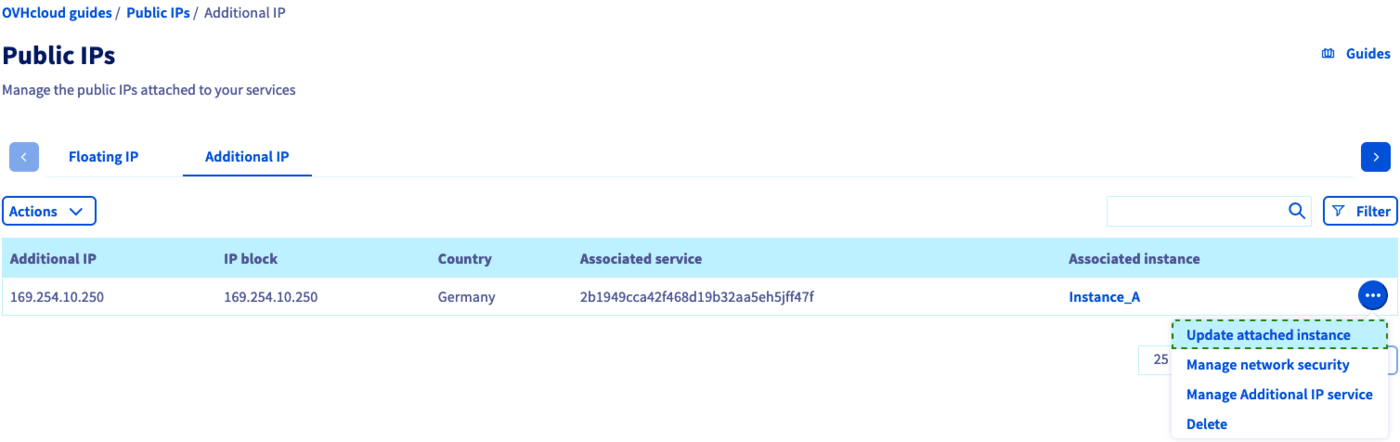
En este ejemplo, la dirección Additional IP enrutada a "Instancia\_A" será migrada a "Instancia\_B".
Haga clic en `...
` en la línea de la Additional IP y seleccione `Editar la instancia asociada
`.
Haga clic en el menú desplegable para seleccionar la instancia de destino de la lista.
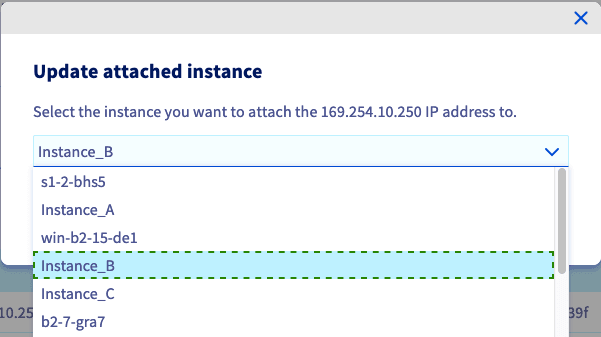
Acepte haciendo clic en `Adjuntar
`.
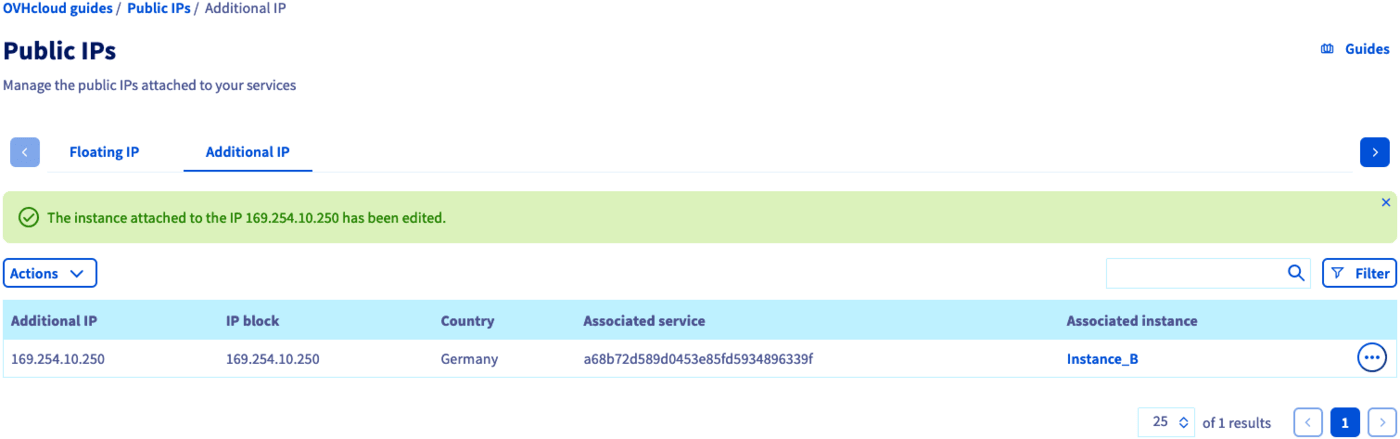
Al cabo de unos segundos, el área de cliente se actualizará. Si la migración se ha realizado correctamente, se mostrará un mensaje de confirmación.
:::info
La Additional IP puede configurarse en el servidor de destino antes o después de la migración. Si está pre-configurado, comenzará a responder una vez finalizada la operación de enrutamiento.
:::
## Más información
[Configurar una Additional IP](/es/guides/public-cloud/network-services/configure-additional-ip.md)
[Importar una Additional IP](/es/guides/public-cloud/network-services/import-additional-ip.md)
Si necesita formación o asistencia técnica para implantar nuestras soluciones, póngase en contacto con su representante de ventas o haga clic en [este enlace](https://www.ovhcloud.com/es-es/professional-services/) para obtener un presupuesto y solicitar un análisis personalizado de su proyecto a nuestros expertos del equipo de Servicios Profesionales.
Interactúe con nuestra [comunidad de usuarios](https://community.ovhcloud.com/).