---
title: "Cambiar los servidores DNS de una instancia de Public Cloud"
description: "Cómo cambiar los servidores DNS por defecto de una instancia de Public Cloud"
url: https://docs.ovhcloud.com/es/guides/public-cloud/network-services/change-instance-dns-servers
lang: es
lastUpdated: 2021-10-29
---
# Cambiar los servidores DNS de una instancia de Public Cloud
:::info
Esta traducción ha sido generada de forma automática por nuestro partner SYSTRAN. En algunos casos puede contener términos imprecisos, como en las etiquetas de los botones o los detalles técnicos. En caso de duda, le recomendamos que consulte la versión inglesa o francesa de la guía. Si quiere ayudarnos a mejorar esta traducción, por favor, utilice el botón «Contribuir» de esta página.
:::
## Objetivo
Por defecto, el servidor DNS configurado en las instancias de Public Cloud será el de OVHcloud (213.186.33.99, por ejemplo).
Puede añadir un servidor secundario o sustituir esta configuración por la suya. Sin embargo, los servidores DNS son configurados automáticamente por un servidor DHCP y no podrá modificar la configuración DNS editando el archivo `resolv.conf`
.
**Esta guía explica cómo cambiar la configuración DHCP de una instancia para cambiar los servidores DNS.**
:::warning
OVHcloud le ofrece servicios cuya configuración y gestión son responsabilidad suya. Por lo tanto, usted deberá asegurarse de que estos servicios funcionen correctamente.
Esta guía le ayudará a realizar las tareas más habituales. No obstante, si tiene dificultades o dudas con respecto a la administración, el uso o la instalación de un servicio en un servidor, le recomendamos que contacte con un proveedor de servicios especializado. Para más información, consulte el apartado [Más información](#gofurther) de esta guía.
:::
## Requisitos
- Tener una [instancia de Public Cloud](https://www.ovhcloud.com/es-es/public-cloud/) en su cuenta de OVHcloud.
- Tener acceso de administrador a la instancia a través de SSH o RDP.
- Conocimientos básicos de red y administración.
***
### Acceso al área de cliente de OVHcloud
- **Enlace directo:** Public Cloud Projects
- **Ruta de navegación:** Public Cloud > Seleccione su proyecto
***
## Procedimiento
Conéctese a su instancia por SSH. Para más información, consulte la guía [Conectarse a una instancia de Public Cloud](/es/guides/public-cloud/compute/getting-started.md#connect-instance).
### Debian / Ubuntu
Con el editor de texto que desee, edite el archivo `/etc/dhcp/dhclient.conf` para configurar los servidores DNS que desee.
Aquí puede utilizar diferentes directivas para añadir los servidores DNS que desee. Utilice el comando que desee y sustituya IP1/IP2 por sus direcciones IP.
- Añada esta línea para añadir servidores DNS que sustituyan al configurado por defecto:
```console
supersede domain-name-servers IP1, IP2;
```
- Para añadir servidores DNS preferidos a los configurados por defecto:
```console
prepend domain-name-servers IP1, IP2;
```
- Para añadir servidores DNS que solo se utilizarán si el configurado por defecto no está disponible:
```console
append domain-name-servers IP1, IP2;
```
Guarde los cambios en el archivo de configuración y salga del editor.
Compruebe que la configuración se haya aplicado correctamente con el siguiente comando:
```bash
cat /etc/resolv.conf
```
```console
domain openstacklocal
search openstacklocal
nameserver IP1
nameserver IP2
```
### CentOS/Fedora
Compruebe la configuración actual con el comando `nmcli`:
```bash
nmcli
eth0: connected to System eth0
"Red Hat Virtio"
ethernet (virtio_net), FA:16:3E:B6:FB:89, hw, mtu 1500
ip4 default
inet4 51.77.205.51/32
route4 0.0.0.0/0
route4 51.77.205.51/32
route4 51.77.204.1/32
inet6 fe80::f816:3eff:feb6:fb89/64
route6 ff00::/8
route6 fe80::/64
lo: non-managed
"lo"
loopback (unknown), 00:00:00:00:00:00, sw, mtu 65536
DNS configuration:
servers: 127.0.0.1 213.186.33.99
interface: eth0
```
Obtenga el nombre de su interfaz pública:
```bash
nmcli connection show
```
```console
NAME UUID TYPE DEVICE
System eth0 5fb06bd0-0bb0-7ffb-45f1-d6edd65f3e03 ethernet eth0
```
Desactive la modificación automática de los DNS y añada las direcciones IP (sustituya IP1/IP2) de los servidores DNS que quiera configurar. (Sustituya `System eth0` por el valor real obtenido anteriormente).
```bash
nmcli con mod "System eth0" ipv4.ignore-auto-dns yes
nmcli con mod "System eth0" ipv4.dns "IP1 IP2"
```
Aplicar la configuración (Sustituya `System eth0` por el valor real obtenido anteriormente).
```bash
nmcli con down "System eth0" && nmcli con up "System eth0"
```
Compruebe que la configuración se aplique correctamente:
```bash
nmcli | grep -E 'DNS|server|interface'
DNS configuration:
servers: IP1 IP2
interface: eth0
```
### Windows
Conéctese a la instancia a través de una sesión de escritorio remoto o con la consola VNC. Para más información, consulte la guía [Conectarse a una instancia de Public Cloud](/es/guides/public-cloud/compute/getting-started.md#connect-instance).
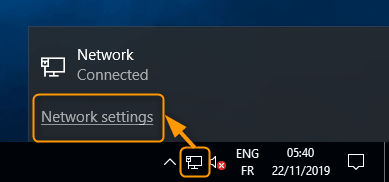
Abra los `Parámetros de red
`.
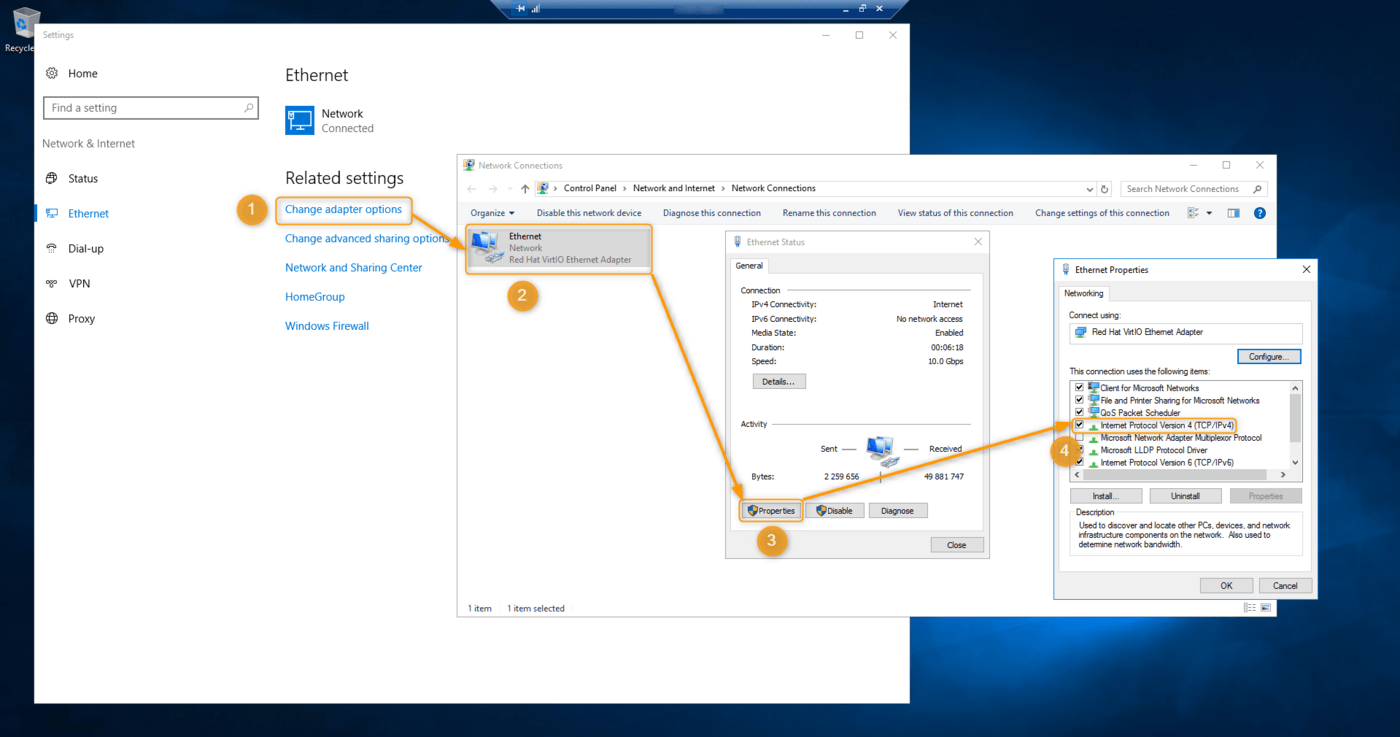
En el panel de configuración, acceda a la configuración IPv4 de su tarjeta de red pública.
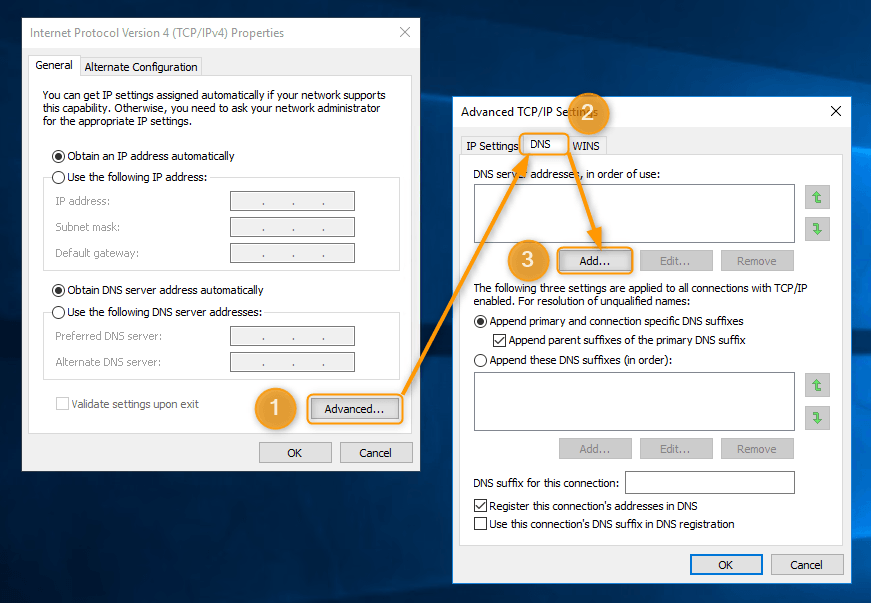
Añada los servidores que quiera utilizar en los `parámetros avanzados
`.
:::info
En un PowerShell, el comando `nslookup` permite comprobar cuál es el servidor DNS utilizado por defecto.
:::
## Más información [](#)
[Crear una primera instancia de Public Cloud y conectarse a ella](/es/guides/public-cloud/compute/first-steps-with-public-cloud-instance.md)
[Cambiar el hostname de una instancia de Public Cloud](/es/guides/public-cloud/compute/changing-the-hostname-of-an-instance.md)
Interactúe con nuestra [comunidad de usuarios](https://community.ovhcloud.com/).