---
title: "Delegar proyectos"
description: "Cómo transferir permisos de acceso a un proyecto de Public Cloud a otras cuentas de OVHcloud"
url: https://docs.ovhcloud.com/es/guides/public-cloud/cross-functional/delegate-projects
lang: es
lastUpdated: 2025-04-28
---
# Delegar proyectos
:::info
Esta traducción ha sido generada de forma automática por nuestro partner SYSTRAN. En algunos casos puede contener términos imprecisos, como en las etiquetas de los botones o los detalles técnicos. En caso de duda, le recomendamos que consulte la versión inglesa o francesa de la guía. Si quiere ayudarnos a mejorar esta traducción, por favor, utilice el botón «Contribuir» de esta página.
:::
## Objetivo
En función del caso de uso, puede tener que dar acceso a su proyecto a otros usuarios, sin darles acceso total a sus servicios.
Para ello, puede delegar en otras cuentas de cliente de OVHcloud permisos de lectura única o de lectura-escritura en sus proyectos.
**Esta guía explica cómo delegar permisos de acceso a un proyecto de Public Cloud desde el área de cliente.**
## Requisitos
- Tener una instancia de [Public Cloud](https://www.ovhcloud.com/es-es/public-cloud/) en su cuenta de OVHcloud.
## Procedimiento
***
### Acceso al área de cliente de OVHcloud
- **Enlace directo:** Public Cloud Projects
- **Ruta de navegación:** Public Cloud > Seleccione su proyecto
***
Haga clic en `Contactos y permisos
` en la sección **Ajustes**
.
Esta página le permite ver los contactos asociados a su proyecto.
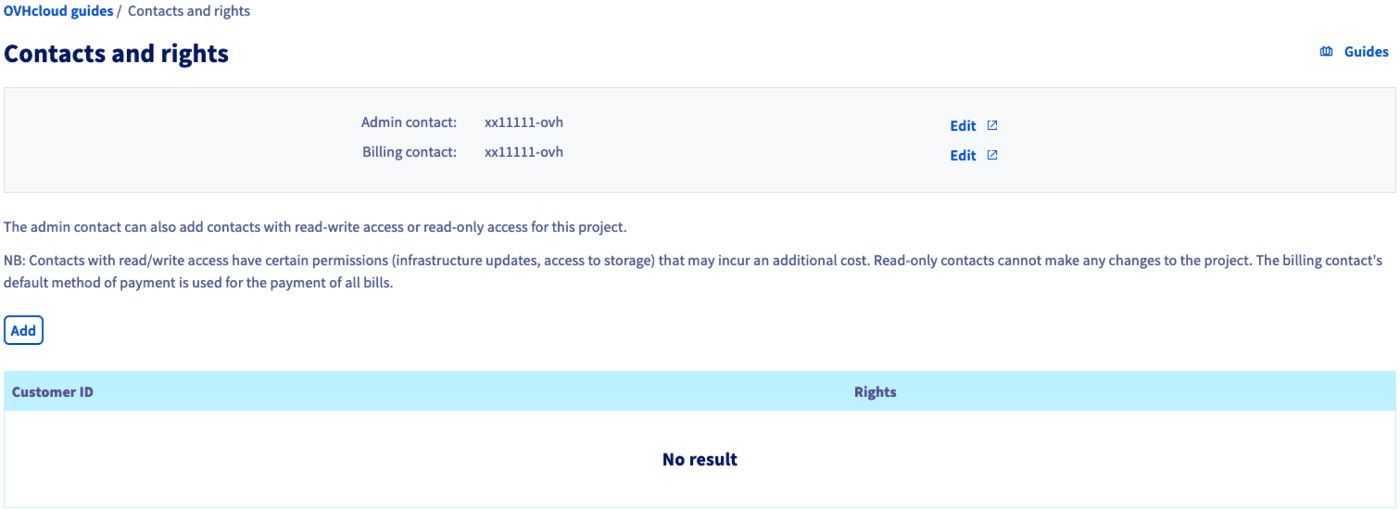
Puede hacer clic en los botones `Editar
` para cambiar los contactos actuales. Siga las indicaciones que le indicamos en la guía [Cambiar los contactos de un proyecto](/es/guides/public-cloud/compute/change-project-contacts.md)
.
### Añadir contactos y permisos
Haga clic en el botón `Añadir
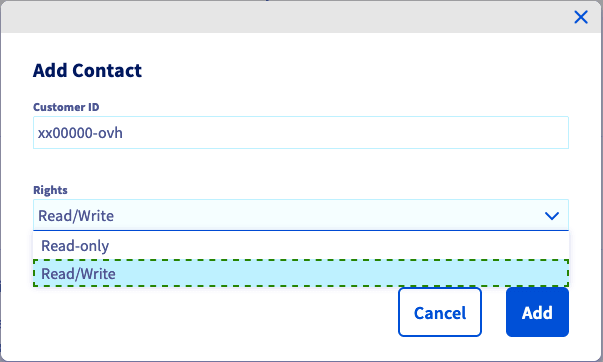
` para añadir un usuario y asignarle permisos. Se abrirá una ventana en la que deberá introducir el identificador del usuario (en formato xx00000-ovh) y seleccionar `Sólo Lectura`
o `lectura-escritura`
en el menú desplegable.
:::info
Tenga en cuenta que los permisos de `lectura-escritura` permiten realizar cambios en el proyecto que podrían afectar a la futura facturación.
:::
Haga clic en `Añadir
` para aceptar la delegación de acceso. Recibirá un mensaje de correo electrónico de confirmación, junto con el nuevo usuario, que podrá abrir el proyecto en la sección Public Cloud de su área de cliente.
Una vez recargada la página, se mostrarán en la tabla las cuentas de cliente de OVHcloud añadidas y sus respectivos permisos.

Para desbloquear un acceso, haga clic en el botón `...
` y seleccione `Eliminar
`.
## Más información
[Empezar con una instancia de Public Cloud](/es/guides/public-cloud/compute/first-steps-with-public-cloud-instance.md)
[Información sobre el modo de facturación de Public Cloud](/es/guides/public-cloud/cross-functional/analyze-billing.md)
[Parámetros de acceso y seguridad en Horizon](/es/guides/public-cloud/cross-functional/compute-horizon-access-security.md)
Si necesita formación o asistencia técnica para implantar nuestras soluciones, póngase en contacto con su representante de ventas o haga clic en [este enlace](https://www.ovhcloud.com/es-es/professional-services/) para obtener un presupuesto y solicitar un análisis personalizado de su proyecto a nuestros expertos del equipo de Servicios Profesionales.
Interactúe con nuestra [comunidad de usuarios](https://community.ovhcloud.com/).