---
title: "Gestión de usuarios OpenStack"
description: "Cómo gestionar los usuarios de OpenStack desde el área de cliente de OVHcloud y en Horizon"
url: https://docs.ovhcloud.com/es/guides/public-cloud/cross-functional/create-and-delete-a-user
lang: es
lastUpdated: 2025-04-28
---
# Gestión de usuarios OpenStack
## Objetivo
El acceso a Horizon y a las API de OpenStack se realiza a través de combinaciones de usuario y contraseña denominadas "_OpenStack users_". Puede crear tantos usuarios OpenStack como sea necesario y asignarles distintos permisos de acceso.
En Horizon puede establecer una contraseña para cada usuario. Atención: El cambio de contraseña de una cuenta de usuario implica la revocación inmediata de la contraseña anterior.
**Esta guía explica cómo gestionar usuarios de OpenStack desde el área de cliente de OVHcloud y a través de Horizon.**
## Requisitos
- Un proyecto de [Public Cloud](/es/guides/public-cloud/cross-functional/create-a-public-cloud-project.md) en su cuenta de OVHcloud
***
### Acceso al área de cliente de OVHcloud
- **Enlace directo:** Public Cloud Projects
- **Ruta de navegación:** Public Cloud > Seleccione su proyecto
***
## Procedimiento
### Creación de un usuario de OpenStack
Haga clic en `Usuarios y roles
` en el menú de la izquierda, en **Ajustes**
.
Haga clic en el botón `Crear un usuario
`.
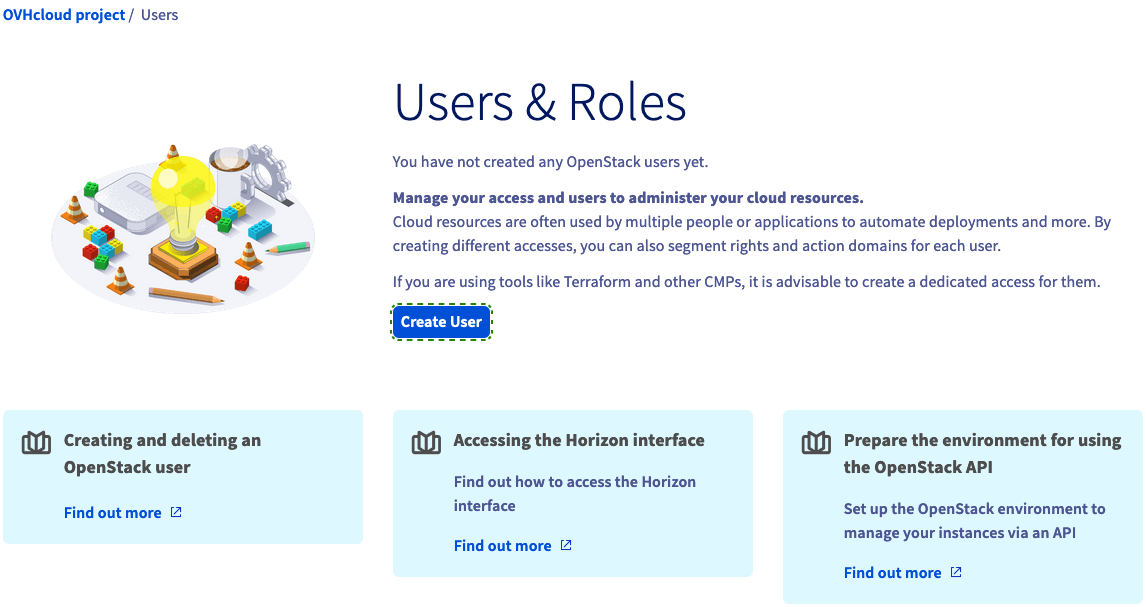
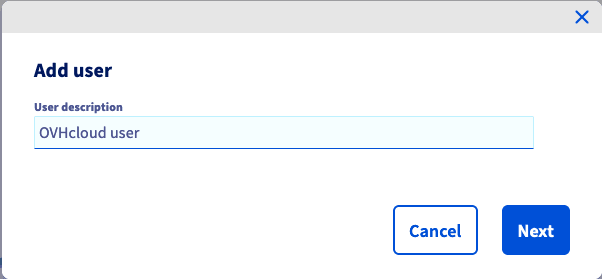
La descripción del usuario no es el nombre de usuario de OpenStack, sino una descripción que deberá introducir para ayudarle a organizar los usuarios y sus permisos. Introduzca una descripción y haga clic en `Siguiente
`.
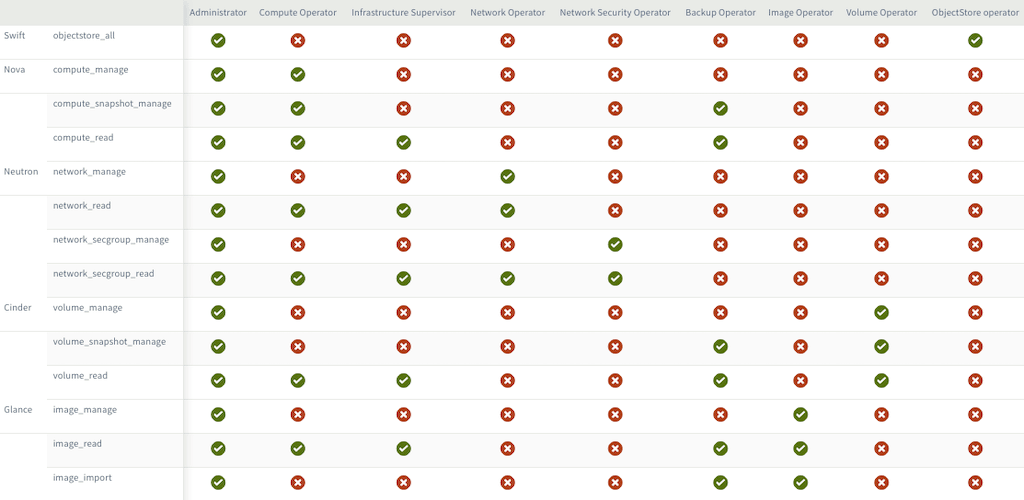
Ahora puede seleccionar roles que representen las autorizaciones que recibirá el usuario. Para cada casilla de verificación, el usuario obtendrá privilegios de acceso según la tabla de abajo.
Haga clic en `Confirmar
` para crear el usuario OpenStack. El usuario y la contraseña se generan automáticamente y se muestran en el área de cliente.
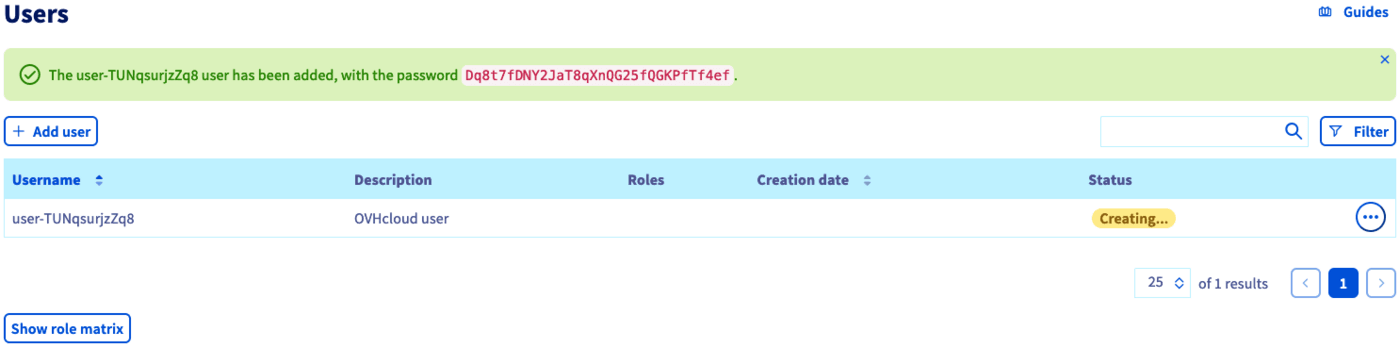
En este momento, guarde la contraseña en un gestor de contraseñas. La contraseña no podrá recuperarse más adelante. Sin embargo, es posible crear una nueva contraseña haciendo clic en `...
` y seleccionando `Regenerar una contraseña
`.
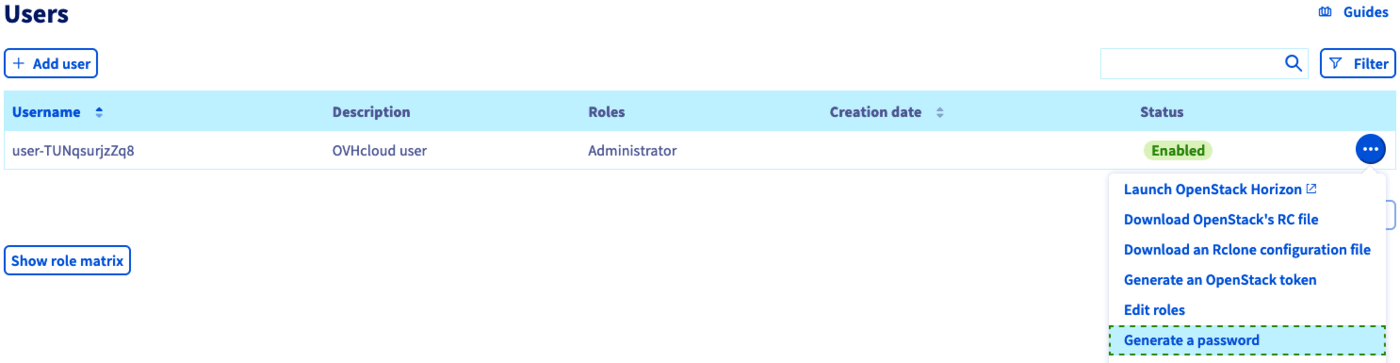
Una vez que haya creado el usuario de OpenStack, podrá utilizar sus claves de acceso a [la interfaz Horizon](/es/guides/public-cloud/cross-functional/introducing-horizon.md)
haciendo clic en `Horizon
` en el menú de la izquierda.
### Cambiar la contraseña de un usuario de OpenStack
Una vez conectado a [OpenStack Horizon](https://horizon.cloud.ovh.net), es posible cambiar la contraseña de OpenStack.
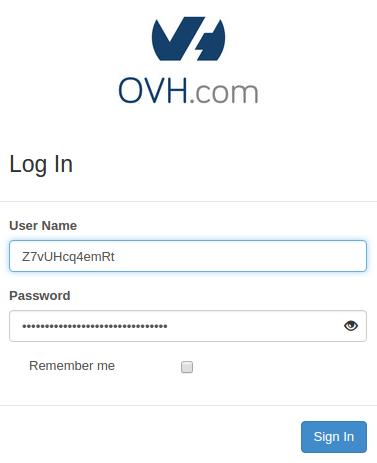
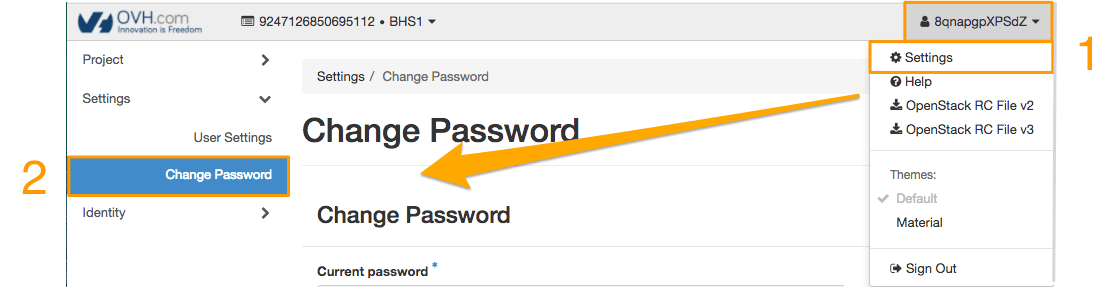
Haga clic en su nombre de usuario de Horizon, situado en la esquina superior derecha del panel, para desplegar un menú con las opciones disponibles,
y seleccione `Settings
`. En la columna izquierda, haga clic en `Change Password
`.
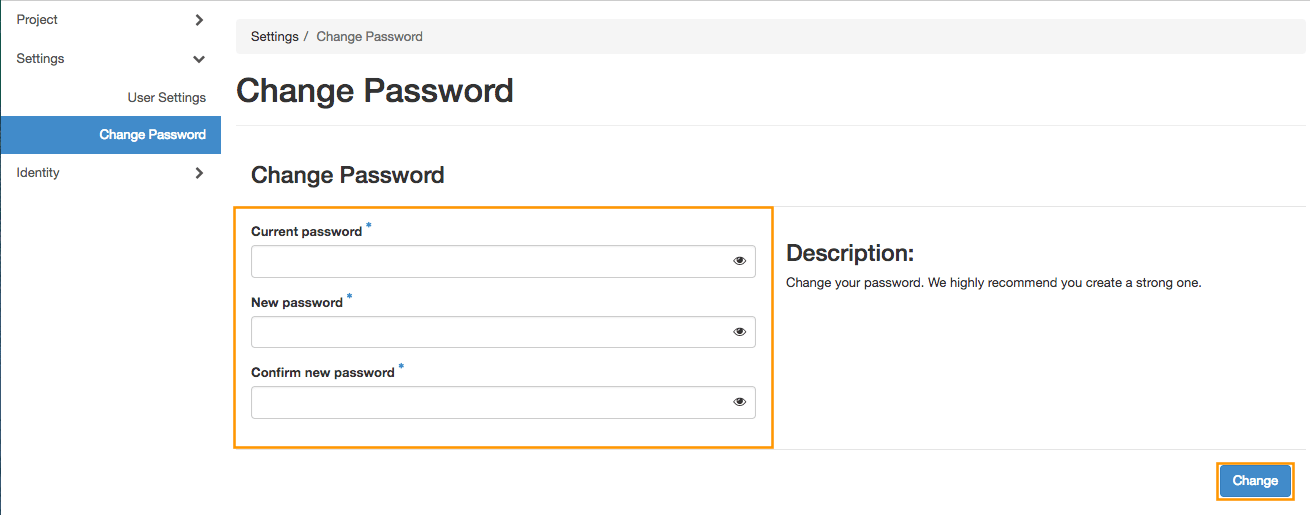
Introduzca la contraseña actual en el primer campo y una nueva contraseña en los dos campos siguientes.
:::info
Es recomendable que la contraseña cumpla los siguientes criterios:
- la contraseña debe tener al menos 8 caracteres;
- la contraseña debe tener un máximo de 30 caracteres;
- la contraseña debe contener al menos una letra mayúscula;
- la contraseña debe contener al menos una letra minúscula;
- la contraseña debe contener al menos un número;
- la contraseña debe estar compuesta únicamente por números y letras.
:::
A continuación, haga clic en el botón `Change
` para confirmar el cambio de contraseña.
Tenga en cuenta que, al cambiar la contraseña de una cuenta de usuario, se cancela inmediatamente la contraseña anteriormente utilizada.
### Eliminación del usuario OpenStack
Haga clic en `Usuarios y roles
` en el menú de la izquierda, en **Ajustes**
.
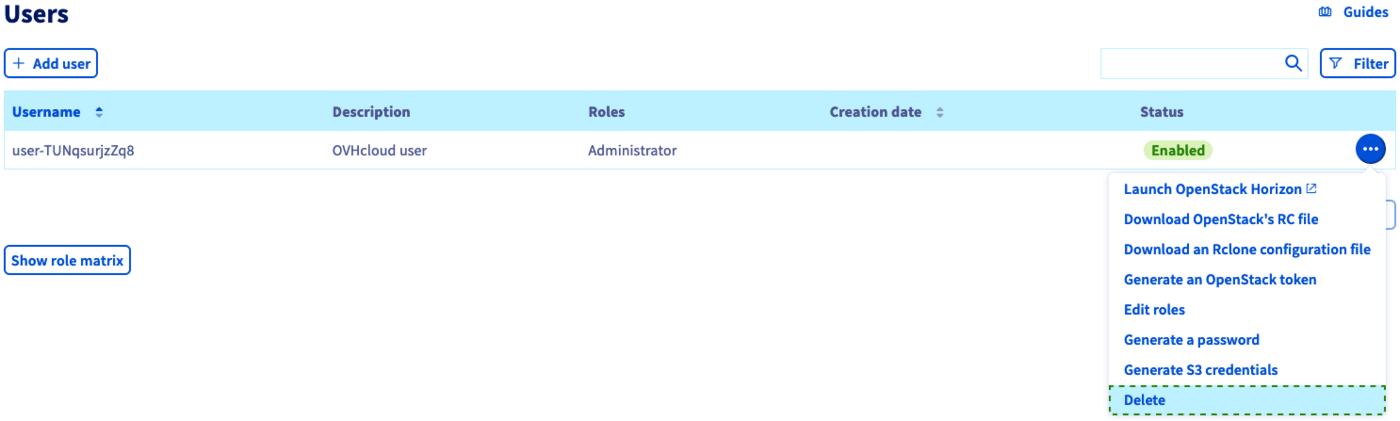
Haga clic en `...
` y seleccione `Eliminar
`.
:::warning
La eliminación de un usuario es definitiva e invalidará todos los tokens asociados, incluidos aquellos cuya fecha de expiración aún no se haya superado.
:::
## Más información
[Presentación de Horizon](/es/guides/public-cloud/cross-functional/introducing-horizon.md)
Interactúe con nuestra [comunidad de usuarios](https://community.ovhcloud.com/).