---
title: "Modificar un Volume Block Storage"
description: "Descubra cómo cambiar el tipo de un volume block storage utilizando OpenStack"
url: https://docs.ovhcloud.com/es/guides/public-cloud/compute/switch-volume-type
lang: es
lastUpdated: 2026-05-28
---
# Modificar un Volume Block Storage
## Objetivo
El objetivo de esta guía es mostrarle cómo cambiar un tipo de volumen Block Storage, de Classic o High Speed a High Speed gen2.
## Requisitos
- Tener acceso a la [interfaz Horizon](/es/guides/public-cloud/cross-functional/introducing-horizon.md).
- Un volumen [Block Storage](/es/guides/public-cloud/compute/create-and-configure-an-additional-disk-on-an-instance.md) creado en su proyecto [Public Cloud](https://www.ovhcloud.com/es-es/public-cloud/).
***
### Acceso al área de cliente de OVHcloud
- **Enlace directo:** Public Cloud Projects
- **Ruta de navegación:** Public Cloud > Seleccione su proyecto
***
## Procedimiento
Al cambiar un tipo de volumen Block Storage a un volumen "High Speed gen2", la política de migración debe modificarse de `Never` a `On Demand`.
Por defecto, la política de migración se establece en `Never`, ya que el volumen permanece en el mismo cluster CEPH. Sin embargo, para el "High speed gen2", el volumen deberá migrarse a un nuevo cluster.
Esta modificación puede realizarse a través de Horizon o a través de la interfaz de línea de comandos OpenStack.
:::warning
Si el volumen Block Storage está conectado a una instancia, debe desconectarlo antes de continuar. Para más información, consulte la sección **Desvincular un volumen** de la guía "[Crear y configurar un disco adicional en una instancia](/es/guides/public-cloud/compute/create-and-configure-an-additional-disk-on-an-instance.md#detach-a-volume)".
El cambio de tipo de volumen (retyping) a través del área de cliente de OVHcloud o la API OVHcloud solo está disponible para volúmenes no cifrados. Los volúmenes cifrados de tipo **-LUKS** no pueden ser modificados.
Las conversiones **-LUKS** a **no -LUKS** no están soportadas, incluso a través de OpenStack / Horizon.
:::
**Desde el área de cliente de OVHcloud**
Haga clic en Block Storage en el menú de la izquierda bajo **Storage & Backup**.
Localice el volumen correspondiente en la lista y haga clic en el botón ... situado a su derecha. A continuación, elija Modificar el tipo de volumen.
Se abre una ventana que le permite consultar los diferentes tipos de volúmenes disponibles. Seleccione el tipo deseado y confirme su elección pulsando Modificar.
:::info
La actualización del tipo de volumen (retyping) puede tardar varios minutos.
:::
**Desde la interfaz Horizon**
Inicie sesión en la [interfaz Horizon](https://horizon.cloud.ovh.net/auth/login/) y asegúrese de estar en la región correcta. Puede comprobarlo en la esquina superior izquierda.
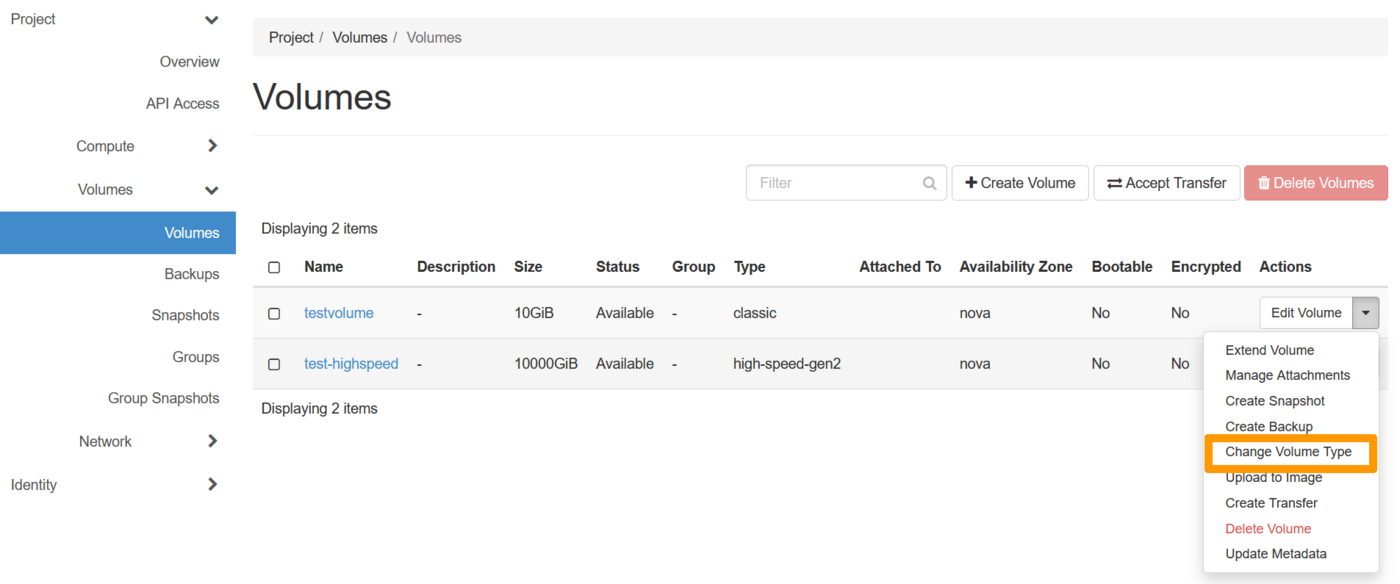
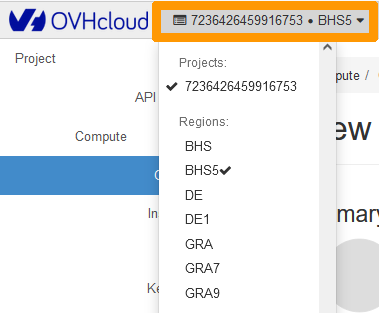Haga clic en el menú Volumes a la izquierda y luego en Volumes.
Haga clic en la flecha desplegable junto a Edit Volume y seleccione Change Volume Type.
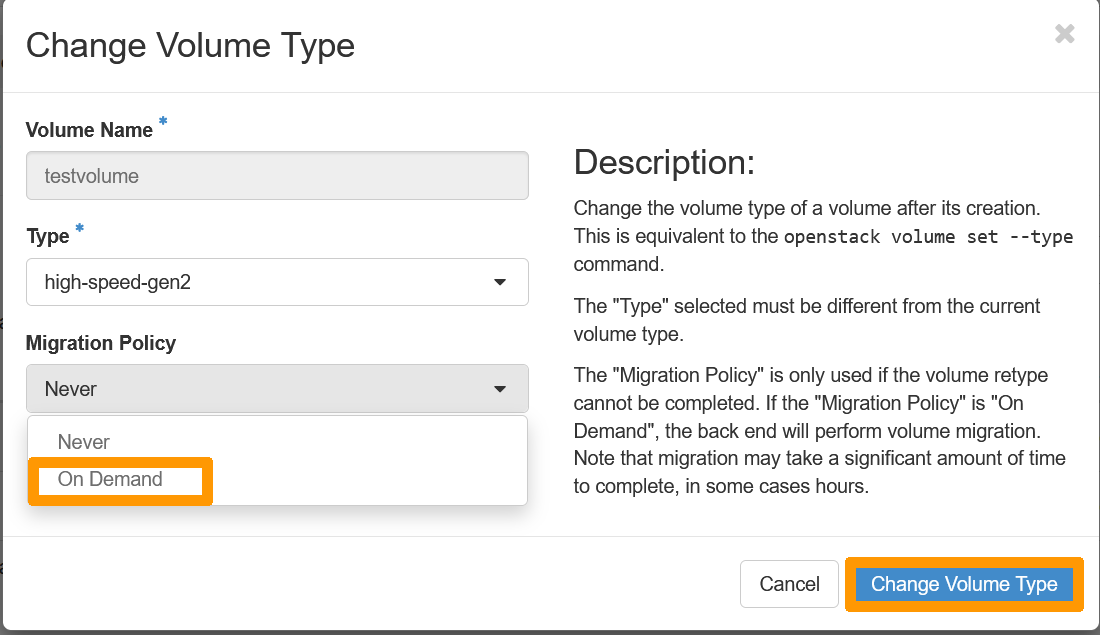
En la ventana que aparece, haga clic en el menú desplegable bajo `Type` y seleccione high-speed-gen-2. A continuación, haga clic en la flecha desplegable bajo `Migration Policy` y seleccione On Demand.
Una vez realizadas estas acciones, haga clic en Change Volume Type para confirmar el cambio.
**Desde la CLI OpenStack**
Antes de comenzar, consulte la siguiente guía:
- [Preparar el entorno para utilizar la API OpenStack](/es/guides/public-cloud/cross-functional/compute-prepare-openstack-api-environment.md).
En primer lugar, liste los tipos de volúmenes disponibles en su región con el siguiente comando:
```bash
#~$ openstack volume type list
+--------------------------------------+----------------------------------------------------+-----------+
| ID | Name | Is Public |
+--------------------------------------+----------------------------------------------------+-----------+
| 27844ef7-1a9a-4944-be59-6e4eb19a71f6 | high-speed-gen2 | True |
| 23f75fef-d4f6-416a-a884-95aa3fd45695 | classic | True |
| 2f78e8af-93c9-4e5c-b177-83c4a7ec456a | high-speed | True |
| 9c5b1e42-3d8f-4a67-a9d2-84f3b2e7c1aa | high-speed-gen2-luks | True |
| f41d7c8e-6a2b-4b91-9e73-2d6c0a58e94f | classic-luks | True |
| c8e92a5d-0f6e-4e3b-b1a4-7a9d6f3c2e8b | high-speed-luks | True |
---------------------------------------------------------------------------------------------------------
```
:::warning
Tenga en cuenta que si los tipos de volúmenes "high-speed-gen2" o **-LUKS** no aparecen en la lista, significa que no están disponibles en esta región.
Los tipos de volúmenes **-LUKS** solo se muestran cuando están soportados en la región y compatibles con el tipo de cifrado del volumen.
:::
A continuación, modifique el tipo de volumen con el siguiente comando:
```bash
$ openstack volume set --type --retype-policy on-demand
```
## Más información
Para saber cómo migrar un volumen Block Storage hacia un volumen cifrado LUKS, consulte nuestra guía dedicada [Migrating a Block Storage volume to an encrypted LUKS volume](/es/guides/public-cloud/compute/migrating-non-encrypted-to-encrypted-volume.md) (EN).
Si necesita formación o asistencia técnica para implantar nuestras soluciones, póngase en contacto con su representante de ventas o haga clic en [este enlace](https://www.ovhcloud.com/es-es/professional-services/) para obtener un presupuesto y solicitar un análisis personalizado de su proyecto a nuestros expertos del equipo de Servicios Profesionales.
Interactúe con nuestra [comunidad de usuarios](https://community.ovhcloud.com/).