---
title: "Crear un volumen a partir de un snapshot"
description: "Cómo crear discos adicionales a partir de una copia de seguridad de un disco adicional"
url: https://docs.ovhcloud.com/es/guides/public-cloud/compute/storage-create-volume-from-backup
lang: es
lastUpdated: 2025-04-28
---
# Crear un volumen a partir de un snapshot
:::info
Esta traducción ha sido generada de forma automática por nuestro partner SYSTRAN. En algunos casos puede contener términos imprecisos, como en las etiquetas de los botones o los detalles técnicos. En caso de duda, le recomendamos que consulte la versión inglesa o francesa de la guía. Si quiere ayudarnos a mejorar esta traducción, por favor, utilice el botón «Contribuir» de esta página.
:::
## Objetivo
Puede crear discos adicionales para sus instancias de Public Cloud guardando un disco adicional.
Esto puede ser útil en los siguientes casos:
- Si desea restaurar los datos del disco adicional.
- Si desea disponer de un espacio de almacenamiento de alta disponibilidad y buen rendimiento con sus datos.
- Si desea transferir sus datos a otra instancia.
**Cómo crear y configurar un disco adicional en una de sus instancias desde la copia de seguridad de un disco.**
## Requisitos
- Tener una [instancia de Public Cloud](https://www.ovhcloud.com/es-es/public-cloud/) en su cuenta de OVHcloud.
- Tener una copia de seguridad del disco en la misma región de OpenStack.
- Tener acceso a su instancia por SSH como administrador (sudo).
***
### Acceso al área de cliente de OVHcloud
- **Enlace directo:** Public Cloud Projects
- **Ruta de navegación:** Public Cloud > Seleccione su proyecto
***
## Procedimiento
### Crear el disco a partir de un snapshot
En la barra de navegación izquierda, haga clic en `Volume Snapshot
` y seleccione **Backup Storage**
.
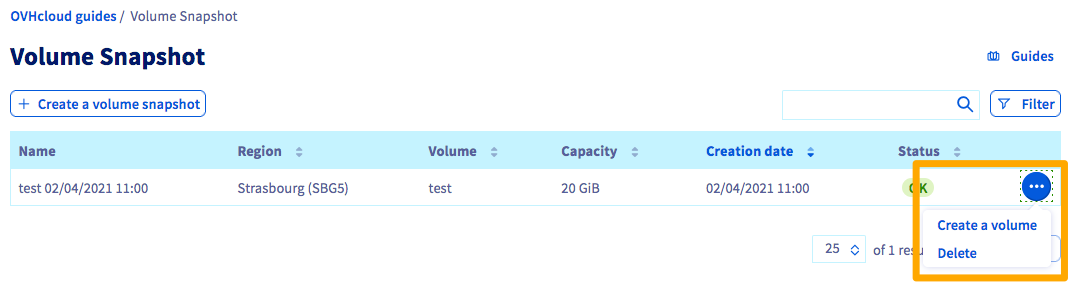
A la derecha de la copia de seguridad que desee, haga clic en el botón `...
` y, seguidamente, en `Crear un volumen
`.
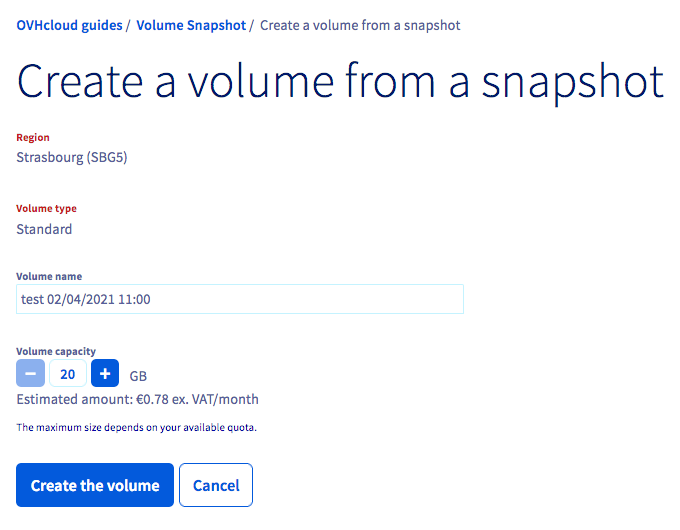
Asigne un nombre al nuevo disco y su capacidad y haga clic en `Crear volumen
`.
La creación del disco puede tardar unos minutos, en función del tamaño del mismo.
### Asociar el disco a una instancia
Una vez creado el disco, puede asociarlo a una instancia. Para ello, haga clic en `Block Storage
` en la barra de navegación de la izquierda en **Backup Storage**
.
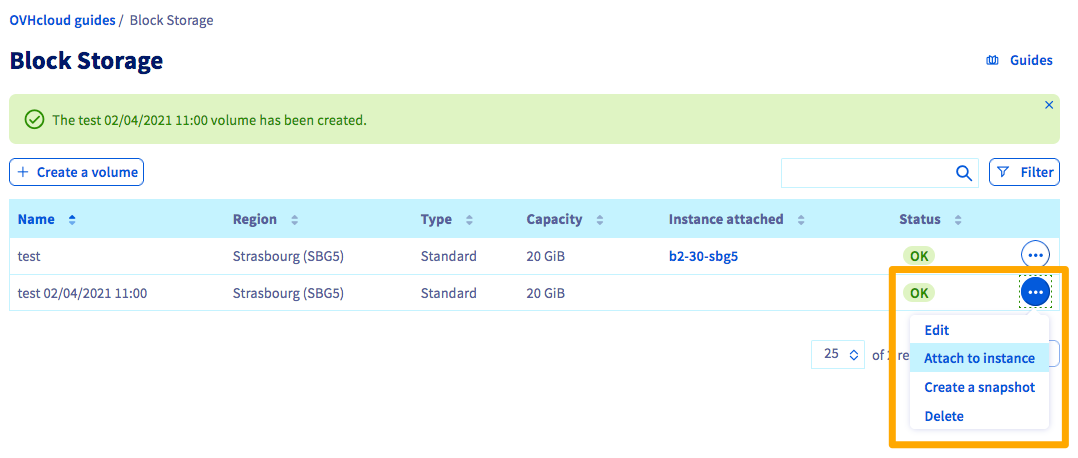
A la derecha del volumen que desee, haga clic en el botón `...
` y, seguidamente, en `Asociar a la instancia
`.
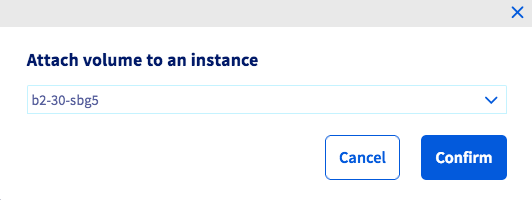
A continuación, seleccione la instancia y haga clic en `Confirmar
` para asociar el disco.
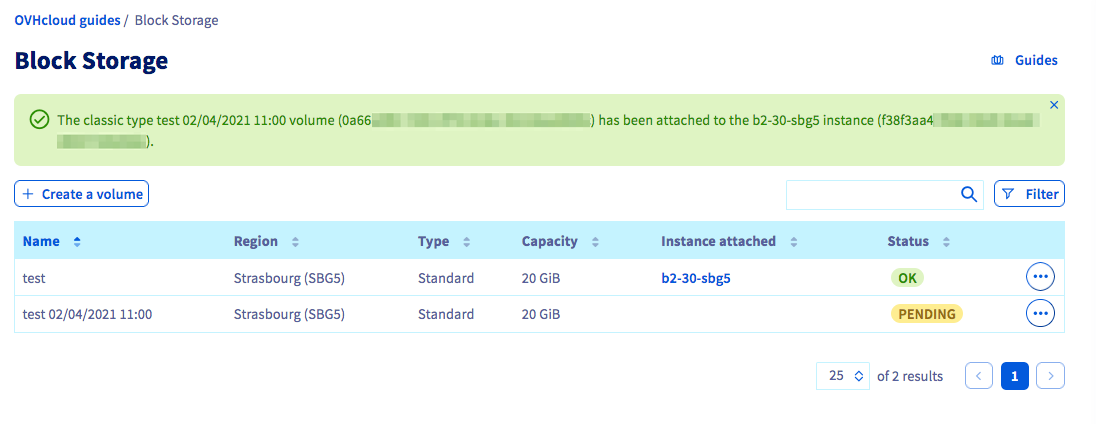
El proceso de vinculación del disco a la instancia comenzará en ese momento y puede tardar unos minutos.
:::warning
Debe evitar la navegación fuera de la pestaña en curso al asociar el disco. Esto puede interrumpir el proceso.
:::
Una vez realizado el apego, puede seguir los siguientes pasos [en Linux](/es/guides/public-cloud/compute/create-and-configure-an-additional-disk-on-an-instance.md#con-linux) o [Windows](/es/guides/public-cloud/compute/create-and-configure-an-additional-disk-on-an-instance.md#con-windows).
## Más información
Interactúe con nuestra [comunidad de usuarios](https://community.ovhcloud.com/).