---
title: "Redimensionar una instancia a través de Horizon"
description: "Descubra cómo redimensionar una instancia desde la interfaz Horizon."
url: https://docs.ovhcloud.com/es/guides/public-cloud/compute/resize-of-an-instance
lang: es
lastUpdated: 2025-07-17
---
# Redimensionar una instancia a través de Horizon
:::info
Esta traducción ha sido generada de forma automática por nuestro partner SYSTRAN. En algunos casos puede contener términos imprecisos, como en las etiquetas de los botones o los detalles técnicos. En caso de duda, le recomendamos que consulte la versión inglesa o francesa de la guía. Si quiere ayudarnos a mejorar esta traducción, por favor, utilice el botón «Contribuir» de esta página.
:::
## Objetivo
En algunos casos, bien debido a un aumento de la actividad o a sus nuevas necesidades, es posible que su instancia no pueda dar respuesta a esta nueva carga debido a la falta de recursos. Sin embargo, Public Cloud le permite aumentar los recursos de su instancia, con tal solo unos clics.
**Esta guía explica los pasos que debe seguir para cambiar el tamaño de su instancia desde el panel OpenStack Horizon.**
:::warning
Sólo es posible redimensionar a un modelo superior para los modelos clásicos.
Además, esta operación interrumpe la instancia durante la operación.
:::
:::warning
Las instancias de Metal sólo pueden redimensionarse desde y hacia otras instancias de Metal.
:::
:::tip
Las instancias de tipo _flex_ permiten redimensionar hacia modelos superiores o inferiores gracias a un único tamaño de disco.
:::
## Requisitos
- Haber [creado una instancia de Public Cloud](/es/guides/public-cloud/compute/getting-started.md) en su cuenta de OVHcloud
- [Conectarse a Horizon](/es/guides/public-cloud/cross-functional/introducing-horizon.md)
## Procedimiento
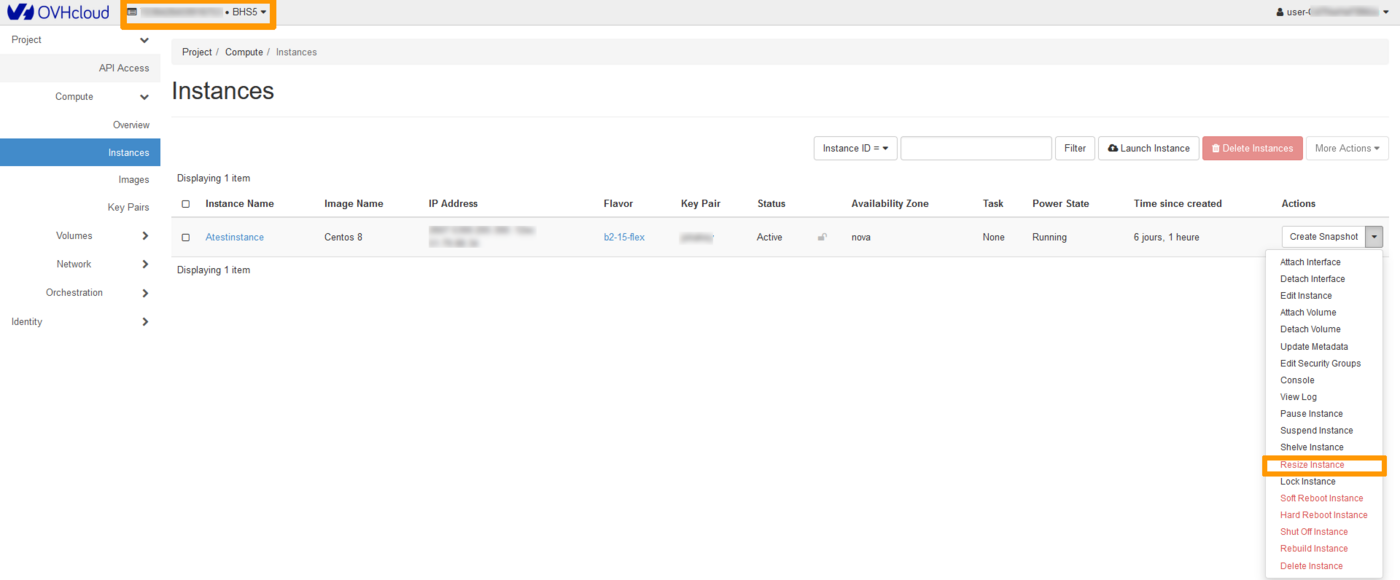
Accede a la [interfaz de Horizon](https://horizon.cloud.ovh.net/auth/login/)
y asegúrate de que estás en la región correcta. Puedes comprobarlo en la esquina superior izquierda.
Haga clic en el menú `Compute
` a la izquierda y seleccione `Instances
`. Seleccione `Resize Instance
` en el menú desplegable situado a la derecha de la instancia correspondiente.
### Elección del plantilla (_Flavor Choice_)
Esta sección indica la plantilla actual (_old flavor_) y le permite seleccionar una nueva plantilla (_new flavor_) para el recurso de la instancia.
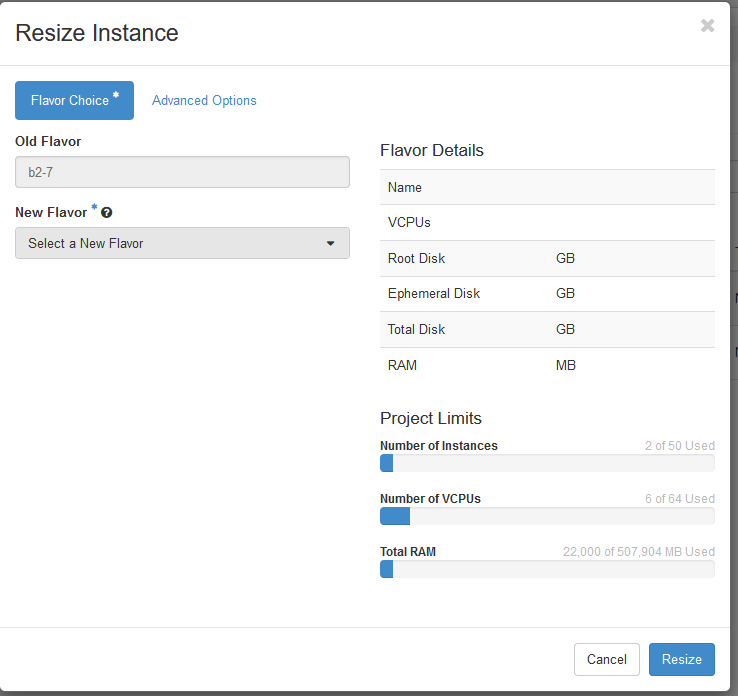
#### Detalles de la plantilla (_Flavor Details_)
En esta sección se muestran los recursos asociados a la plantilla seleccionada.
#### Límites de Proyecto (_Project Limits_)
Consulte aquí los recursos ocupados en relación con los recursos totales asignados al proyecto.
:::warning
Tenga en cuenta que solo puede redimensionar una instancia de un modelo Linux a otro modelo Linux y de un modelo Windows a otro modelo Windows.
:::
### Opciones avanzadas (_Advanced Options_)
Esta sección permite gestionar la partición del disco (_Disk Partition_) y el grupo de servidores (_Server Group_).
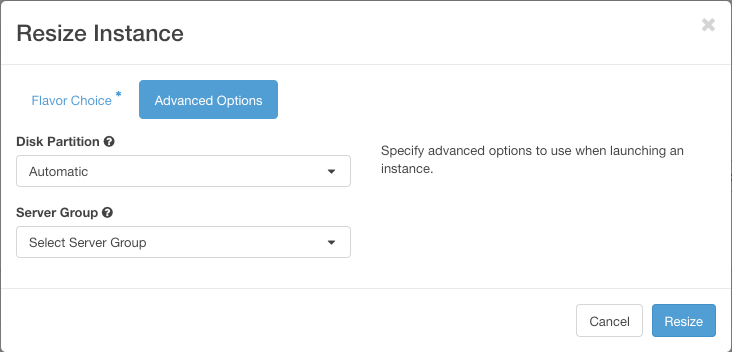
Una vez completada la configuración, haga clic en `Resize
`.
### Redimensionar el disco en Windows
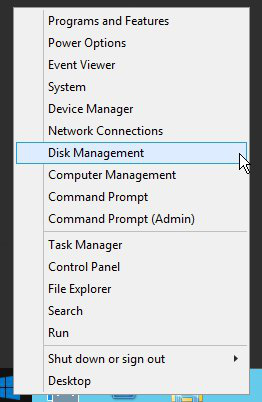
Atención: Al redimensionar una instancia Windows, el tamaño de la partición no se actualiza automáticamente, por lo que deberá ampliarse utilizando el **disk manager**:
- Haga clic derecho en el menú Start e inicie el gestor del disco haciendo clic en Disk Management:
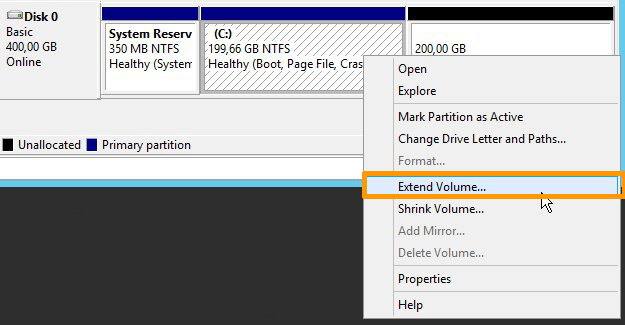
- Haga clic derecho en la partición principal y seleccione Extend Volume.
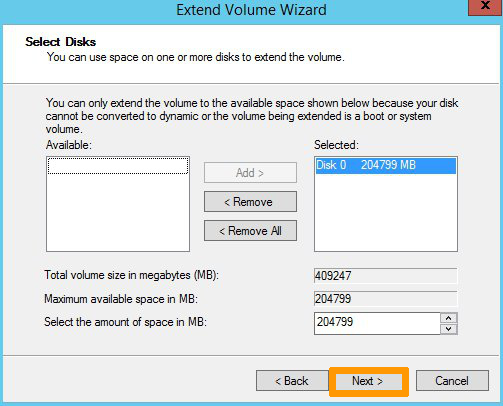
- Haga clic en Next para acceder al `Extend Volume Wizard`. Seleccione los recursos del disco que quiera ampliar y haga clic en Next.
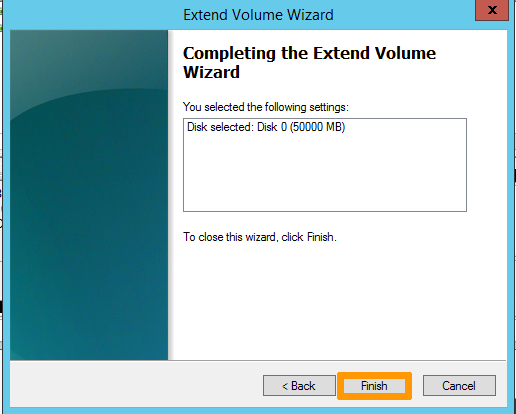
Haga clic en `Finish
` para aceptar la opción que prefiera.
- El nuevo tamaño del disco se mostrará en el gestor de disco.

## Más información
Interactúe con nuestra [comunidad de usuarios](https://community.ovhcloud.com/).