---
title: "Redimensionar una instancia a través del área de cliente de OVHcloud"
description: "Cómo redimensionar una instancia Public Cloud desde el área de cliente de OVHcloud"
url: https://docs.ovhcloud.com/es/guides/public-cloud/compute/resize-instance-manager
lang: es
lastUpdated: 2026-03-04
---
# Redimensionar una instancia a través del área de cliente de OVHcloud
## Objetivo
Si su instancia no dispone de recursos suficientes debido a un aumento de la actividad o a nuevas necesidades, puede aumentar sus recursos en pocos clics gracias a Public Cloud.
**Esta guía explica cómo redimensionar su instancia desde el área de cliente de OVHcloud.**
:::warning
Solo es posible redimensionar a un modelo superior para los modelos clásicos.
Además, esta operación provoca la interrupción de la instancia durante el tiempo de la operación.
:::
:::tip
Las instancias de tipo _flex_ permiten el redimensionamiento hacia modelos superiores o inferiores gracias a un tamaño de disco único.
:::
## Requisitos
- Tener una [instancia de Public Cloud](https://www.ovhcloud.com/es-es/public-cloud/) en su cuenta de OVHcloud.
***
### Acceso al área de cliente de OVHcloud
- **Enlace directo:** Public Cloud Projects
- **Ruta de navegación:** Public Cloud > Seleccione su proyecto
***
## Procedimiento
En el menú de la izquierda, haga clic en `Instancias
`.
Haga clic en `...
` a la derecha de la instancia y seleccione `Editar
`. También puede acceder a esta acción desde los detalles de la instancia haciendo clic en su nombre y luego en `Editar la plantilla
`.
En la nueva pestaña, desplace la página hasta la sección **Modelo** para seleccionar el modelo de su elección.
:::info
Para los modelos clásicos, puede cambiar a cualquier modelo con un disco similar o mayor. No es posible cambiar a un modelo con un disco más pequeño.
Solo **las instancias flexibles** pueden actualizarse o degradarse, conservando un tamaño de disco fijo de 50 GB.
:::
Si su disco es igual o inferior a 50 GB, puede cambiar a una `Instancia flexible
` si lo desea.
:::warning
Si edita una instancia de tipo _flex_, no es posible volver a una instancia clásica a través del área de cliente. Para más información, consulte nuestra guía sobre [Cambiar de una instancia flex a una instancia clásica](/es/guides/public-cloud/compute/revert-a-flex-instance.md).
:::
Una vez realizada la selección, haga clic en `Editar la plantilla
` para confirmar su elección.
### Redimensionar el disco en Windows
Al redimensionar una instancia Windows, el tamaño de la partición no se actualiza automáticamente. Debe ampliarlo utilizando el **administrador de discos**:
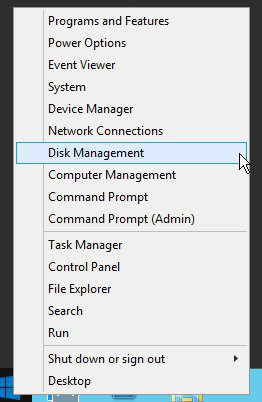
- Haga clic derecho en el menú Start e inicie el administrador de discos haciendo clic en Disk Management:
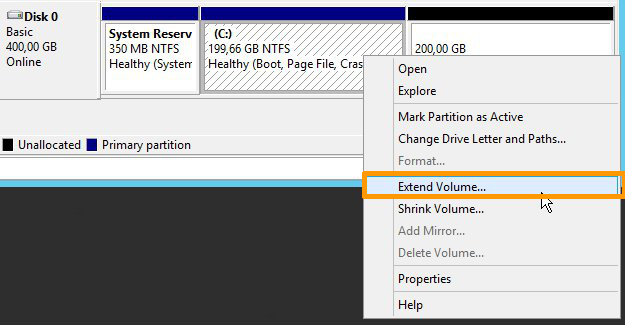
- Haga clic derecho en la partición principal y seleccione Extend Volume.
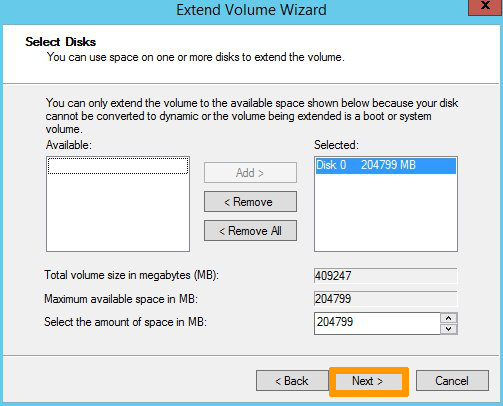
- En el menú `Extend Volume Wizard`, haga clic en Next. Seleccione los recursos del disco a ampliar y haga clic en Next.
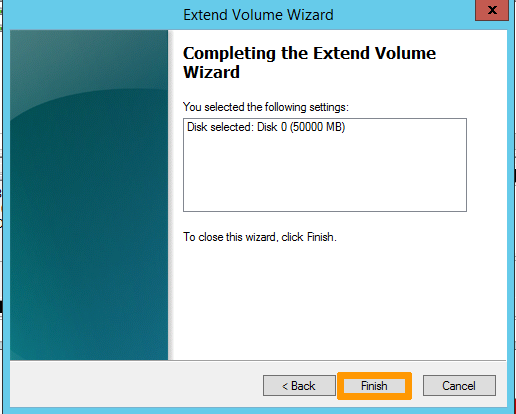
Haga clic en `Finish
` para confirmar su elección.
- El nuevo tamaño del disco se mostrará en el administrador de discos.

## Más información
Interactúe con nuestra [comunidad de usuarios](https://community.ovhcloud.com/).