---
title: "Gestionar las instantáneas de una instancia"
description: "Cómo gestionar una instantánea de una instancia en Horizon."
url: https://docs.ovhcloud.com/es/guides/public-cloud/compute/managing-snapshots-in-horizon
lang: es
lastUpdated: 2024-09-06
---
# Gestionar las instantáneas de una instancia
:::info
Esta traducción ha sido generada de forma automática por nuestro partner SYSTRAN. En algunos casos puede contener términos imprecisos, como en las etiquetas de los botones o los detalles técnicos. En caso de duda, le recomendamos que consulte la versión inglesa o francesa de la guía. Si quiere ayudarnos a mejorar esta traducción, por favor, utilice el botón «Contribuir» de esta página.
:::
## Objetivo
En algunos casos, será necesario realizar una copia de seguridad de sus datos, de sus configuraciones o incluso de sus instancias al completo.
Para ello, puede crear instantáneas (snapshot) de sus instancias, que podrá utilizar para restaurar una configuración posterior en su instancia o incluso para crear una copia exacta de la misma.
**Esta guía explica cómo gestionar una instantánea en OpenStack Horizon.**
## Requisitos
- Haber [creado una instancia de Public Cloud](/es/guides/public-cloud/compute/getting-started.md) en su cuenta de OVHcloud
- [Conectarse a Horizon](/es/guides/public-cloud/cross-functional/introducing-horizon.md)
## Procedimiento
### Creación del snapshot
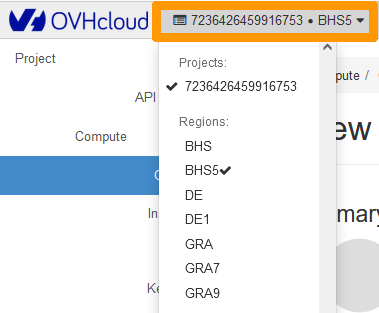
Conéctese a la interfaz Horizon y asegúrese de estar en la zona adecuada. Puede comprobarlo en la parte superior izquierda.
En el menú `Compute
`, haga clic en el botón `Instances
`. Haga clic en `Create Snapshot
` en la línea de la instancia correspondiente.

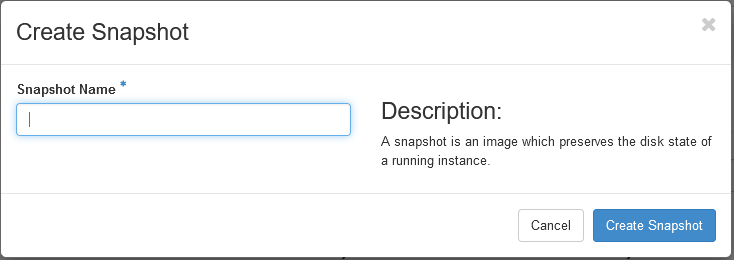
Se abrirá una ventana en la que deberá introducir la siguiente información:
- Snapshot Name: asigne un nombre al snapshot y haga clic en Create Snapshot.
El snapshot se mostrará en la sección `Images
`. Es recomendable asignar un nombre explícito a cada snapshot.
### Restauración de un snapshot
Es posible restaurar un snapshot creando una nueva instancia a partir de él.
En la interfaz de Horizon, haga clic en el menú `Compute
` a la izquierda y seleccione `Images
`.
Haga clic en `Launch
` junto al snapshot seleccionado.

Para completar la restauración del snapshot, es necesario seleccionar una serie de opciones en la ventana emergente.
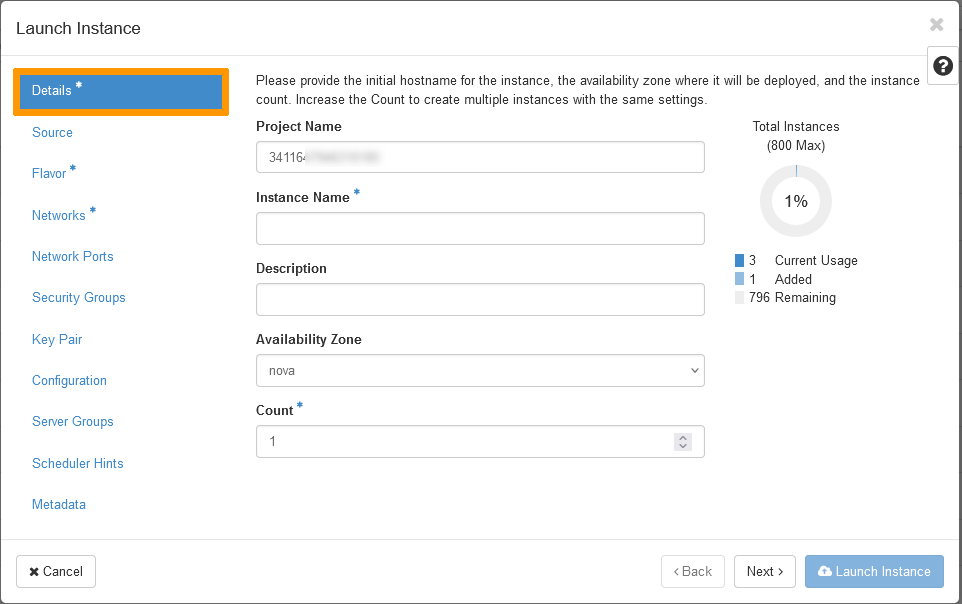
**Details**
**Nombre de la instancia (_Instance name_):** Especifique el nombre deseado para la instancia.
**Count:** Seleccione el número de instancias que quiere iniciar a partir del snapshot.
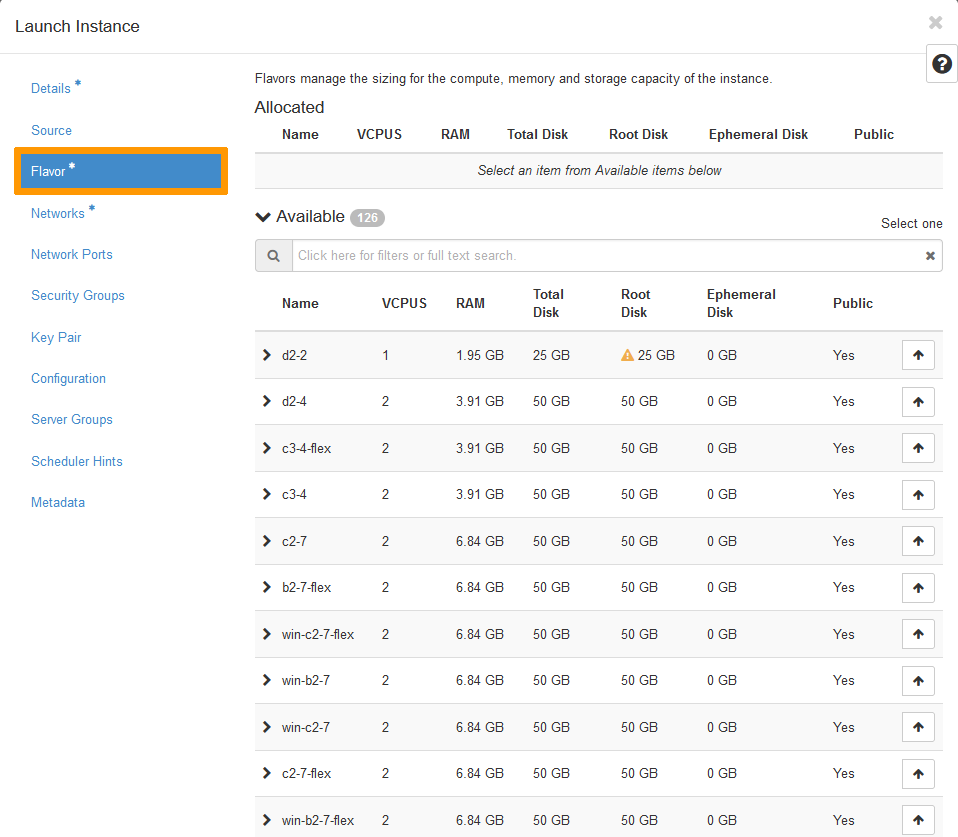
**Flavor**
Seleccione el _flavor_ deseado. Asegúrese de seleccionar una versión con recursos iguales o mayores que el tamaño de la imagen (snapshot).
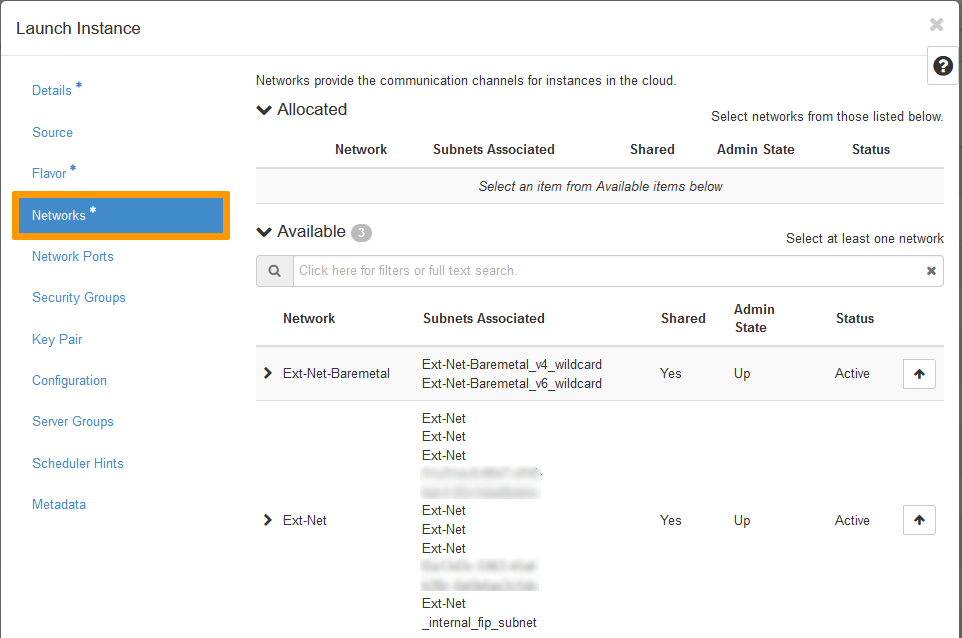
**Red (*Networks*)**
Seleccione una red pública (Ext-Net) para asociarla a la instancia.
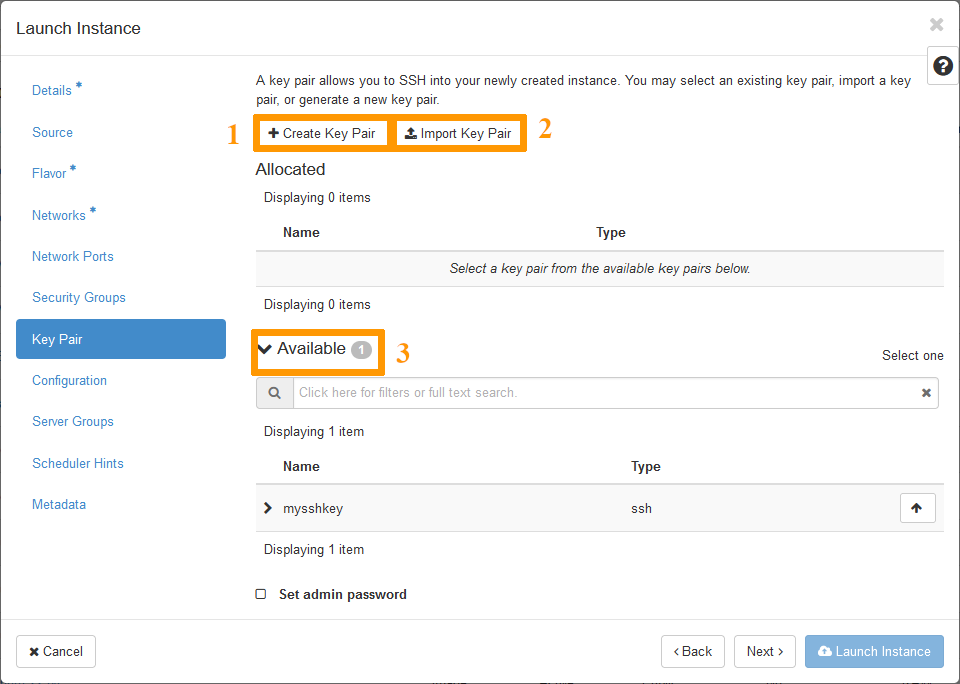
**Keypair**
Seleccione (3), cree (1) o importe (2) un par de claves.
Haga clic en `Launch Instance
` para empezar a crear su instancia.
### Eliminación de un snapshot
En el menú `Compute
`, haga clic en el botón `Images
` y seleccione Compute.
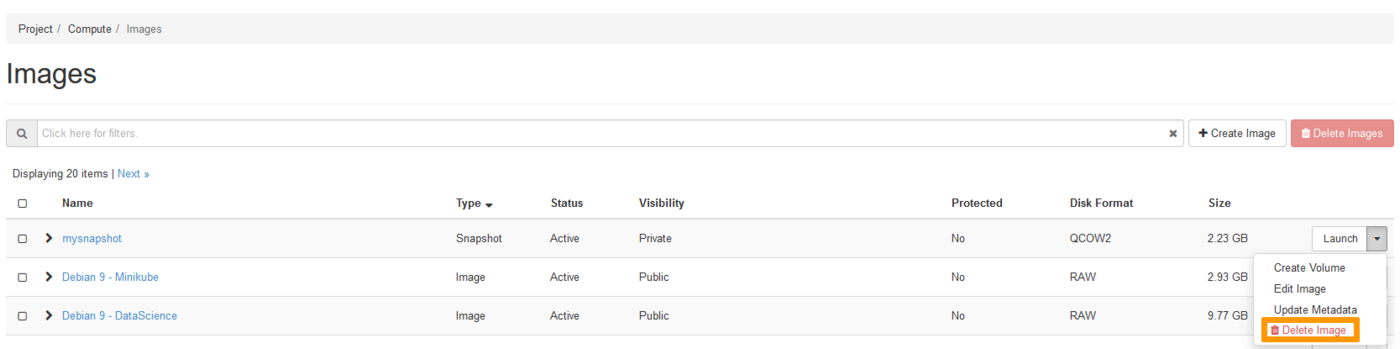
Haga clic en la flecha desplegable situada junto al snapshot que desea eliminar y seleccione `Delete Image
`. Confirme la eliminación del snapshot.
## Más información
Interactúe con nuestra [comunidad de usuarios](https://community.ovhcloud.com/).