---
title: "Gestionar sus instancias Public Cloud"
description: "Descubra cómo gestionar sus instancias Public Cloud en el área de cliente de OVHcloud"
url: https://docs.ovhcloud.com/es/guides/public-cloud/compute/first-steps-with-public-cloud-instance
lang: es
lastUpdated: 2026-02-24
---
# Gestionar sus instancias Public Cloud
## Objetivo
Puede gestionar sus instancias Public Cloud en su área de cliente de OVHcloud
.
**Esta guía detalla las acciones disponibles en el área de cliente de OVHcloud para una instancia Public Cloud.**
## Requisitos
- Un [proyecto Public Cloud](https://www.ovhcloud.com/es-es/public-cloud/) en su cuenta de OVHcloud
- Una [instancia Public Cloud](/es/guides/public-cloud/compute/first-steps-with-public-cloud-instance.md) en su proyecto
***
### Acceso al área de cliente de OVHcloud
- **Enlace directo:** Public Cloud Projects
- **Ruta de navegación:** Public Cloud > Seleccione su proyecto
***
## Procedimiento
### Utilizar la interfaz de gestión de instancias
Haga clic en `Instancias
` en el menú de la izquierda.
Esta página lista el conjunto de sus instancias Public Cloud y algunas de sus propiedades:
- el ID de la instancia, necesario para determinadas llamadas a la API;
- la localización del datacenter, es decir, la región de la instancia;
- el modelo de la instancia;
- la imagen, es decir, el SO instalado en la instancia;
- la dirección IPv4 de la instancia;
- la dirección privada actualmente asociada a la instancia;
- los volúmenes (discos) adicionales actualmente asociados a la instancia;
- el estado de la instancia, indicando si está en estado `Activado`.
### Opciones de gestión en el panel de control de la instancia
Desde la página de gestión de las instancias, haga clic en el nombre de la instancia en cuestión.
Accederá a la página `Información general`, que centraliza los principales detalles y el estado de funcionamiento de su instancia (estado, recursos, red, acceso y metadatos).
Algunas de estas operaciones también están disponibles desde la página de gestión de las instancias, a través del botón `...
` de la tabla.
#### Editar la configuración de una instancia
Haga clic en `Modificar la imagen
` o `Editar la plantilla
`.
También puede abrir `Acciones adicionales
` y seleccionar `Editar
`.
La nueva página presenta una versión modificada de las opciones [de creación de instancias](/es/guides/public-cloud/compute/first-steps-with-public-cloud-instance.md), en la que puede modificar los siguientes elementos:
- **Modificar el nombre**: puede asignar un nombre a la instancia para facilitar su identificación.
- **Modificar la imagen**: puede elegir otro sistema operativo para la instancia (tenga en cuenta que la reinstalación de una instancia eliminará todos los datos que contiene).
- **Modificar el modelo**: puede cambiar el modelo de instancia. Consulte [esta guía](/es/guides/public-cloud/compute/getting-started.md#model) para más información sobre las opciones.
- **Modificar el período de facturación**: puede cambiar el período de facturación de la instancia de una facturación por horas a mensual. Consulte [esta guía](/es/guides/account-and-service-management/managing-billing-payments-and-services/changing-hourly-monthly-billing.md) para más información.
#### Crear un backup de una instancia
Haga clic en `Crear un backup
`.
Consulte la guía [Guardar una instancia](/es/guides/public-cloud/compute/save-an-instance.md) para más información.
#### Eliminar una instancia
Haga clic en `Eliminar
`.
Esta acción eliminará definitivamente la instancia y todos sus datos.
Confirme la solicitud de eliminación en la ventana que aparece.
:::warning
La eliminación de una instancia no elimina automáticamente todas las opciones asociadas a ella (almacenamiento, snapshot, backup, etc...). Asegúrese de que todas las demás opciones asociadas a la instancia también se eliminan para dejar de ser facturado.
:::
#### Asociar un volumen
Haga clic en `Asociar un volumen
`.
Seleccione el volumen que desea asociar a la instancia y haga clic en `Confirmar
`. Una vez asociado, el volumen estará disponible inmediatamente y podrá montarse desde el sistema operativo de la instancia.
#### Cambiar el registro DNS inverso
Haga clic en `⋮
` y luego en `Cambiar el registro DNS inverso
`.
Consulte la guía [Configurar el DNS inverso de una instancia Public Cloud](/es/guides/public-cloud/compute/setup-instance-reverse.md) para más información.
#### Configurar el firewall
Haga clic en `⋮
` y luego en `Configurar el firewall
`.
Consulte la guía [Activar y configurar el Edge Network Firewall](/es/guides/bare-metal-cloud/dedicated-servers/firewall-network.md) para más información.
#### Gestionar las redes privadas
Haga clic en `⋮
` y luego en `Gestionar las redes privadas
`.
Consulte la guía [Crear una red privada con Gateway](/es/guides/public-cloud/network-services/create-private-network-gateway.md) para más información.
#### Asociar una red
Haga clic en `⋮
` y luego en `Asociar una red
`.
Seleccione la red deseada en la lista desplegable y haga clic en `Confirmar
`.
#### Acciones adicionales
Haga clic en `Acciones adicionales
`
##### Crear un backup automático de una instancia
Haga clic en `Crear una copia de seguridad automatizada
`.
Consulte la guía [Guardar una instancia](/es/guides/public-cloud/compute/save-an-instance.md#crear-una-copia-de-seguridad-automatizada-de-una-instancia) para más información.
##### Detener una instancia
Haga clic en `Detener
`.
Esto pondrá la instancia en el estado `Apagada`, pero se le seguirá cobrando el mismo precio por su instancia. Consulte nuestra guía [Suspender o poner en pausa una instancia](/es/guides/public-cloud/compute/suspend-or-pause-an-instance.md#detener-suspend-una-instancia) para más información.
Haga clic en `Iniciar
` para reactivar la instancia.
##### Utilizar el modo de rescate
Haga clic en `Reiniciar en modo de rescate
`.
Esto activará el modo de rescate de la instancia. Consulte nuestra guía [Cómo activar el modo de rescate en una instancia Public Cloud](/es/guides/public-cloud/compute/put-an-instance-in-rescue-mode.md) para obtener información detallada.
##### Reiniciar una instancia
:::warning
La opción de reinicio en caliente (soft) no está actualmente disponible para las instancias Metal.
:::
- Haga clic en Reiniciar en caliente (soft) para realizar un reinicio a nivel de software.
- Haga clic en Reiniciar en frío (hard) para iniciar un reinicio a nivel de hardware.
Confirme la solicitud de reinicio en la ventana que aparece.
##### Suspender (_shelve_) una instancia
Haga clic en `Suspender
`.
Esto colocará la instancia en el estado « _shelved_ », que se muestra aquí como `Suspendida`. Consulte nuestra guía [Suspender o poner en pausa una instancia](/es/guides/public-cloud/compute/suspend-or-pause-an-instance.md#suspender-shelve-una-instancia) para más información sobre los diferentes estados de suspensión de una instancia.
Haga clic en `Reactivar
` para restaurar el estado `Activado`
de la instancia.
##### Reinstalar una instancia
Haga clic en `Reinstalar
`.
Esta acción reinstalará la instancia con el mismo sistema operativo, siempre que la imagen siga siendo compatible.
Tenga en cuenta que la reinstalación **elimina todos los datos** almacenados actualmente en su instancia.
### Acceder a la consola VNC [](#)
Haga clic en `Instancias
` en el menú de la izquierda. En la página de gestión de las instancias, haga clic en el nombre de la instancia en la tabla.
Haga clic en la pestaña `Consola VNC
`.
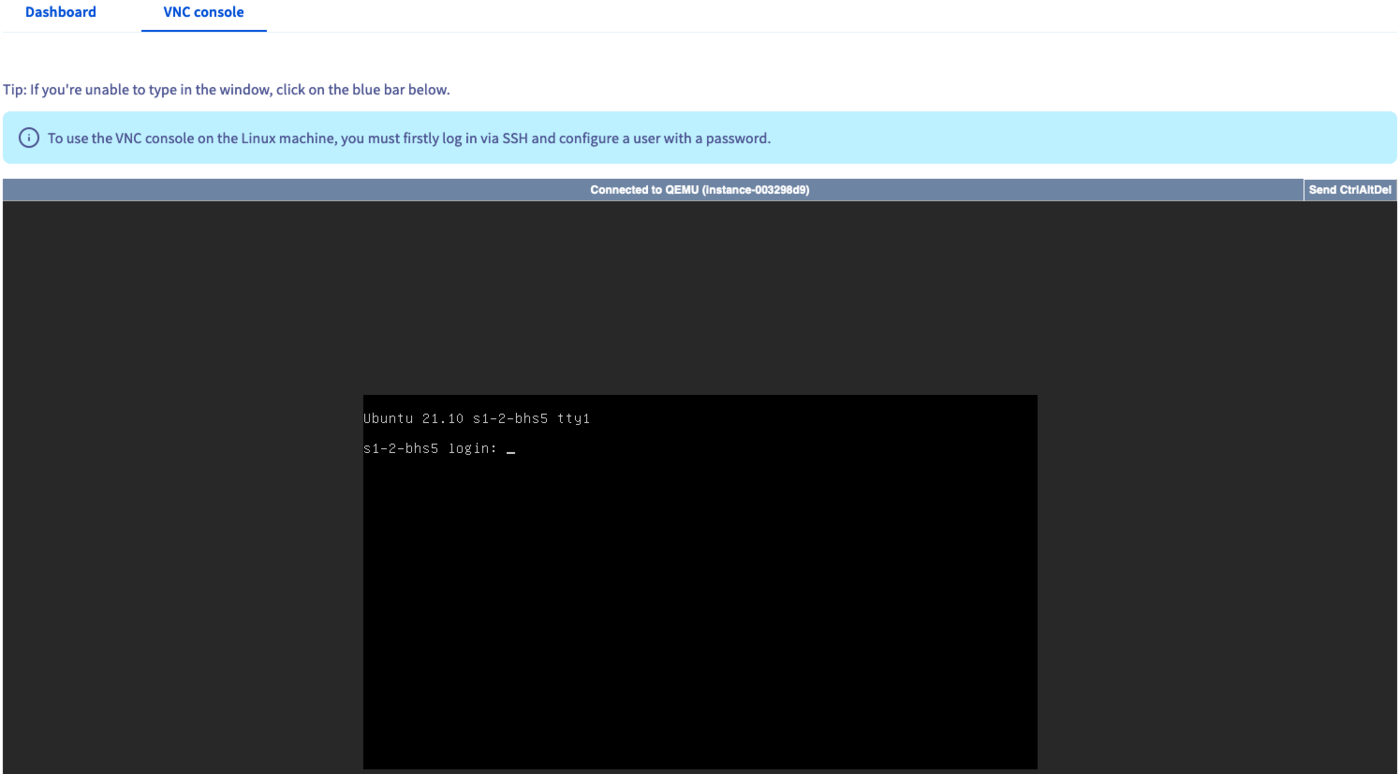
La consola VNC proporciona acceso directo a su instancia. Para que este acceso funcione, primero debe configurar un nombre de usuario y una contraseña en la instancia.
Consulte nuestra guía [Crear una primera instancia de Public Cloud y conectarse a ella](/es/guides/public-cloud/compute/getting-started.md#vnc-console) para más información.
## Más información
[Crear una primera instancia de Public Cloud y conectarse a ella](/es/guides/public-cloud/compute/first-steps-with-public-cloud-instance.md)
[Presentación de Horizon](/es/guides/public-cloud/cross-functional/introducing-horizon.md)
Si necesita formación o asistencia técnica para implementar nuestras soluciones, póngase en contacto con su representante de ventas o haga clic en [este enlace](https://www.ovhcloud.com/es-es/professional-services/) para obtener un presupuesto y solicitar un análisis personalizado de su proyecto a nuestros expertos del equipo de Servicios Profesionales.
Interactúe con nuestra [comunidad de usuarios](https://community.ovhcloud.com/).