---
title: "Desplegar cargas de trabajo de IA en una instancia 8x NVIDIA H200 NVL"
description: "Descubra cómo desplegar cargas de trabajo de IA en una instancia GPU 8x NVIDIA H200 NVL teniendo en cuenta su topología NVLink"
url: https://docs.ovhcloud.com/es/guides/public-cloud/compute/deploy-8-h200-nvl-gpu-instance
lang: es
lastUpdated: 2026-10-01
---
> For AI agents: the complete documentation index is available at https://docs.ovhcloud.com/es/llms.txt, the full documentation bundle is available at https://docs.ovhcloud.com/es/llms-full.txt.
# Desplegar cargas de trabajo de IA en una instancia 8x NVIDIA H200 NVL
## Objetivo
Le recomendamos que siga esta guía si dispone de una instancia **h200-1920-eph** o **h200-1920**. Las instancias 8x NVIDIA H200 NVL (modelos **h200-1920** y **h200-1920-eph**) están organizadas en dos grupos de 4 GPU, con conectividad NVLink únicamente dentro de cada grupo y un enlace PCIe entre ambos grupos. Tener en cuenta esta topología le permite obtener el mejor rendimiento y una estabilidad óptima para sus cargas de trabajo de IA.
:::info
Actualmente, las instancias 8x NVIDIA H200 NVL solo están disponibles en la región de París (**EU-WEST-PAR**).
:::
**Esta guía explica cómo desplegar y gestionar cargas de trabajo de IA en una instancia GPU 8x NVIDIA H200 NVL**
## Requisitos
- Disponer de un [proyecto Public Cloud](https://docs.ovhcloud.com/es/guides/public-cloud/cross-functional/create-a-public-cloud-project.md) con acceso a la región en la que están disponibles los modelos de instancia **h200-1920** y **h200-1920-eph** (**EU-WEST-PAR**).
- Disponer de una [clave SSH](https://docs.ovhcloud.com/es/guides/public-cloud/compute/creating-ssh-keys.md) creada para desplegar una instancia GPU Linux.
***
### Acceso al área de cliente de OVHcloud
- **Enlace directo:** Todos mis proyectos Public Cloud
- **Ruta de navegación:** Public Cloud > Seleccione su proyecto > Instancias
***
## Procedimiento
A continuación encontrará la información necesaria para desplegar una instancia 8x NVIDIA H200 NVL, entender su topología y, después, ejecutar y supervisar en ella sus cargas de trabajo de IA.
### Desplegar la instancia
En la sección **Acceso rápido**
, haga clic en `Crear una instancia
`. A continuación, seleccione la región **EU-WEST-PAR**
y elija el modelo de instancia **h200-1920**
o **h200-1920-eph**
en la categoría **Cloud GPU**
.
Después, siga los pasos restantes, tal como se indica en la guía [Cómo crear una instancia de Public Cloud y conectarse a ella](https://docs.ovhcloud.com/es/guides/public-cloud/compute/getting-started.md#paso-4-crear-la-instancia). Este proceso puede tardar unos minutos.
Una vez entregada la instancia, instale el controlador NVIDIA tal como se indica en la guía [Desplegar una instancia GPU](https://docs.ovhcloud.com/es/guides/public-cloud/compute/deploy-a-gpu-instance.md).
### Presentación del hardware
| Característica | h200-1920 | h200-1920-eph |
| ------------------------- | --------------------------------------------------------- | ------------------------------------------------ |
| GPU | 8x NVIDIA H200 NVL | 8x NVIDIA H200 NVL |
| Memoria GPU | 141 GB HBM3e por GPU (1128 GB en total) | 141 GB HBM3e por GPU (1128 GB en total) |
| Topología GPU | 2 grupos de 4 GPU | 2 grupos de 4 GPU |
| Interconexión intragrupo | NVLink, dentro de cada grupo de 4 GPU | NVLink, dentro de cada grupo de 4 GPU |
| Interconexión intergrupos | PCIe | PCIe |
| vCores | 224 | 224 |
| Memoria (RAM) | 1920 GB | 1920 GB |
| Almacenamiento | 400 GB (disco de sistema) + **4x 7,68 TB en passthrough** | 400 GB (disco de sistema) + **1x 20 TB efímero** |
| Red pública | 25 Gbit/s | 25 Gbit/s |
| Red privada | Hasta 25 Gbit/s | Hasta 25 Gbit/s |
### Disco efímero (h200-1920-eph)
El disco efímero del modelo de instancia **h200-1920-eph** ya está formateado con un sistema de archivos Ext4. Es posible que [cloud-init](https://docs.cloud-init.io/en/latest/reference/modules.html#mounts) ya lo haya montado automáticamente en `/mnt`.
Para comprobar si el disco efímero está montado, ejecute el siguiente comando:
```sh
lsblk -f
```
Si el disco de 20 TB muestra `/mnt` como punto de montaje, está listo para usarse. De lo contrario, móntelo manualmente sustituyendo `/dev/` por el nombre del dispositivo que muestra `lsblk -f`:
```sh
sudo mount /dev/ /mnt
```
:::warning
Los datos almacenados en el disco efímero no se incluyen en las [copias de seguridad de instancia](https://docs.ovhcloud.com/es/guides/public-cloud/compute/save-an-instance.md) y se pierden cuando la instancia se elimina o se suspende (_shelved_). Le recomendamos que guarde sus datos importantes en una solución de almacenamiento externa, como [Object Storage](https://docs.ovhcloud.com/es/guides/storage-and-backup/object-storage/s3-getting-started-with-object-storage.md).
:::
### Topología GPU y arquitectura NVLink
Las 8 GPU están organizadas de la siguiente manera:
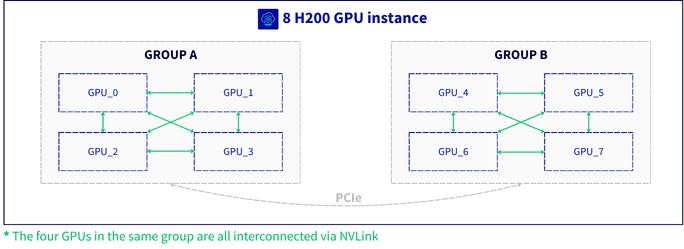
| Grupo NVLink | GPU | Interconexión dentro del grupo | Interconexión entre los grupos |
| ------------ | -------------- | --------------------------------------------------- | ------------------------------ |
| Grupo A | GPU 0, 1, 2, 3 | NVLink (las 4 GPU están totalmente interconectadas) | PCIe |
| Grupo B | GPU 4, 5, 6, 7 | NVLink (las 4 GPU están totalmente interconectadas) | PCIe |
Para distribuir sus cargas de trabajo en esta instancia, le recomendamos:
- ejecutar, siempre que sea posible, cada trabajo dentro de un único grupo NVLink (4 GPU).
- tratar los dos grupos como dos clústeres independientes cuando un mismo modelo necesite las **8 GPU**: mantener los paralelismos que más comunicaciones requieren (como el _tensor parallelism_) dentro de cada grupo y utilizar entre ambos grupos solo modos de comunicación más ligeros (como el _pipeline parallelism_). En las configuraciones recomendadas más abajo se presenta un ejemplo.
- tener en cuenta que las ventajas de rendimiento de NVLink solo se aplican **dentro de cada grupo de 4 GPU**.
:::info
Mantener las operaciones que más comunicaciones requieren dentro de cada grupo NVLink evita un tráfico elevado en el bus PCIe, lo que garantiza a la vez un mejor rendimiento y una mayor estabilidad.
:::
Antes de lanzar una carga de trabajo, le recomendamos que compruebe qué GPU pertenecen a cada grupo NVLink:
```sh
nvidia-smi topo -m
```
En la matriz que se muestra, las GPU conectadas por NVLink presentan un valor `NV#` entre ellas (# corresponde al número de enlaces NVLink). Las GPU conectadas únicamente por PCIe muestran en su lugar un tipo de ruta PCIe (por ejemplo, `PHB`, `NODE` o `SYS`). Las 4 GPU que presentan valores `NV#` entre ellas forman un grupo NVLink.
También puede mostrar el estado de los enlaces NVLink de una GPU determinada (aquí, la GPU 0):
```sh
nvidia-smi nvlink --status -i 0
```
### Configuraciones recomendadas
Los siguientes ejemplos utilizan [vLLM](https://docs.vllm.ai/) para ilustrar el despliegue de un modelo en 4 u 8 GPU respetando la topología NVLink.
**4 GPU (un único grupo NVLink)**
Para desplegar en 4 GPU, indique explícitamente los identificadores de los dispositivos que va a utilizar, con el fin de asegurarse de que todos pertenecen al mismo grupo NVLink:
```sh
# Numerar las GPU en el mismo orden que nvidia-smi (orden del bus PCI)
export CUDA_DEVICE_ORDER=PCI_BUS_ID
# Limitar el despliegue al primer grupo NVLink (utilice 4,5,6,7 para el segundo grupo)
export CUDA_VISIBLE_DEVICES=0,1,2,3
# Definir el tamaño del tensor parallelism en 4
vllm serve --tensor-parallel-size 4 ...
```
**8 GPU (los dos grupos NVLink)**
Para desplegar modelos de gran tamaño en las 8 GPU, combine _pipeline parallelism_ y _tensor parallelism_:
```sh
# Numerar las GPU en el mismo orden que nvidia-smi (orden del bus PCI)
export CUDA_DEVICE_ORDER=PCI_BUS_ID
# Definir a la vez el tamaño del pipeline parallelism y el del tensor parallelism
vllm serve --pipeline-parallel-size 2 --tensor-parallel-size 4 ...
```
Suponiendo que las GPU 0–3 y 4–7 forman los dos grupos NVLink (consulte `nvidia-smi topo -m`), esta configuración distribuye las capas del modelo en dos etapas (_pipeline parallelism_), una por grupo NVLink: las GPU 0–3 ejecutan la primera etapa y las GPU 4–7, la segunda. Dentro de cada grupo, los pesos de cada capa se reparten entre las 4 GPU (_tensor parallelism_). Los intercambios frecuentes del _tensor parallelism_ permanecen en NVLink, mientras que por PCIe pasan principalmente las activaciones transmitidas de una etapa a la siguiente.
:::warning
Evite utilizar `--tensor-parallel-size 8`, que aplicaría el _tensor parallelism_ entre los dos grupos.
:::
**Dos réplicas (una por grupo NVLink)**
Si el modelo cabe en 4 GPU, también puede ejecutar dos réplicas independientes del modelo, una por grupo NVLink, y repartir las peticiones entre ellas. Así duplica el rendimiento, sin ningún tráfico entre los dos grupos. Ejecute cada comando en un terminal distinto, ya que `vllm serve` permanece en primer plano:
```sh
export CUDA_DEVICE_ORDER=PCI_BUS_ID
# Primera réplica en el primer grupo NVLink
CUDA_VISIBLE_DEVICES=0,1,2,3 vllm serve --tensor-parallel-size 4 --port 8000 ...
# Segunda réplica en el segundo grupo NVLink
CUDA_VISIBLE_DEVICES=4,5,6,7 vllm serve --tensor-parallel-size 4 --port 8001 ...
```
### Buenas prácticas de operación
Le recomendamos:
- comprobar la correspondencia entre las GPU y los grupos NVLink antes de lanzar una carga de trabajo (`nvidia-smi topo -m`).
- mantener todas las GPU utilizadas por un mismo trabajo dentro del mismo grupo NVLink, salvo si utiliza una configuración entre grupos como la de _pipeline parallelism_ descrita anteriormente.
- supervisar el estado de NVLink y los logs del kernel (`dmesg`) durante la ejecución de sus cargas de trabajo.
- realizar copias de seguridad periódicas de sus datos importantes.
### Monitorización recomendada
Le recomendamos supervisar las siguientes métricas durante la ejecución de sus cargas de trabajo:
| Métrica | Método | Recomendación |
| -------------------------------------- | ----------------------------------------------------- | ------------- |
| Estado y errores de NVLink | `nvidia-smi nvlink --status` / `nvidia-smi nvlink -e` | Recomendado |
| Detección y estado de salud de las GPU | `nvidia-smi -q` / NVIDIA DCGM (`dcgmi health`) | Recomendado |
| Errores de GPU en los logs del kernel | `sudo dmesg -T \| grep -iE "xid\|nvrm"` | Recomendado |
:::info
El controlador NVIDIA notifica los errores de GPU y de NVLink en los logs del kernel en forma de mensajes **Xid**. Para una monitorización continua, [NVIDIA DCGM](https://developer.nvidia.com/dcgm) permite exportar estas métricas a su herramienta de monitorización. Los comandos `smartctl` y `nvme` los proporcionan los paquetes `smartmontools` y `nvme-cli` (por ejemplo, `sudo apt-get install smartmontools nvme-cli` en Debian o Ubuntu).
:::
## Más información
[Desplegar una instancia GPU](https://docs.ovhcloud.com/es/guides/public-cloud/compute/deploy-a-gpu-instance.md)
Interactúe con nuestra [comunidad de usuarios](https://community.ovhcloud.com/).