---
title: "Crear una instancia en Horizon"
description: "Cómo crear una instancia desde el panel Horizon"
url: https://docs.ovhcloud.com/es/guides/public-cloud/compute/create-instance-in-horizon
lang: es
lastUpdated: 2024-09-05
---
# Crear una instancia en Horizon
:::info
Esta traducción ha sido generada de forma automática por nuestro partner SYSTRAN. En algunos casos puede contener términos imprecisos, como en las etiquetas de los botones o los detalles técnicos. En caso de duda, le recomendamos que consulte la versión inglesa o francesa de la guía. Si quiere ayudarnos a mejorar esta traducción, por favor, utilice el botón «Contribuir» de esta página.
:::
## Objetivo
Es posible crear instancias directamente en Horizon. Desde esta interfaz podrá, entre otras cosas, crear varias instancias simultáneamente y configurar un grupo de seguridad para sus instancias.
**Esta guía explica cómo crear una instancia en Horizon.**
## Requisitos
- Tener un proyecto de [Public Cloud](/es/guides/public-cloud/cross-functional/create-a-public-cloud-project.md) en su cuenta de OVHcloud.
- [Estar conectado a Horizon](/es/guides/public-cloud/cross-functional/introducing-horizon.md).
## Procedimiento
### Crear una red privada
Por lo general, le recomendamos que cree una red privada antes de crear una instancia. Más adelante podrá asociar esta red a su instancia.
En primer lugar, conéctese a Horizon. Si necesita ayuda, consulte nuestra [guía](/es/guides/public-cloud/cross-functional/introducing-horizon.md).
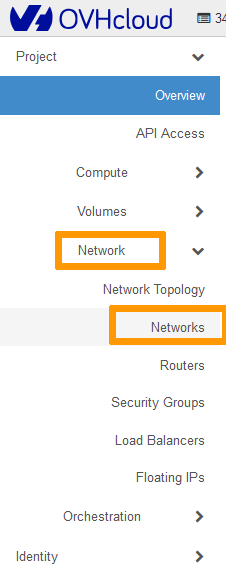
A continuación, haga clic en `Network
` en la columna izquierda y seleccione `Networks
`.
Haga clic en `Create Network
`

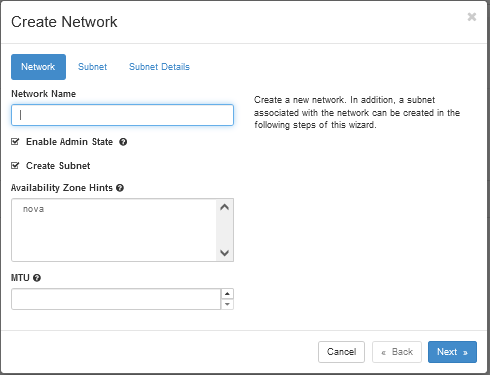
**1. **Network****
**Network Name:** Introduzca un nombre para la red.
**Enable Admin State:** Deje esta opción marcada para activar la red.
**Create Subnet:** Deje esta opción marcada para crear la subred.
**Availability Zone Hints:** Deje la opción por defecto.
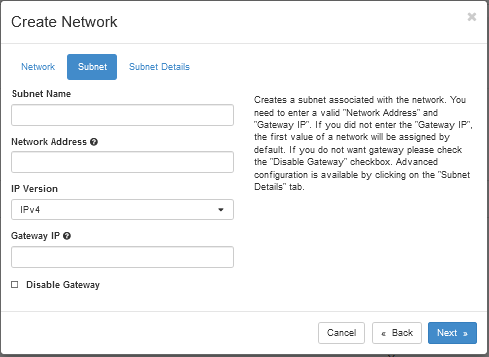
**2. **Subnet****
**Subnet Name:** Introduzca un nombre para su subred.
**Network Address:** Seleccione un rango de red privada. Por ejemplo, `192.168.0.0/24`.
**IP Version:** Deje este valor a IPv4.
**Gateway IP:** Opcional. Si no se define, se seleccionará automáticamente una dirección Gateway IP.
**Disable Gateway:** Deje esta opción desactivada.
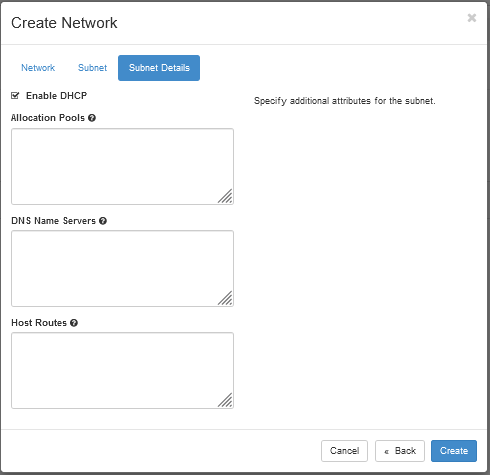
**3. **Subnet Details****
**Enable DHCP:** Deje esta opción activada.
**Allocation Pools:** Opcional. Puede especificar el intervalo en el que se seleccionan las direcciones IP.
**DNS Name Servers:** Opcional. Puede especificar cualquier servidor de nombres DNS.
**Host Routes:** Opcional. Puede especificar cualquier ruta de host.
### Crear una instancia
En la interfaz Horizon, haga clic en `Compute
` en el menú de la izquierda y seleccione `Instances
`.
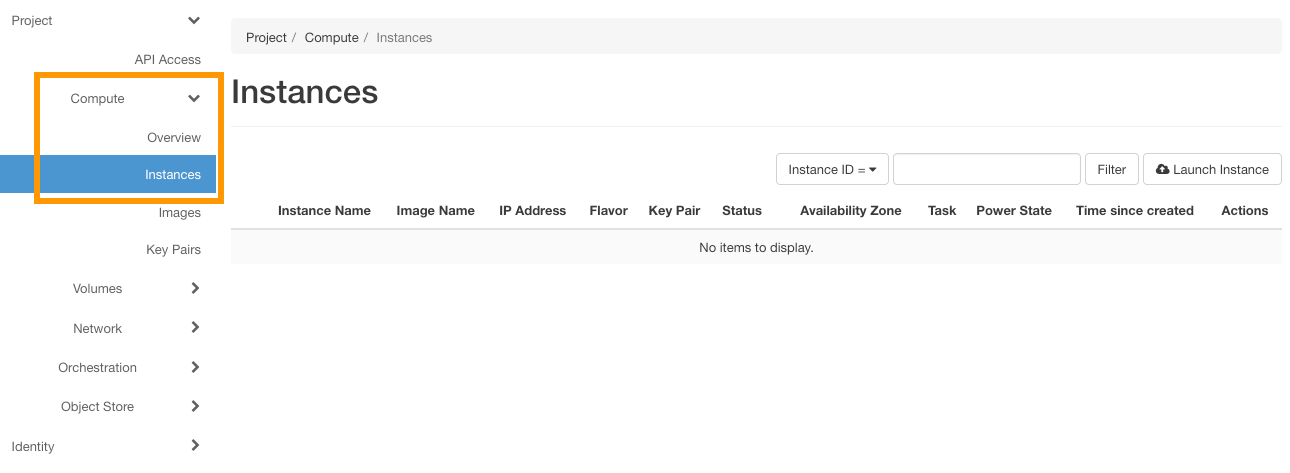
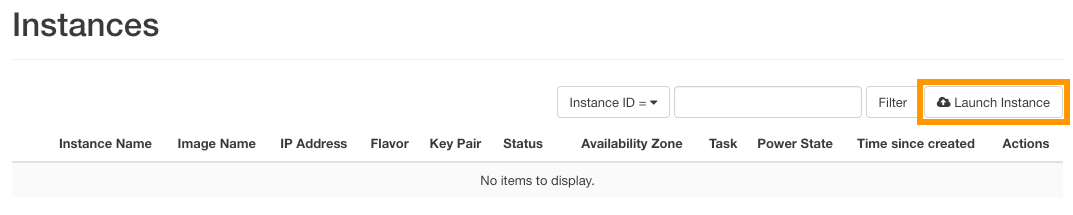
En la nueva página podrá consultar las instancias lanzadas actualmente. Para iniciar una nueva instancia, haga clic en el botón `Launch Instance
`.
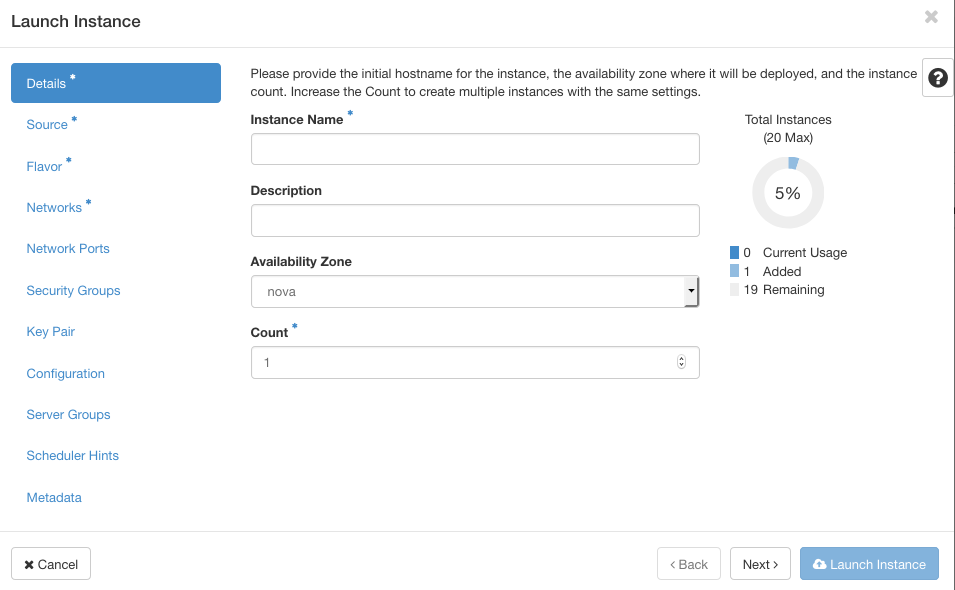
Introduzca la información solicitada. Si necesita ayuda para completar los distintos campos, consulte la siguiente tabla (la lista no es exhaustiva):
**Details**
| Información | Detalles |
| ----------------- | ---------------------------------------------------------------- |
| Instance name | Especifique el nombre deseado para la instancia que se iniciará. |
| Description | Opcional. Agregue una descripción si es necesario. |
| Availability zone | Deje "nova" (opción predeterminada). |
| Count | Especifique el número de instancias que desea crear. |
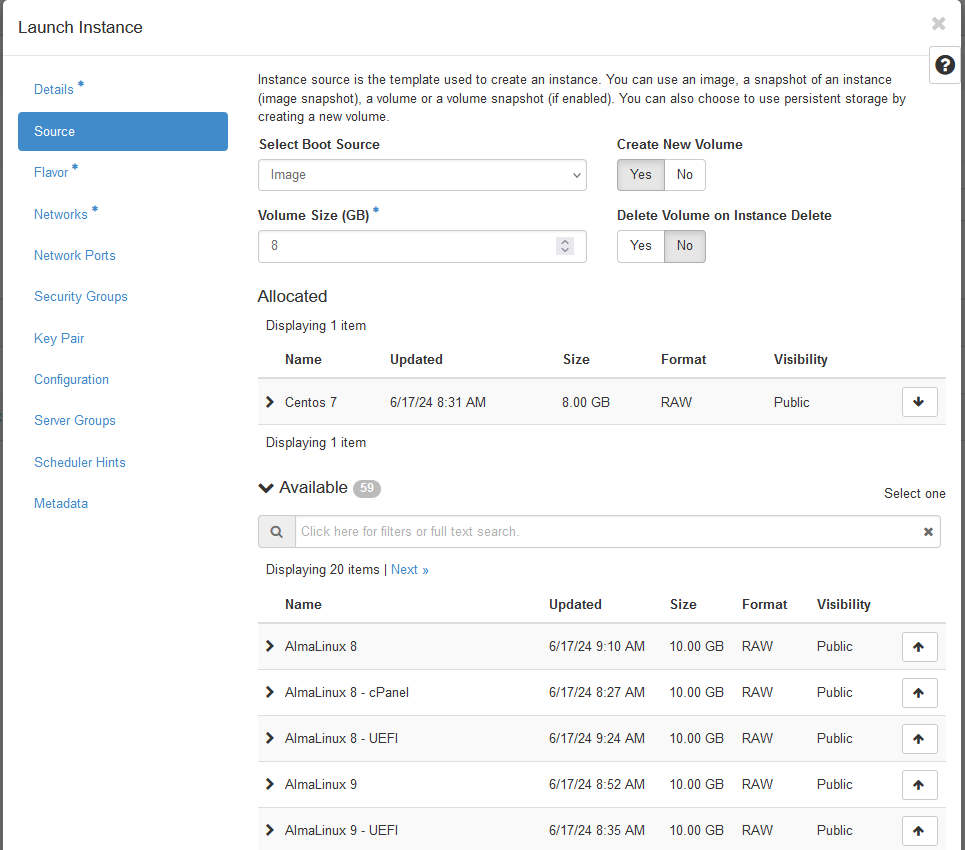
**Source**
| Información | Detalles |
| -------------------------------- | ----------------------------------------------------------------------------------------------------------------------------------------------------------------------------------------------------------------------- |
| Boot Source | Haga clic en la flecha desplegable para seleccionar el origen de inicio de una instancia (por ejemplo, "Image" o "Instance snapshot\* (Instantánea de instancia)"). |
| Create New Volume | Puede marcar esta opción si desea crear un volumen en el que se copie la imagen de sistema operativo especificada. |
| Volume size (GB) | Si ha elegido crear un volumen, deje que el sistema determine el tamaño por usted. |
| Delete Volume on Instance Delete | Puede conservar la opción por defecto **No**. Si se selecciona **Yes**, al eliminar la instancia también se eliminará el volumen. |
| Image name | Seleccione la imagen de la instancia (solo en el caso de un arranque desde una imagen) haciendo clic en la flecha arriba situada junto a la imagen que desee. En nuestro ejemplo, utilizamos una selección de CentOS 7. |
| Instance snapshot | Elija una instantánea de una instancia (solo en caso de haber iniciado un snapshot) haciendo clic en la flecha arriba situada junto a la imagen de instantánea de instancia que desee. |
**Flavor**
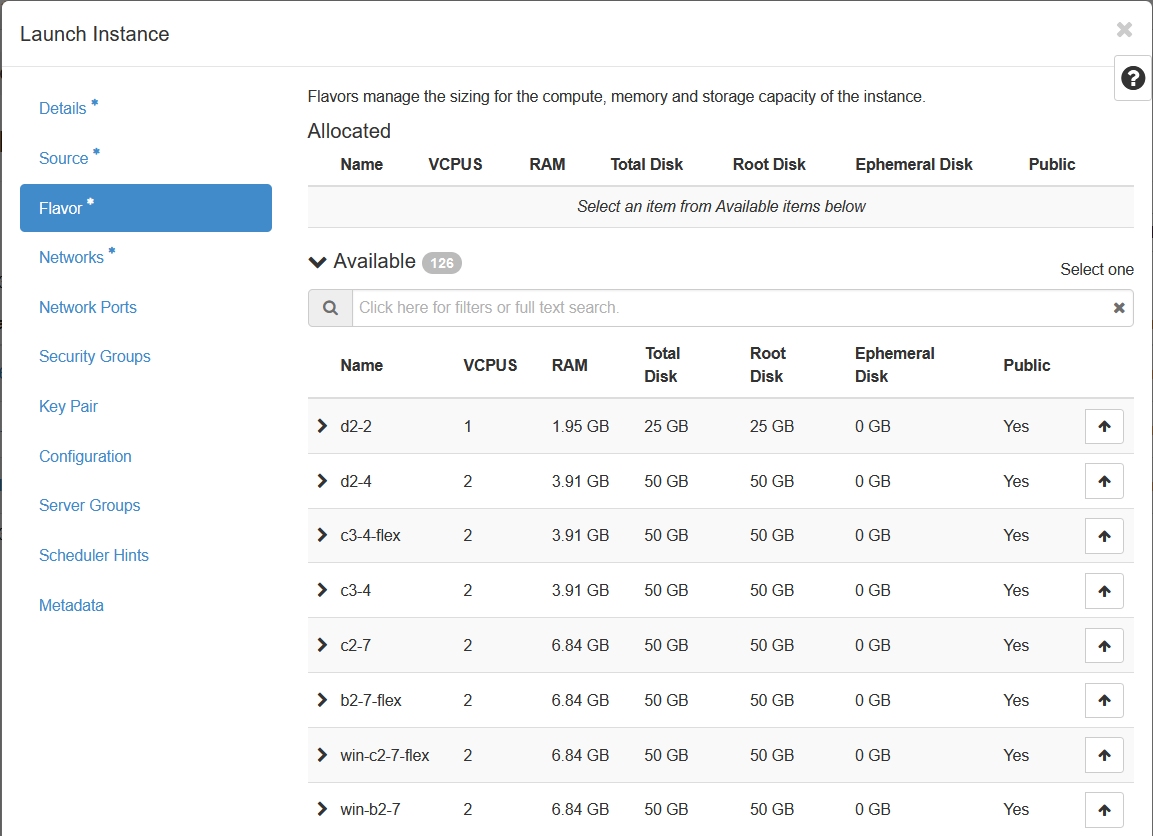
_flavors_ pre-construidos están disponibles para usted, seleccione el _flavor_ de su elección en la pestaña `Available`.
**Networks**
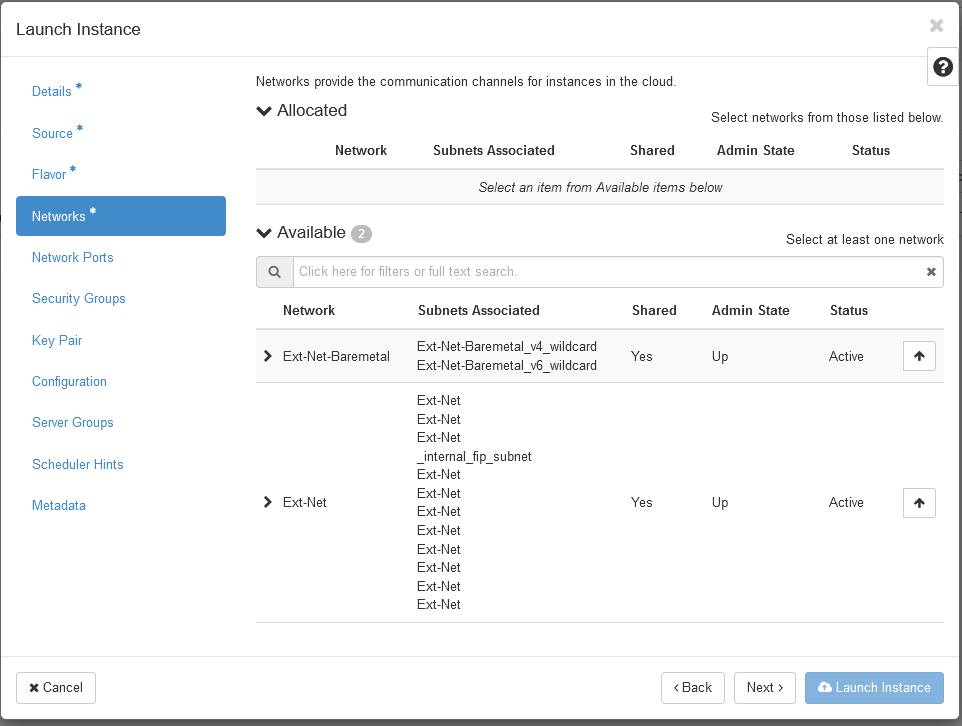
| Información | Detalles |
| ------------ | ------------------------------------------------------------------------------------------ |
| Network | Seleccione la(s) red(s) de la lista de redes disponibles para la Instancia que desea crear |
| Ext-Net | Representa la red pública. |
| Mynewnetwork | Representa la red privada creada al principio de esta guía. |
**Security Groups (grupos de seguridad)**
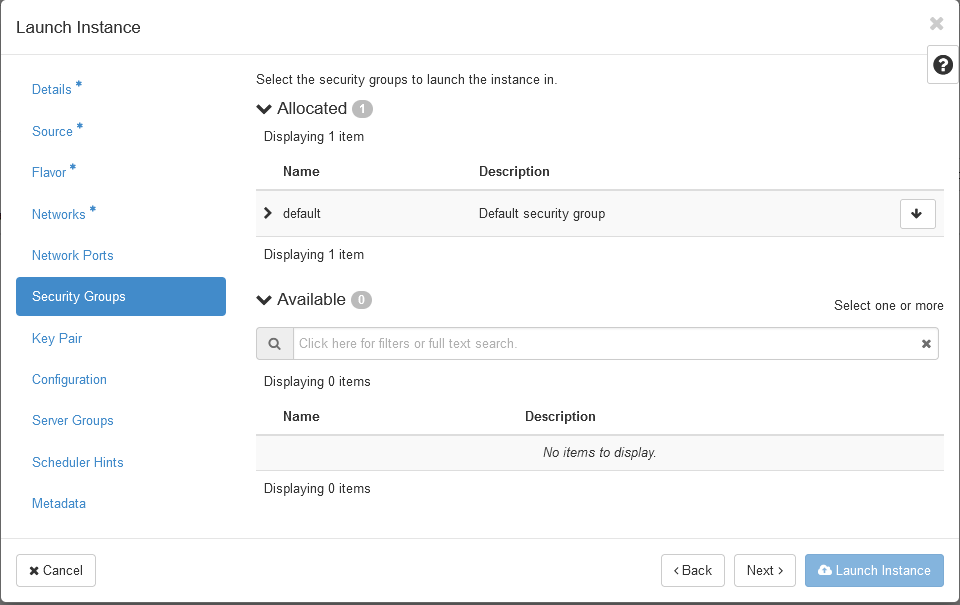
Para obtener más información, consulte [esta guía](/es/guides/public-cloud/compute/setup-security-group.md).
**Key Pair (par de claves)**
:::warning
Aunque el campo "Key Pair" no es obligatorio en la interfaz Horizon al crear una instancia, es absolutamente necesario registrar una llave SSH para poder conectarse a una instancia. Sin una llave SSH, deberá reiniciar la instancia en modo de rescate para poder crear una contraseña o añadir una llave SSH al archivo correspondiente (para más información, consulte la guía [Modificar su llave SSH en caso de pérdida](/es/guides/public-cloud/compute/replacing-lost-ssh-key-pair.md#procedimiento)).
:::
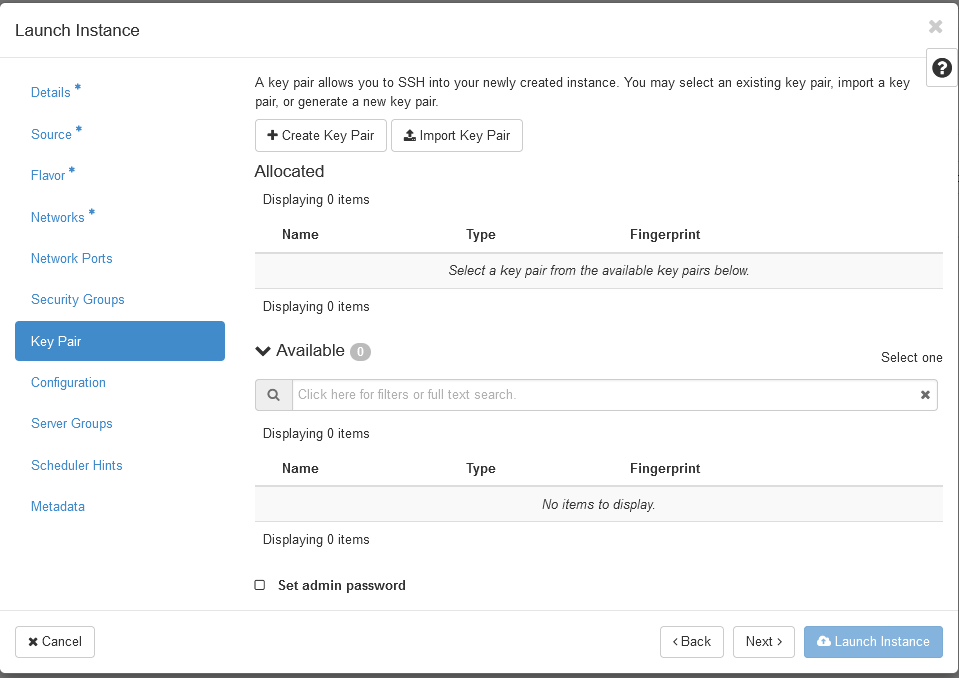
En esta sección, puede crear un par de claves, importar un par de claves o utilizar un par de claves existente.
Para más información sobre la creación de una llave SSH, consulte [esta guía](/es/guides/public-cloud/compute/getting-started.md#create-ssh).
**+ Create Key Pair**
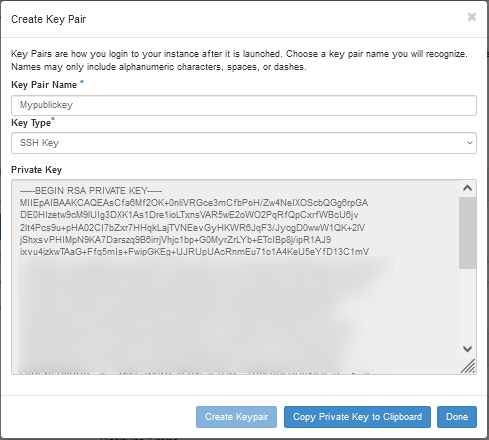
Para crear un par de claves, haga clic en el botón + Create Key Pair. Tenga en cuenta que, con esta opción, deberá realizar pasos adicionales antes de poder conectarse a la instancia, sobre todo si utiliza el programa PuTTY para conectarse a su instancia. Consulte [esta sección](/es/guides/public-cloud/compute/getting-started.md#connect-instance) en la guía correspondiente.
**Key Pair Name:** Introduzca un nombre para su clave.
**Key Type:** Haga clic en la flecha desplegable y seleccione SSH Key.
A continuación, haga clic en Create Keypair para empezar a crear la clave.
Una vez creado el par de claves, haga clic en Copy Private Key to Clipboard y luego en Done.
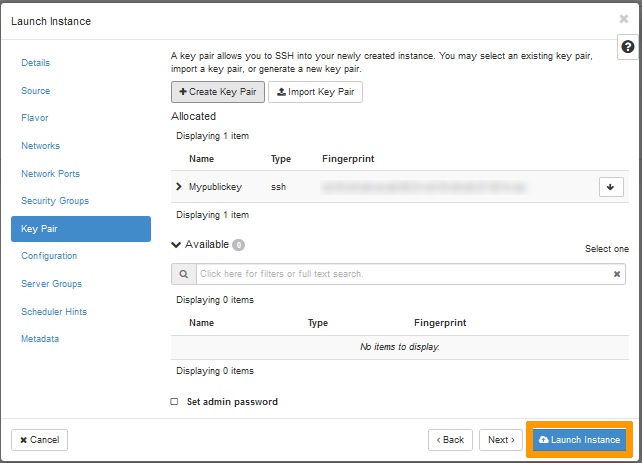
Una vez hecho esto, la clave recién creada se seleccionará automáticamente. Haga clic en Launch Instance para empezar a crear su instancia.
**Import Key Pair (Importar par de claves)**
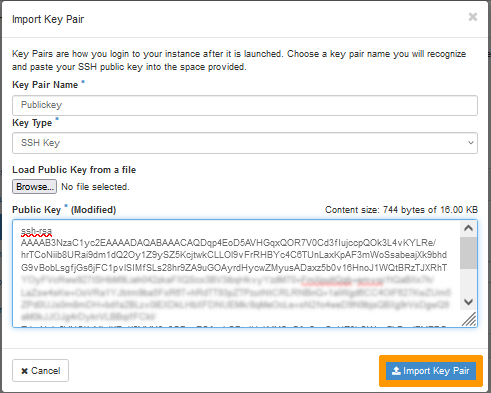
Si prefiere importar una llave SSH creada anteriormente, haga clic en el botón Import Key Pair.
**Key Pair Name:** Introduzca un nombre para su clave.
**Key Type (Tipo de clave):** Haga clic en la flecha desplegable y seleccione SSH Key.
**Load Public Key from a file (Cargar la clave pública desde un archivo):** Haga clic en Browse para especificar la ubicación de la clave pública en su ordenador.
**Public Key:** Copie y pegue su clave pública aquí.
Haga clic en Import Key Pair para importar la clave.
Una vez completada la operación, la clave importada se seleccionará automáticamente. Haga clic en Launch Instance para empezar a crear su instancia.

**Otras opciones**
Atención: Estas opciones no son obligatorias para la creación de una instancia base. Para más información sobre estas opciones, consulte la [documentación oficial de OpenStack](https://docs.openstack.org/horizon/latest/user/launch-instances.html).
| Información | Detalles |
| ----------------------- | ----------------------------------------------------------------------------------------------------------------------------- |
| Custom script de origen | Especifique el origen entre "direct entry" o "file". |
| Script data | Escriba el código de script en el campo de entrada (máximo 16 KB). |
| Script file | Haga clic en Browse para seleccionar el script de post-instalación. |
| Disk partitioning | Elija entre "automatic" o "manual". |
| Configuration disk | Configure OpenStack para escribir metadatos en un disco de configuración específico que se asociará a la instancia de inicio. |
## Más información
Interactúe con nuestra [comunidad de usuarios](https://community.ovhcloud.com/).