---
title: "Cambiar los contactos de un proyecto"
description: "Cómo gestionar los contactos de un proyecto de Public Cloud"
url: https://docs.ovhcloud.com/es/guides/public-cloud/compute/change-project-contacts
lang: es
lastUpdated: 2025-04-28
---
# Cambiar los contactos de un proyecto
:::info
Esta traducción ha sido generada de forma automática por nuestro partner SYSTRAN. En algunos casos puede contener términos imprecisos, como en las etiquetas de los botones o los detalles técnicos. En caso de duda, le recomendamos que consulte la versión inglesa o francesa de la guía. Si quiere ayudarnos a mejorar esta traducción, por favor, utilice el botón «Contribuir» de esta página.
:::
## Objetivo
Puede modificar los contactos de administrador y la facturación de un proyecto de Public Cloud desde el área de cliente.
La modificación de estos contactos permite disociar la gestión técnica de la gestión de facturación para los servicios de un proyecto.
**Esta guía explica cómo cambiar los contactos de un proyecto de Public Cloud desde el área de cliente.**
## Requisitos
- Tener un proyecto de [Public Cloud](https://www.ovhcloud.com/es-es/public-cloud/) en su cuenta de OVHcloud.
- Contactos de administrador y facturación en la misma filial de OVHcloud.
***
### Acceso al área de cliente de OVHcloud
- **Enlace directo:** Public Cloud Projects
- **Ruta de navegación:** Public Cloud > Seleccione su proyecto
***
## Procedimiento
### Editar los contactos
Haga clic en `Contactos y permisos
` en el menú de la izquierda en **Ajustes**
.
Esta página le permite ver los contactos administrador y de facturación asociados a su proyecto.
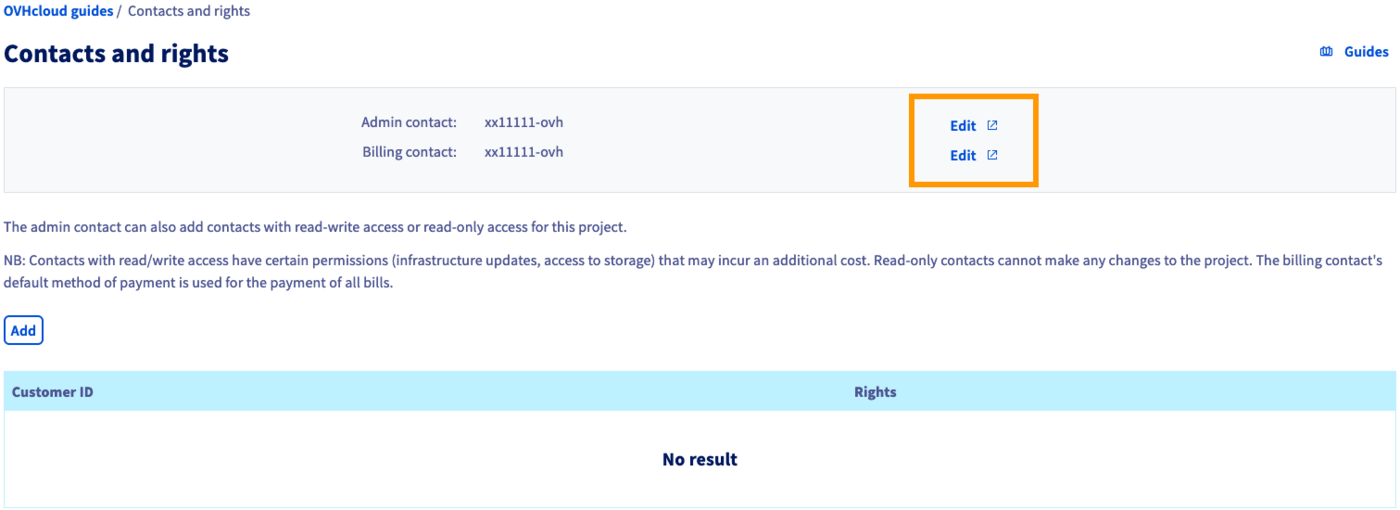
Haga clic en uno de los botones `Editar
` para modificar los contactos actuales. Se abrirá la sección **Gestión de contactos**
del área de cliente.
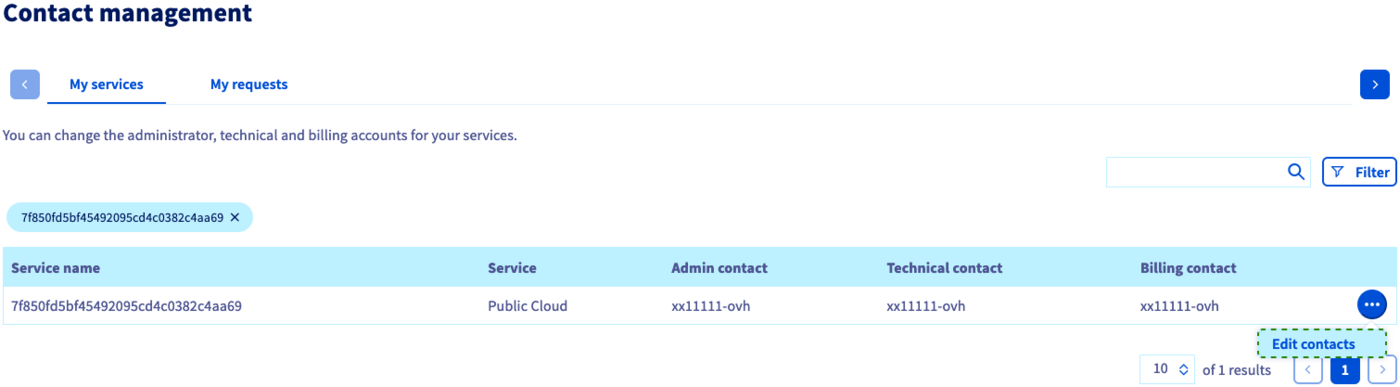
Los contactos de su proyecto de Public Cloud se muestran en la tabla. Haga clic en el botón `...
` y luego en `Editar contactos
`.
En la nueva ventana, indique el ID de cliente que quiera modificar para cada contacto. Tenga en cuenta que las cuentas de OVHcloud para los `Contacto administrador` y `Contacto de facturación` deben introducirse obligatoriamente en la misma filial de OVHcloud.
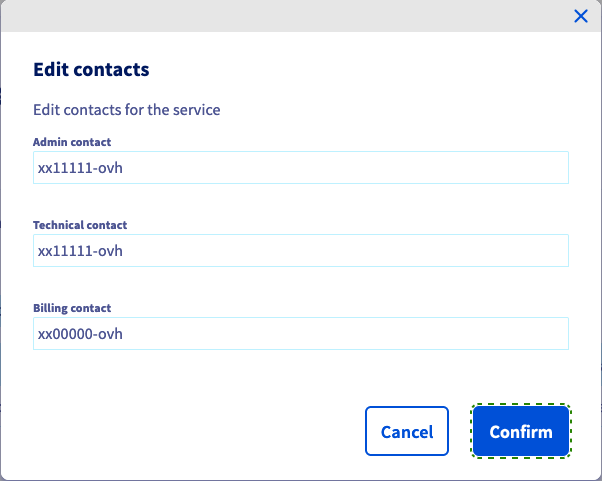
Una vez que haga clic en el botón `Aceptar
`, las dos cuentas de OVHcloud afectadas por la modificación recibirán un mensaje de correo electrónico de confirmación. Este mensaje de correo electrónico contiene un código (token) que permite confirmar el cambio de contacto en la pestaña `Mis solicitudes
` de la sección **Gestión de contactos**
.
Para más información, consulte nuestra guía [Gestionar los contactos de los servicios](/es/guides/account-and-service-management/account-information/managing-contacts.md).
## Más información
[Información sobre el tipo de facturación cloud](/es/guides/public-cloud/cross-functional/analyze-billing.md)
[Gestionar los contactos de los servicios](/es/guides/account-and-service-management/account-information/managing-contacts.md)
[Delegar proyectos](/es/guides/public-cloud/cross-functional/delegate-projects.md)
Interactúe con nuestra [comunidad de usuarios](https://community.ovhcloud.com/).