---
title: "Cómo configurar un token de acceso personal (PAT)"
description: "Descubra cómo crear, utilizar y revocar tokens de acceso personales (PAT) para usuarios locales IAM de OVHcloud a través del área de cliente, la API o la CLI"
url: https://docs.ovhcloud.com/es/guides/manage-and-operate/iam/configure-personal-access-token-pat
lang: es
lastUpdated: 2026-06-24
---
# Cómo configurar un token de acceso personal (PAT)
## Objetivo
Los tokens de acceso personales (PAT) permiten que un [usuario local IAM de OVHcloud](/es/guides/account-and-service-management/account-information/ovhcloud-users-management.md) se autentique en la API de OVHcloud y en las API backend de los productos sin compartir sus credenciales de acceso. Un PAT es un token bearer cuyos permisos están definidos por las [políticas IAM](/es/guides/account-and-service-management/account-information/iam-policy-ui.md) asociadas al usuario.
A diferencia de las [credenciales de cuenta de servicio](/es/guides/manage-and-operate/api/manage-service-account.md), diseñadas para interacciones máquina a máquina, los PAT están destinados a scripts o aplicaciones que actúan en nombre de un usuario local.
**Esta guía explica cómo configurar un token de acceso personal (PAT) para un usuario local IAM de OVHcloud.**
## Requisitos
- Disponer de una [cuenta de cliente OVHcloud](/es/guides/account-and-service-management/account-information/ovhcloud-account-creation.md).
- Disponer de un [usuario local IAM](/es/guides/account-and-service-management/account-information/ovhcloud-users-management.md), o de permisos para crear uno.
- Disponer de [políticas IAM](/es/guides/account-and-service-management/account-information/iam-policy-ui.md) que concedan al usuario las acciones necesarias para su caso de uso.
***
### Acceso al área de cliente de OVHcloud
- **Enlace directo:** Identidades IAM
- **Ruta de navegación:** Identidad, seguridad y operaciones > Identidades
***
## Procedimiento
### Comprender los tokens de acceso personales
Los PAT están asociados a una única identidad de usuario local. Cuando utiliza un PAT, las llamadas a la API heredan los derechos de ese usuario según las políticas IAM que se le aplican.
Características principales:
- **Esquema de autenticación:** token bearer (`Authorization: Bearer `).
- **Caducidad:** por defecto, un PAT no caduca. Puede definir opcionalmente una fecha de caducidad al crearlo.
- **Revocación:** elimine el PAT en cualquier momento para revocar el acceso de forma inmediata.
- **Visualización única:** el valor del token solo se muestra una vez al crearlo. Guárdelo de forma segura.
Consulte la [presentación de identidades](/es/guides/manage-and-operate/iam/identities-management.md).
:::info
Si necesita credenciales para integraciones automatizadas de producción que no estén vinculadas a un usuario humano, utilice una [cuenta de servicio](/es/guides/manage-and-operate/api/manage-service-account.md).
:::
### Crear un token de acceso personal
Sustituya `{user}` por el identificador de su usuario local (por ejemplo, `1234-567-89/johnsmith`).
**A través del área de cliente de OVHcloud**
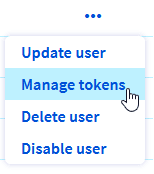
Desde la página Identidades IAM, haga clic en el botón … al final de la fila del usuario local y seleccione Gestionar los tokens.
En la página **Gestionar tokens**, haga clic en Añadir un token y complete los campos obligatorios:
| Campo | Detalles |
| --------------------- | ------------------------------------------------------------------------------------------------------- |
| Nombre | Un nombre único para identificar el token (por ejemplo, `pat-my-script`). |
| Descripción | Una breve descripción del uso previsto del token. |
| Período de expiración | Opcional. Desactive el interruptor para un token sin caducidad, o defina una duración o una fecha fija. |
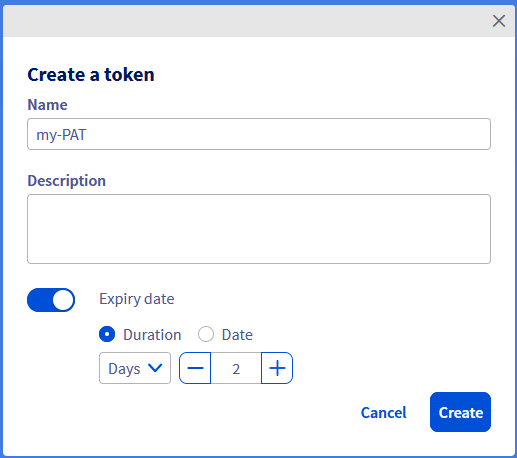Haga clic en Crear para generar el token.
:::warning
Copie inmediatamente el valor del token y guárdelo en un lugar seguro. No se volverá a mostrar.
:::
**A través de la API**
Utilice la siguiente llamada a la API:
🇪🇺EU▾
[POST/me/identity/user/{user}/token](https://eu.api.ovh.com/console/?section=/me&branch=v1#post-/me/identity/user/-user-/token)
Con la siguiente carga útil (introduzca sus propios valores):
```json
{
"description": "PAT for my automation script",
"name": "pat-my-script"
}
```
La API devuelve una respuesta similar a la siguiente:
```json
{
"creation": "2025-11-13T10:38:44.658926311Z",
"description": "PAT for my automation script",
"expiresAt": null,
"lastUsed": null,
"name": "pat-my-script",
"token": "eyJhbGciOiJ..."
}
```
:::warning
Guarde el valor del campo `token` de forma segura. No podrá recuperarlo más adelante.
:::
Para definir una fecha de caducidad, añada un campo `expiresAt` a la carga útil en formato RFC3339 (por ejemplo, `"expiresAt": "2026-12-31T23:59:59Z"`).
**A través de la CLI**
Utilice la [OVHcloud CLI](/es/guides/manage-and-operate/cli/getting-started.md) para crear el PAT:
```bash
ovhcloud iam user token create {user} \
--name pat-my-script \
--description "PAT for my automation script"
```
La CLI devuelve el valor del token:
```bash
✅ Token pat-my-script created successfully, value: eyJhbGciOiJ...
```
Para almacenar el token directamente en una variable de entorno:
```bash
PAT_TOKEN=$(ovhcloud iam user token create {user} \
--name pat-my-script \
--description "PAT for my automation script" \
-o json | jq -r .details.token)
echo $PAT_TOKEN
```
Para crear un token que caduque tras una duración determinada, utilice la opción `--expiresIn` (valor en segundos) o `--expiredAt` (fecha en formato RFC3339).
### Utilizar un token de acceso personal
Utilice el PAT como token bearer en la cabecera `Authorization` de sus solicitudes HTTP.
Para recuperar la información de su cuenta de OVHcloud:
```bash
curl -H "Authorization: Bearer " \
https://eu.api.ovh.com/1.0/me
```
Según la ubicación de su cuenta, utilice el endpoint de API correspondiente:
- **EU:** `https://eu.api.ovh.com/1.0/`
- **CA:** `https://ca.api.ovh.com/1.0/`
Para las API backend de productos que no admiten el esquema Bearer, puede utilizar la autenticación híbrida prefijando el nombre de usuario con `pat_jwt_` y proporcionando el token como contraseña:
```bash
curl -u "pat_jwt_:" \
https://.logs.ovh.com:9200/_cluster/health?pretty
```
Sustituya `` por una cadena ASCII cualquiera para identificar el token.
### Gestionar y revocar tokens
#### Listar los tokens existentes
**A través del área de cliente de OVHcloud**
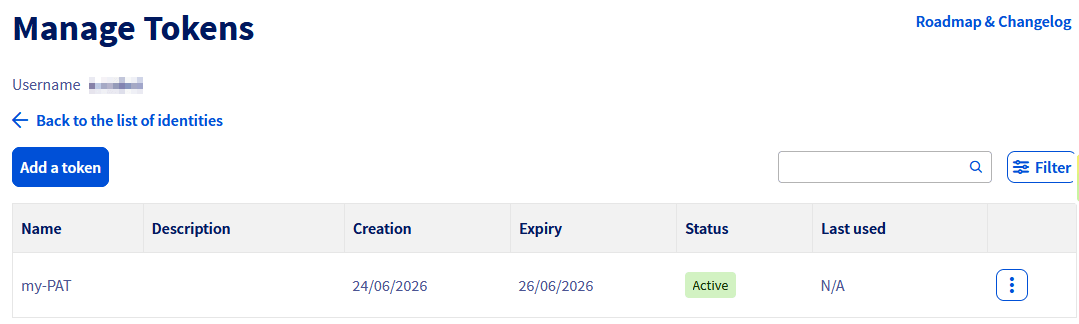
En la página **Gestionar tokens**, se muestra la lista de PAT asociados al usuario.
**A través de la API**
🇪🇺EU▾
[GET/me/identity/user/{user}/token](https://eu.api.ovh.com/console/?section=/me&branch=v1#get-/me/identity/user/-user-/token)
**A través de la CLI**
```bash
ovhcloud iam user token list {user}
```
#### Eliminar un token
La eliminación de un PAT impide de forma inmediata su uso para nuevas llamadas a la API.
**A través del área de cliente de OVHcloud**
Desde la página **Gestionar tokens**, haga clic en el botón … al final de la fila del token y seleccione Eliminar.
Haga clic en Eliminar en la ventana de confirmación para revocar el token.
**A través de la API**
🇪🇺EU▾
[DELETE/me/identity/user/{user}/token/{name}](https://eu.api.ovh.com/console/?section=/me&branch=v1#delete-/me/identity/user/-user-/token/-name-)
Sustituya `{name}` por el nombre del token (por ejemplo, `pat-my-script`).
**A través de la CLI**
```bash
ovhcloud iam user token delete {user} pat-my-script
```
## Más información
- [Primeros pasos con las API de OVHcloud](/es/guides/manage-and-operate/api/first-steps.md)
Interactúe con nuestra [comunidad de usuarios](https://community.ovhcloud.com/).