---
title: "Uso de instantáneas Snapshots en un servidor virtual privado (VPS)"
description: "Cómo activar y usar la opción Instantáneas en el panel de control de OVHcloud"
url: https://docs.ovhcloud.com/es/guides/bare-metal-cloud/virtual-private-servers/using-snapshots-on-a-vps
lang: es
lastUpdated: 2025-10-17
---
# Uso de instantáneas Snapshots en un servidor virtual privado (VPS)
## Objetivo
Crear una instantánea (*snapshot
*) es una forma simple y rápida de proteger un sistema en funciones antes de realizar cambios (p. ej., probar una nueva configuración o *software
*) que puedan tener consecuencias indeseadas o imprevistas. Sin embargo, no constituye una estrategia completa de copia de seguridad del sistema.
**En esta guía, se explica cómo usar las instantáneas en su servidor virtual privado (VPS) de OVHcloud.**
:::info
Antes de aplicar las opciones de copia de seguridad, le recomendamos que consulte las [preguntas frecuentes y demás páginas del producto](https://www.ovhcloud.com/es-es/vps/options/) para acceder a una comparativa de los precios y otras informaciones.
:::
## Requisitos
- Tener un [servicio de servidor virtual privado (VPS)](https://www.ovhcloud.com/es-es/vps/) de OVHcloud configurado.
:::warning
Esta funcionalidad no está disponible actualmente para los servidores virtuales en las [Local Zones](https://www.ovhcloud.com/es-es/lp/vps-localzone/).
:::
***
### Acceso al área de cliente de OVHcloud
- **Enlace directo:** VPS management
- **Ruta de navegación:** Bare Metal Cloud > Servidores privados virtuales > Seleccione su VPS
***
## Procedimiento
### Paso 1: Suscribirse a la opción "Snapshot"
Acceda a la pestaña `Inicio
` y desplácese hacia abajo hasta el cuadro **Copia de seguridad**
\
. Si el estado de "Snapshot" ya es "Activado", vaya directamente al paso 2. Si "Snapshot" todavía no está activado, haga clic en `...
` junto a la opción "Snapshot" y, seguidamente, en `Contratar
` (en el menú contextual).
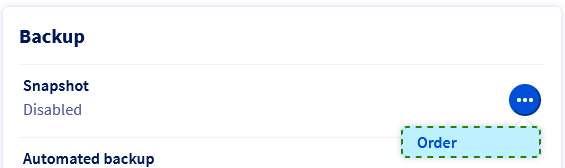
En el siguiente paso, preste atención a la información sobre los precios y, a continuación, haga clic en `Contratar
`. Se le guiará por el proceso de contratación y recibirá un mensaje de correo electrónico de confirmación.
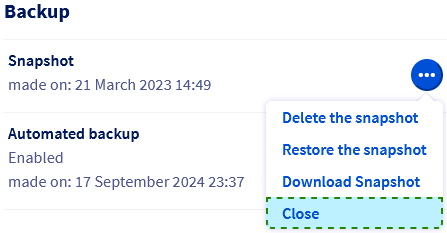
Para dar de baja la opción de servicio, haga clic en el botón `...
` situado junto a "Snapshot" y seleccione `Dar de baja
` en el menú contextual.
### Paso 2: Tomar una instantánea
Una vez activada la opción, haga clic en `...
` junto a la opción «Instantáneas» y, seguidamente, en «Tomar una instantánea» (en el menú contextual). Puede escribir una descripción que se asociará al snapshot. El tiempo de creación del snapshot depende del espacio de almacenamiento utilizado. Después, aparecerá la fecha y hora de su creación en el cuadro «Copia de seguridad».
### Paso 3: Eliminar o restaurar una instantánea
Puesto que las instantáneas solo se pueden activar de una en una, se debe eliminar la instantánea existente antes de crear una nueva. En el menú contextual, seleccione `Eliminar la instantánea
`.
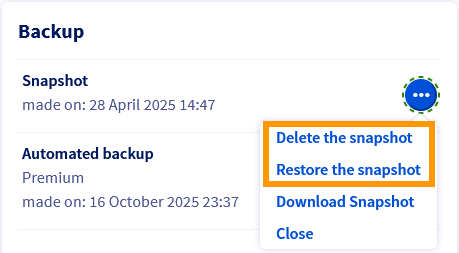
Si está seguro de que desea restablecer su servidor virtual privado (VPS) al estado de la instantánea, haga clic en `Restaurar la instantánea
` y confirme la acción de restauración en la ventana emergente.
:::danger
Tenga en cuenta que, al restaurar un VPS a partir de un snapshot, el snapshot se eliminará. Si desea conservar la misma instantánea, debe tomar una nueva antes de realizar cambios en el sistema restaurado.
Si la función snapshot es demasiado limitada para su proyecto, la opción [Backup automatizado](/es/guides/bare-metal-cloud/virtual-private-servers/using-automated-backups-on-a-vps.md) es una alternativa.
:::
### Descargar un snapshot
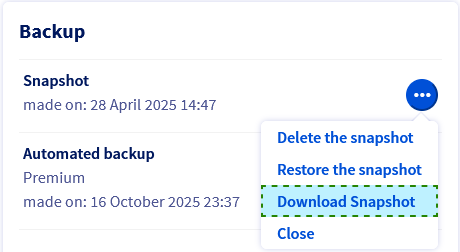
El snapshot actual puede recuperarse mediante un enlace de descarga. Haga clic en el botón `...
` situado junto a la opción `Snapshot`
y seleccione `Descargar el snapshot
` en el menú contextual.
:::info
Si su VPS proviene de una antigua gama, es posible que reciba un mensaje de error, ya que la opción no está disponible en los antiguos VPS. Su VPS procede de una antigua gama si su modelo de denominación es similar a: _vpsXXXX.ovh.net_
(donde _X_
representa un número). Puede consultar esta referencia del servidor en la pestaña `Inicio
` del área de cliente de OVHcloud
.
:::
En la nueva ventana, haga clic en `Generar el enlace de descarga
`.
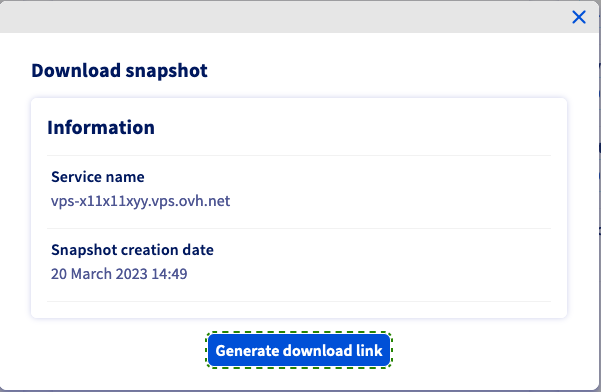
Al cabo de unos segundos, se mostrará un mensaje de éxito. Abajo, puede copiar el comando completo de descarga en un clic.
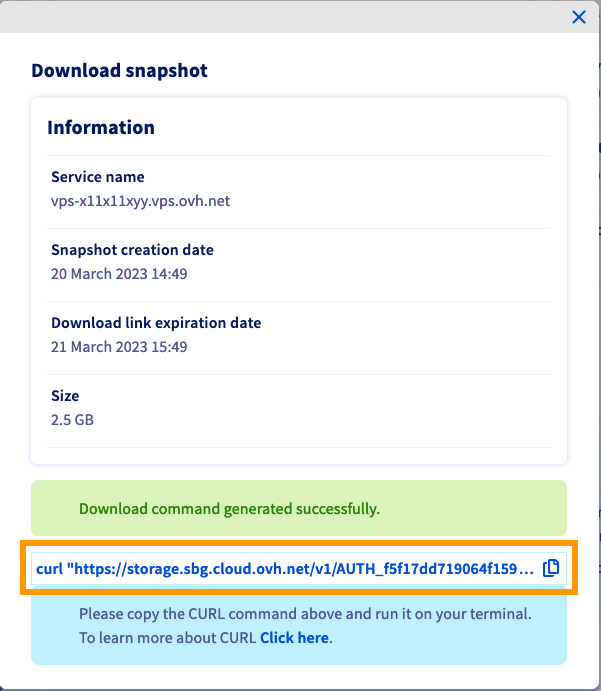
También se mostrarán el tamaño del snapshot y la fecha de expiración del enlace.
Tenga en cuenta que el enlace de descarga expirará después de **24 horas**.
La orden de descarga utiliza un `curl` en el siguiente formato:
```bash
curl "https://storage.sbg.cloud.ovh.net/v1/AUTH_f5fgh4674dd706f15f6ffgf4z667d3f4g5f05/glance/5ceg3f93-8b49-436b-aefe-4185f9fc3f78?
temp_url_sig=f508cacda60256d5f211ddddf3f81130e935f0e4&temp_url_expires=1678247579" --output vps-x11x11xyy.vps.ovh.net --fail
```
Este comando debe funcionar desde cualquier terminal de línea de comandos. No obstante, cuando utilice Windows _PowerShell_, deberá ajustar el comando de la siguiente forma:
```powershell
curl -Uri "https://storage.sbg.cloud.ovh.net/v1/AUTH_f5fgh4674dd706f15f6ffgf4z667d3f4g5f05/glance/5ceg3f93-8b49-436b-aefe-4185f9fc3f78?
temp_url_sig=f508cacda60256d5f211ddddf3f81130e935f0e4&temp_url_expires=1678247579" -OutFile vps-x11x11xyy.vps.ovh.net
```

:::info
No obstante, para no consumir demasiado espacio de almacenamiento, le recomendamos que no descargue los snapshots directamente en el VPS.
El archivo cargado puede importarse en un proyecto de Public Cloud como imagen (QCOW2) mediante [OpenStack](/es/guides/public-cloud/compute/overview.md). (Consulte un ejemplo de uso en [esta guía](/es/guides/public-cloud/compute/upload-own-image.md).)
:::
### Buenas prácticas para la creación de un snapshot
#### Configuración del software QEMU en un VPS
Los snapshots son imágenes instantáneas de su sistema en ejecución (« live snapshots »). Para garantizar la disponibilidad de su sistema durante la creación del snapshot, el software QEMU permite preparar el sistema de archivos para este proceso.
El _qemu-guest-agent_ necesario no está instalado por defecto en la mayoría de distribuciones. Además, las restricciones de licencia pueden impedir que OVHcloud lo incluya en las imágenes de los SO disponibles. Por lo tanto, le recomendamos que compruebe si este agente está activado en su VPS y, en caso negativo, que lo instale. Para ello, conéctese a su VPS por SSH y siga las instrucciones que se indican en función de su sistema operativo.
##### **Distribuciones Debian (Debian, Ubuntu)**
Utilice el siguiente comando para comprobar si el sistema está configurado correctamente para los snapshots:
```bash
file /dev/virtio-ports/org.qemu.guest_agent.0
/dev/virtio-ports/org.qemu.guest_agent.0: symbolic link to ../vport2p1
```
Si el resultado es diferente (« No such file or directory »), instale la última versión del paquete:
```bash
sudo apt-get update
sudo apt-get install qemu-guest-agent
```
Reinicie el VPS:
```bash
sudo reboot
```
Verifique el servicio para garantizar que está en ejecución:
```bash
sudo service qemu-guest-agent status
```
##### **Distribuciones Red Hat (CentOS, Fedora)**
Utilice el siguiente comando para comprobar si el sistema está configurado correctamente para los snapshots:
```bash
file /dev/virtio-ports/org.qemu.guest_agent.0
/dev/virtio-ports/org.qemu.guest_agent.0: symbolic link to ../vport2p1
```
Si el resultado es diferente (« No such file or directory »), instale y active el software:
```bash
sudo yum install qemu-guest-agent
sudo chkconfig qemu-guest-agent on
```
Reinicie el VPS:
```bash
sudo reboot
```
Verifique el software y compruebe que está en ejecución:
```bash
sudo service qemu-guest-agent status
```
##### **Windows**
Puede instalar el software mediante un archivo MSI disponible en el sitio web del proyecto Fedora: [https://fedorapeople.org/groups/virt/virtio-win/direct-downloads/latest-qemu-ga/](https://fedorapeople.org/groups/virt/virtio-win/direct-downloads/latest-qemu-ga/)
Compruebe que el servicio está en ejecución con el siguiente comando _PowerShell_:
```powershell
PS C:\Users\Administrator> Get-Service QEMU-GA
Status Name DisplayName
------ ---- -----------
Running QEMU-GA QEMU Guest Agent
```
## Más información
[Usar copias de seguridad automatizadas en un servidor virtual privado (VPS)](/es/guides/bare-metal-cloud/virtual-private-servers/using-automated-backups-on-a-vps.md)
Interactúe con nuestra [comunidad de usuarios](https://community.ovhcloud.com/).