---
title: "Cómo utilizar el File Manager del Game Panel"
description: "Explore, modifique, suba, descargue y organice los archivos de su servidor de juego directamente desde el File Manager del Game Panel de OVHcloud."
url: https://docs.ovhcloud.com/es/guides/bare-metal-cloud/virtual-private-servers/game-panel-file-manager
lang: es
lastUpdated: 2026-06-30
---
# Cómo utilizar el File Manager del Game Panel
## Objetivo
El File Manager le permite explorar, modificar, subir, descargar y organizar los archivos de su servidor directamente desde el Game Panel de OVHcloud.
**Esta guía explica cómo utilizar el File Manager del Game Panel.**
## Requisitos
- Un [VPS](https://www.ovhcloud.com/es-es/vps/) o un [servidor dedicado](https://www.ovhcloud.com/es-es/bare-metal/) en su cuenta de OVHcloud con la funcionalidad Game Panel activada.
- Un servidor de juego desplegado en el Game Panel.
- Acceder al Game Panel. Consulte la guía [Conectarse al Game Panel de OVHcloud](/es/guides/bare-metal-cloud/virtual-private-servers/game-panel-log-in/index.md).
## Procedimiento
### Acceder al File Manager
1. Abra los Settings de su servidor.
2. Acceda a la pestaña File Manager.
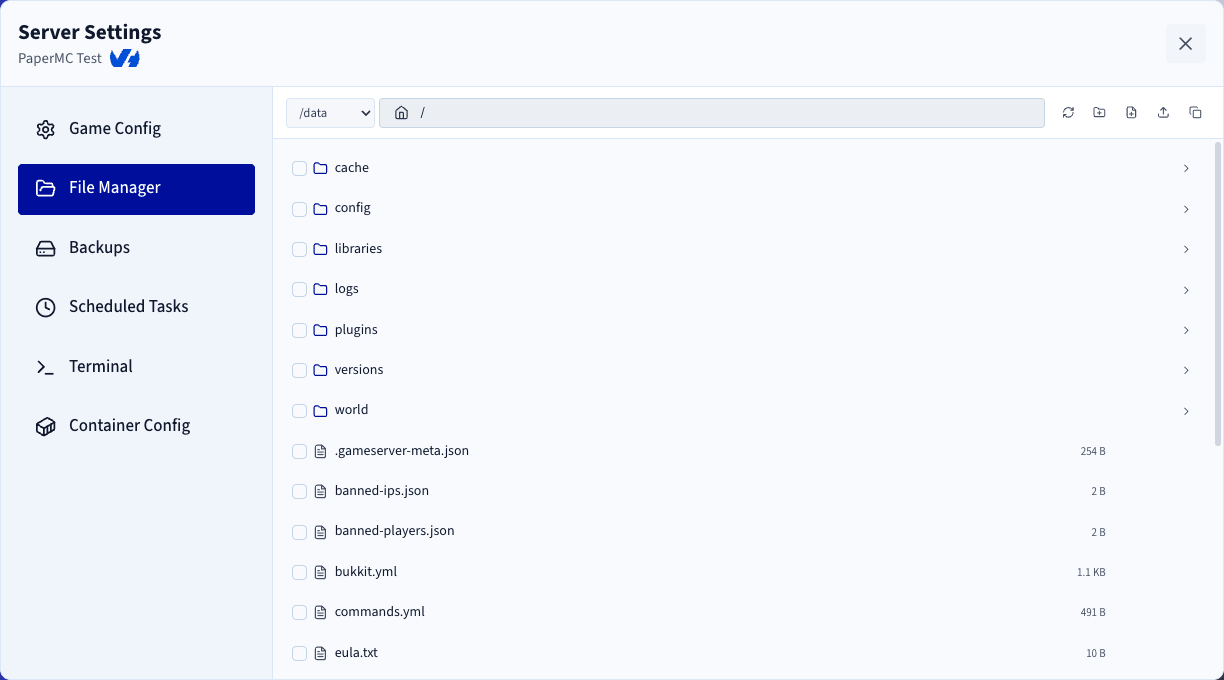
Una vez abierta la pestaña, verá la lista de archivos y carpetas disponibles en su servidor.
### Seleccionar un volumen de almacenamiento
Si hay varios volúmenes de almacenamiento configurados en su servidor, puede seleccionar el volumen deseado mediante el menú desplegable situado en la esquina superior izquierda del File Manager.
### Barra de herramientas del File Manager
En la parte superior del File Manager, encontrará:
- La ruta actual.
- Un botón Refresh para recargar el directorio actual.
- Un botón Create Folder.
- Un botón Create File.
- Un botón Upload para los archivos y las carpetas.
- Un botón Copy Path para copiar la ruta del directorio actual en su portapapeles.

### Explorar los archivos y las carpetas
**Abrir una carpeta**
Haga doble clic en una carpeta para acceder a ella.
**Modificar un archivo**
Haga doble clic en un archivo para abrirlo en el editor de texto integrado.
:::info
Los archivos de más de 2 MB no pueden modificarse en línea. En ese caso, debe descargar el archivo, modificarlo localmente en su ordenador y, a continuación, volver a subir la versión modificada al servidor.
:::
### Acciones sobre los archivos y las carpetas
Cuando pasa el cursor sobre un archivo o una carpeta, hay acciones adicionales disponibles:
- **Download**
- **Rename**
- **Delete**

:::warning
Renombrar o eliminar archivos mientras el servidor está en ejecución puede provocar comportamientos inesperados. En la medida de lo posible, detenga el servidor antes de realizar estas operaciones.
:::
Al descargar una carpeta, esta se comprime automáticamente en un archivo `.zip` para acelerar el proceso de descarga.
### Compatibilidad con arrastrar y soltar
El File Manager admite las operaciones de arrastrar y soltar.
**Mover archivos y carpetas**
Puede arrastrar y soltar archivos o carpetas para:
- Moverlos a otra carpeta.
- Moverlos al directorio padre soltándolos sobre la entrada `..`, que representa la carpeta padre.
**Subir desde su ordenador**
También puede arrastrar archivos y carpetas directamente desde su ordenador al File Manager. Se suben automáticamente al directorio que esté abierto en ese momento. Para las subidas de gran tamaño, se muestra una barra de progreso para cada archivo, lo que le permite seguir el estado de la subida.
### Permisos
El acceso al File Manager puede restringirse para determinados usuarios. Para configurar los permisos del File Manager, consulte la guía [Gestionar los usuarios en el Game Panel](/es/guides/bare-metal-cloud/virtual-private-servers/game-panel-manage-users/index.md).
## Más información
- [Crear y restaurar copias de seguridad en el Game Panel](/es/guides/bare-metal-cloud/virtual-private-servers/game-panel-backups/index.md)
- [Primeros pasos con el Game Panel](/es/guides/bare-metal-cloud/virtual-private-servers/game-panel-getting-started/index.md)
Interactúe con nuestra [comunidad de usuarios](https://community.ovhcloud.com/).