---
title: "Cómo asignar un tag a un servidor Bare Metal"
description: "Cómo crear y modificar tags para cada servidor dedicado desde el área de cliente de OVHcloud"
url: https://docs.ovhcloud.com/es/guides/bare-metal-cloud/dedicated-servers/resource-tag-assign
lang: es
lastUpdated: 2025-07-01
---
# Cómo asignar un tag a un servidor Bare Metal
## Objetivo
Los tags son etiquetas que se pueden asignar a los recursos, lo que le permite organizarlos y administrarlos de forma más eficaz.
Cada tag está formada por dos partes:
- **Clave**: Representa un atributo o una categoría.
- **El valor**: Corresponde a la información asociada a esta clave.
Por ejemplo, puede clasificar los recursos por sitio, departamento o nivel de seguridad. El uso de los tags puede facilitar, entre otras cosas, la búsqueda, la organización de los recursos, la gestión de los costes asociados o la aplicación de las estrategias con la granularidad deseada.
Esta guía explica cómo crear, asignar y eliminar tags para cada servidor dedicado desde el área de cliente de OVHcloud.\*\*
## Requisitos
- Tener un [servidor dedicado](https://www.ovhcloud.com/es-es/bare-metal/).
***
### Acceso al área de cliente de OVHcloud
- **Enlace directo:** Servidores dedicados
- **Ruta de navegación:** Bare Metal Cloud > Servidores dedicados > Seleccione su servidor
***
## Procedimiento
### Asignar un tag un servidor dedicado desde el área de cliente
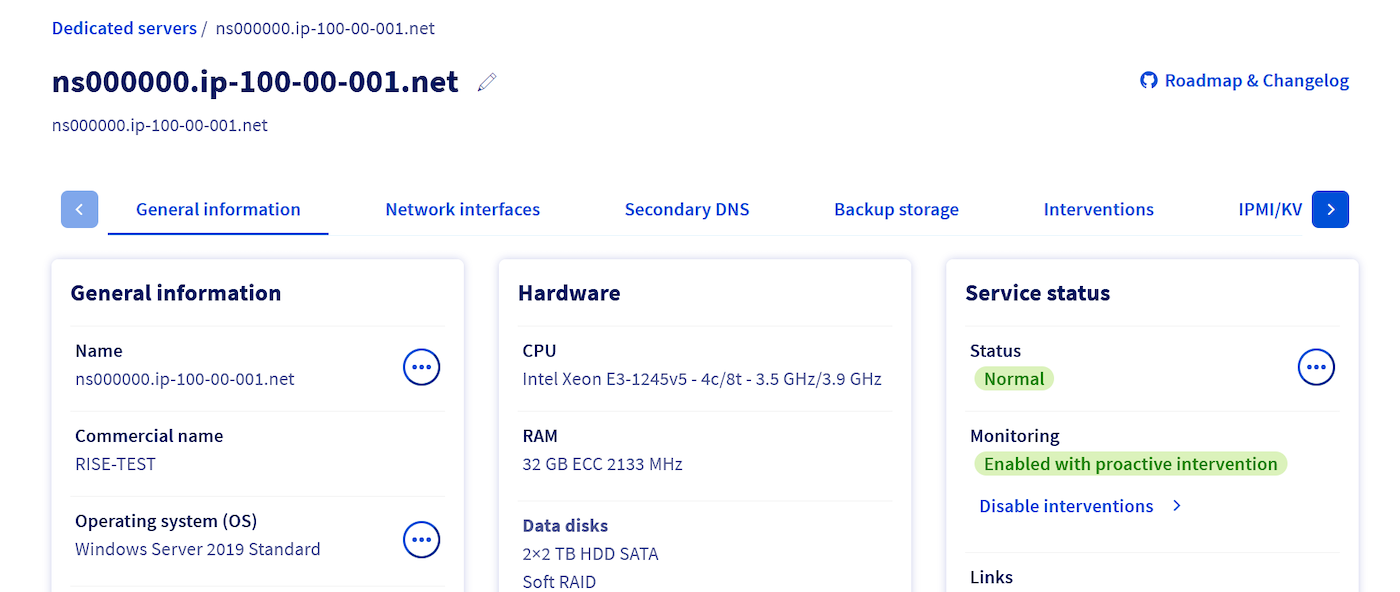
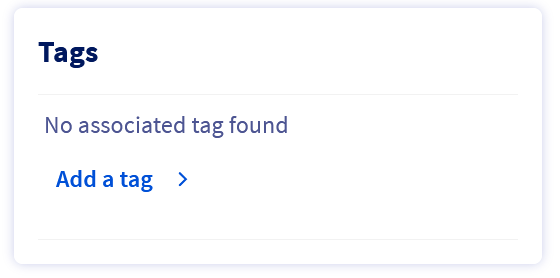
En el recuadro **Tags**
, haga clic en `Añadir un tag
`.
Se abrirá automáticamente la pestaña `Tags`.
Haga clic en el botón `Asignar un tag
`.

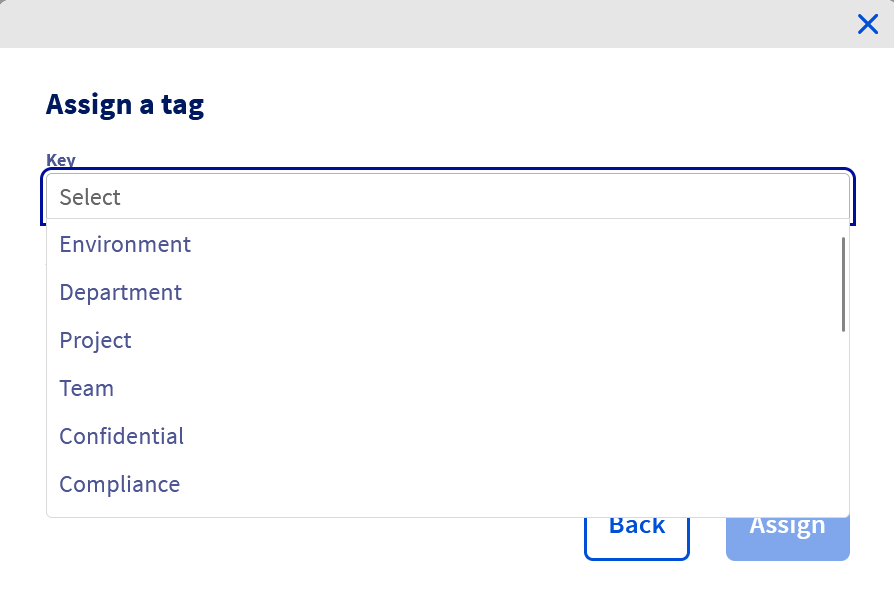
En la ventana que aparece, haga clic en el campo `Clave
` para abrir el menú desplegable y seleccione la clave deseada.
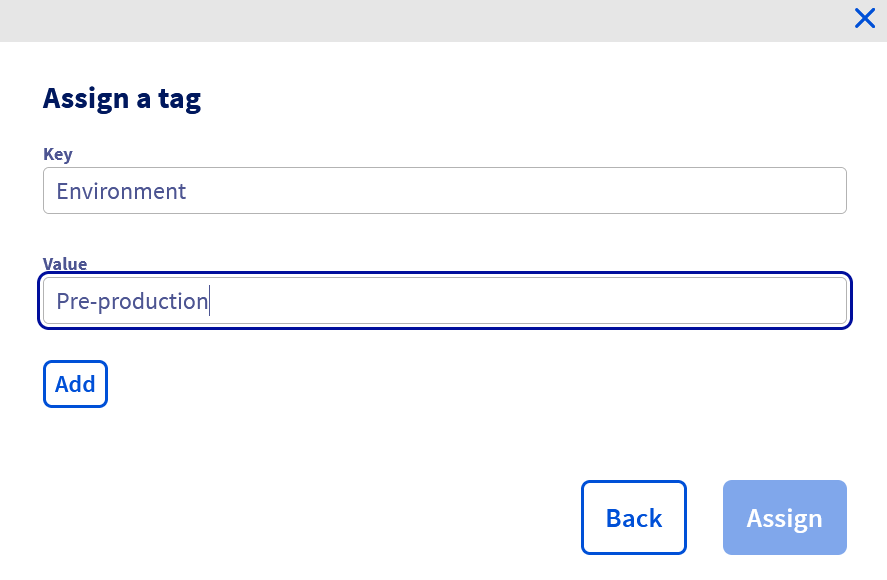
A continuación, haga clic en el campo `Valor
` y seleccione el valor adecuado en el menú desplegable.
:::warning
**Si desea utilizar una clave o un valor que no existe todavía**
, puede crearlo introduciéndola y haciendo clic en `Añadir este-texto
`, donde "este-texto" corresponde al texto que ha introducido.
:::
Por último, haga clic en el botón `Añadir
` para crear el tag y luego en el botón `Asignar
` en la parte inferior derecha de la ventana.
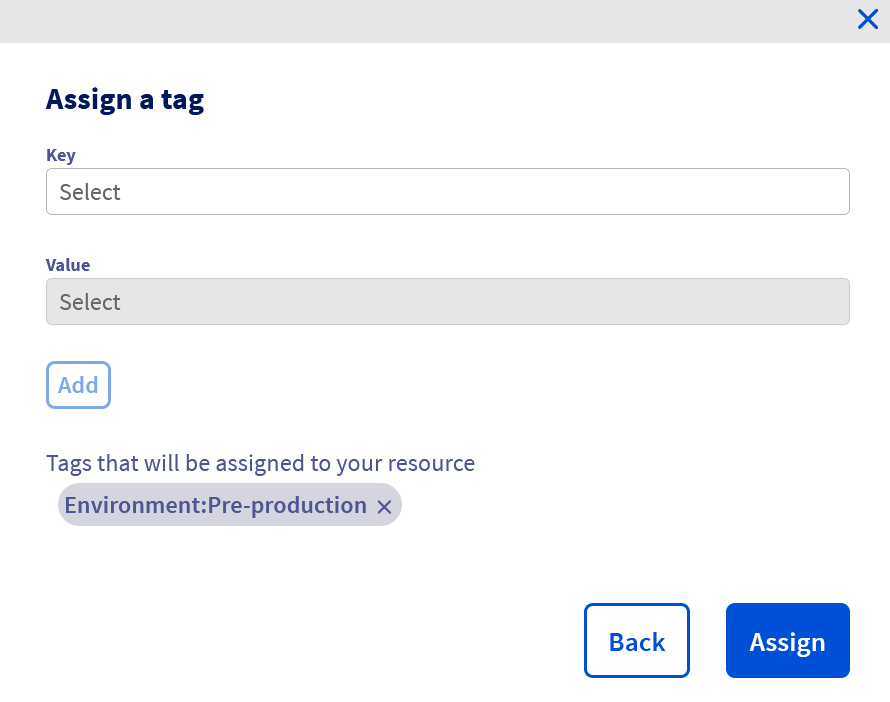
Aparecerá un mensaje de confirmación en verde sobre la lista de tags aplicadas al servidor elegido.

### Eliminar un tag en un servidor dedicado
Para consultar la lista de tags asignados al servidor:
1. Conéctese a su área de cliente de OVHcloud.
2. Acceda a la sección Bare Metal Cloud.
3. Haga clic en Servidores dedicados y seleccione su servidor en la lista.
4. Acceda a la pestaña Tags.
Haga clic en el botón `...
` situado al final de la línea correspondiente al tag que quiera eliminar del servidor.
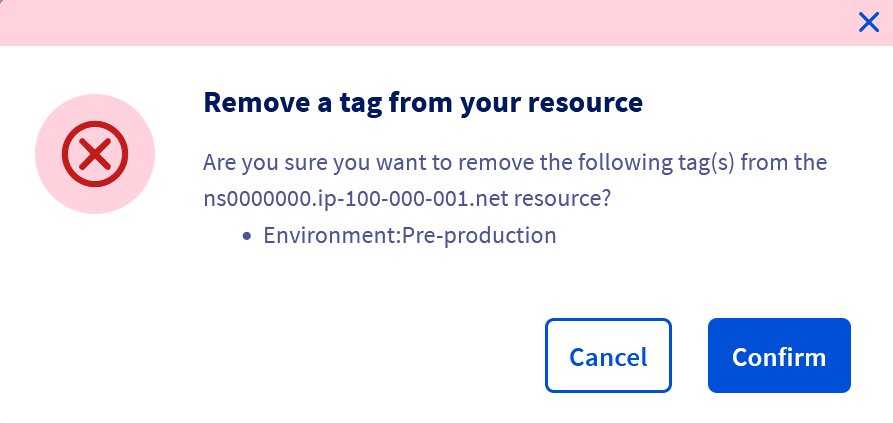
Haga clic en `Desasignar
`.

Se abrirá una ventana de confirmación. Haga clic en el botón `Confirmar
` para cancelar la asignación de la tag.
## Más información
Interactúe con nuestra [comunidad de usuarios](https://community.ovhcloud.com/).