---
title: "Cómo almacenar las llaves SSH en su área de cliente"
description: "Cómo importar llaves SSH públicas en el área de cliente de OVHcloud"
url: https://docs.ovhcloud.com/es/guides/bare-metal-cloud/dedicated-servers/import-keys-control-panel
lang: es
lastUpdated: 2024-12-04
---
# Cómo almacenar las llaves SSH en su área de cliente
## Objetivo
Los pares de claves se utilizan para autenticar las conexiones SSH entre los hosts, por ejemplo, entre el cliente local del equipo y un servidor remoto. Al reinstalar un servidor dedicado o un VPS desde el área de cliente, puede añadir una clave pública al sistema operativo. El almacenamiento de claves SSH públicas en el área de cliente facilita este proceso.
**Esta guía explica cómo almacenar las llaves SSH públicas en el área de cliente.**
## Requisitos
- Un [servidor dedicado](https://www.ovhcloud.com/es-es/bare-metal/) o un [VPS](https://www.ovhcloud.com/es-es/vps/) en su cuenta de OVHcloud
:::info
Para más información sobre el uso de las llaves SSH con los servicios [Public Cloud](https://www.ovhcloud.com/es-es/public-cloud/), consulte nuestra guía dedicada:
[Cómo crear llaves SSH con OpenSSH para instancias Public Cloud](/es/guides/public-cloud/compute/creating-ssh-keys.md)
:::
***
### Acceso al área de cliente de OVHcloud
- **Enlace directo:** My services
- **Ruta de navegación:** Haga clic en su nombre en la parte superior derecha > Mis soluciones y servicios
***
## Procedimiento
Si aún no ha creado ningún par de llaves SSH, consulte nuestras guías:
- [Crear y utilizar llaves SSH](/es/guides/bare-metal-cloud/dedicated-servers/creating-ssh-keys.md)
- [Tutorial - Cómo utilizar PuTTY para conexiones SSH y autenticación](/es/guides/web-cloud/web-hosting/ssh-using-putty-on-windows.md)
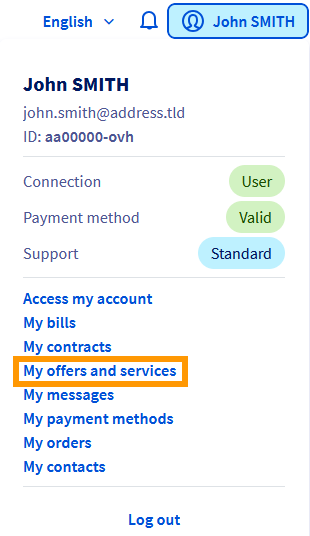
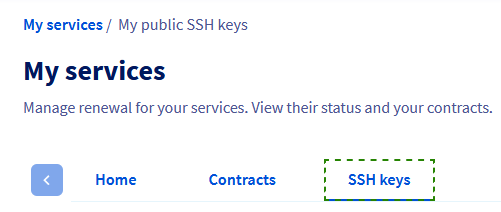
En la sección `Mis servicios`
del área de cliente, haga clic en `Llaves SSH
`.
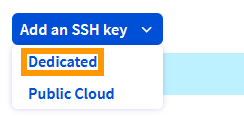
Haga clic en el botón `Añadir una llave SSH
` y seleccione `Dedicado
` en el menú.
Se abrirá una ventana en la que deberá introducir un "label" para la clave en el primer campo.\
Copie toda la cadena de clave pública y péguela en el segundo campo.
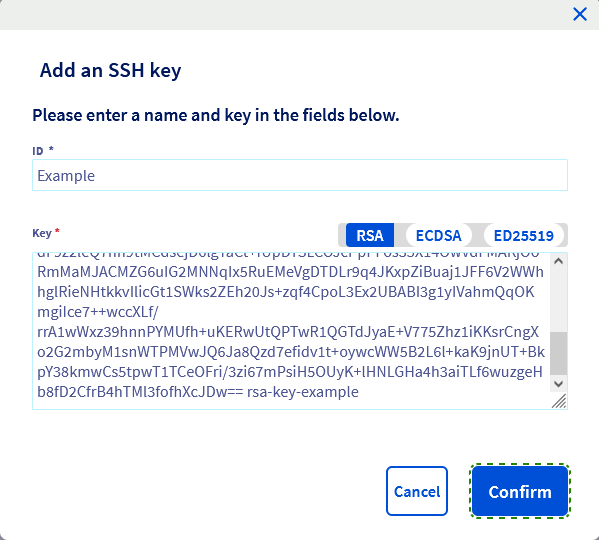
Haga clic en el botón `Aceptar
`.
La llave estará disponible cuando reinstale un servidor dedicado o un VPS en su área de cliente.
Consulte nuestras guías «Primeros pasos» para más información sobre este tema:
- [Servidor dedicado](/es/guides/bare-metal-cloud/dedicated-servers/getting-started-with-dedicated-server.md)
- [Servidor dedicado de la gama **Eco**](/es/guides/bare-metal-cloud/dedicated-servers/getting-started-with-dedicated-server-eco.md)
- [VPS](/es/guides/bare-metal-cloud/virtual-private-servers/starting-with-a-vps.md)
## Más información
Para servicios especializados (posicionamiento web, desarrollo...), póngase en contacto con los [partners de OVHcloud](https://partner.ovhcloud.com/es-es/directory/).
Si quiere disfrutar de ayuda para utilizar y configurar sus soluciones de OVHcloud, puede consultar nuestras distintas soluciones [pestañas de soporte](https://www.ovhcloud.com/es-es/support-levels/).
Interactúe con nuestra [comunidad de usuarios](https://community.ovhcloud.com/).