---
title: "Concepto de número de pedido o Purchase Order (PO)"
description: "Entender el concepto de número de pedido o orden de purchase y aplicarlo en el marco del pago de las facturas de OVHcloud"
url: https://docs.ovhcloud.com/es/guides/account-and-service-management/managing-billing-payments-and-services/purchase-order
lang: es
lastUpdated: 2025-04-28
---
# Concepto de número de pedido o Purchase Order (PO)
## Objetivo
**Esta guía explica el concepto de número de pedido o orden Purchase (PO) aplicado a la facturación de OVHcloud.**
***
### Acceso al área de cliente de OVHcloud
- **Enlace directo:** Mis pedidos
- **Ruta de navegación:** Haga clic en su nombre en la parte superior derecha > Mis pedidos
***
## Procedimiento
### Número de pedido y Purchase Order (PO) Number
En el contexto de las compras de bienes o servicios, las empresas deben validar los pedidos. La mayoría de las veces, la validación se realiza devolviendo un documento (en formato papel o numérico) a la cabecera de la empresa que recuerda los bienes o servicios adquiridos, precisando un número de pedido.
En el mundo anglosajón, este documento se denomina **Purchase Order** y es abreviado en **PO**.
Para la empresa que emite el PO, este documento tiene como objetivo controlar las compras de bienes y servicios a sus proveedores, en particular exigiendo que todas las facturas emitidas indiquen un número de pedido (o PO Number).
Básicamente, hay dos tipos de pedidos, que se describen a continuación.
#### Orden de pedido cerrado / Purchase Order (PO)
Se trata de un documento que confirma el pedido de bienes o servicios por una cantidad fija y por una duración fija.
Por lo tanto, para OVHcloud, el documento debe contener al menos la siguiente información:
- Razón social del contratista
- Número de pedido
- Tipo(s) de servicios contratados
- Cantidades
- Precio unitario
- Fecha de inicio de validez
- Fecha de fin de validez
#### Contratación abierta / Blanket Purchase Order (BPO)
Se trata de un documento que confirma el pedido de bienes o servicios por una cantidad variable con un importe máximo y por una duración fija.
Por lo tanto, para OVHcloud, el documento debe contener al menos la siguiente información:
- Razón social del contratista
- Número de pedido
- Tipo(s) de servicios contratados
- Precio unitario
- Importe total del pedido
- Fecha de inicio de validez
- Fecha de fin de validez
### Cómo introducir un número de Purchase Order (PO) en el área de cliente de OVHcloud
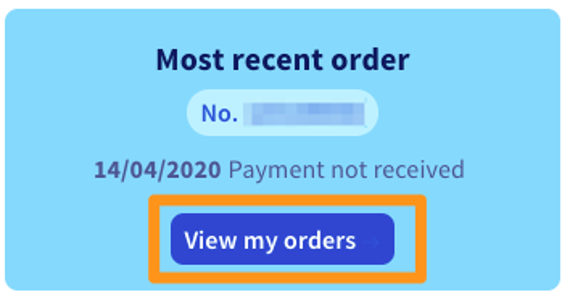
Abra la página Mis pedidos
.
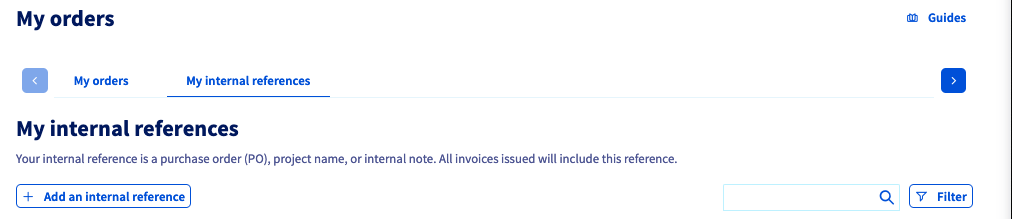
Haga clic en la pestaña `Mis referencias internas
` y, seguidamente, en el botón `\+ Añadir una referencia interna
`.
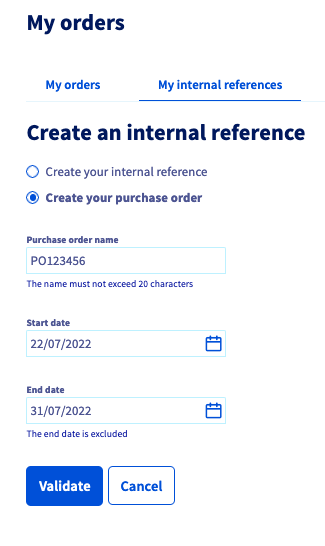
Puede utilizar dos terminologías, según desee incluir en sus facturas la mención `Referencia interna`
**o**
la mención `Purchase Order`
.
Seleccione `Crear su referencia interna
` o `Crear su «purchase order»
`.
Asigne un nombre a su referencia interna o Purchase Order en el campo previsto a tal efecto, introduzca una **fecha de inicio**
y una **fecha de finalización**
(la fecha de finalización está excluida) y haga clic en `Aceptar
`.
:::info
No puede crear 2 referencias internas / Purchase Orders en el mismo período de tiempo.
:::
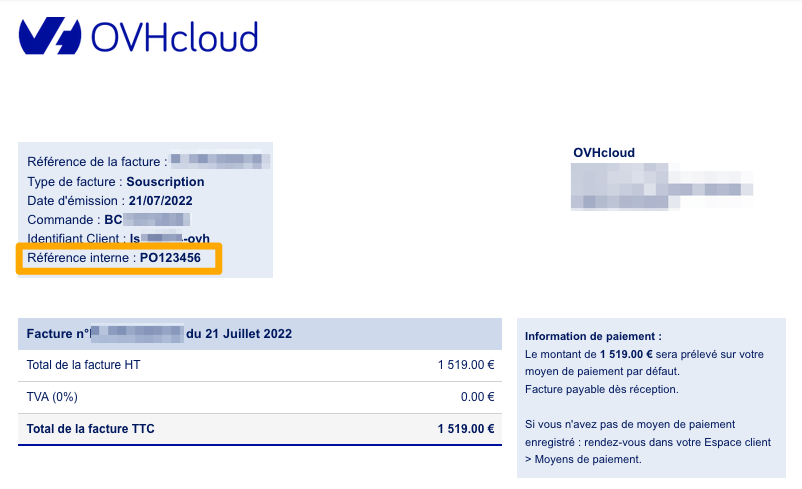
Esta referencia aparecerá en las próximas facturas correspondientes al intervalo de tiempo establecido por usted.
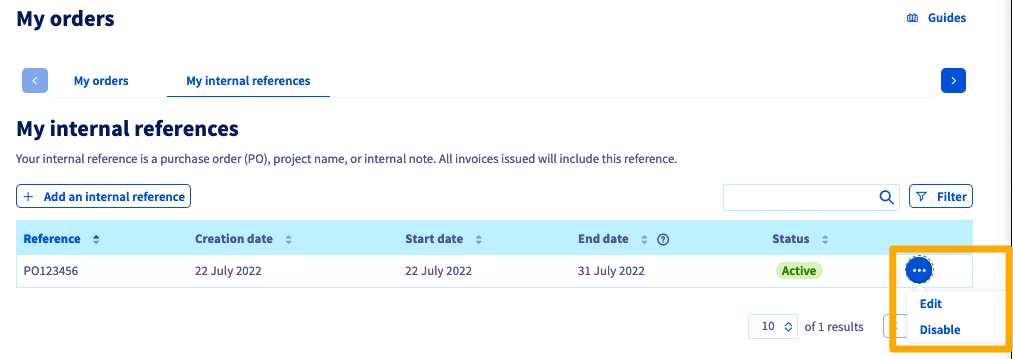
Desde la pestaña `Mis referencias internas
` puede modificar o desactivar una referencia ya creada haciendo clic en el botón `...
` a la derecha de la referencia correspondiente.
:::info
Si desea desactivar/modificar una referencia en beneficio de otra **en el mismo intervalo de tiempo**
, debe utilizar la opción `Editar
` para modificar el intervalo de tiempo de la primera referencia.
:::
## Más información
Interactúe con nuestra [comunidad de usuarios](https://community.ovhcloud.com/).