---
title: "Gestionar las facturas de OVHcloud"
description: "Cómo gestionar sus facturas y pagos en OVHcloud"
url: https://docs.ovhcloud.com/es/guides/account-and-service-management/managing-billing-payments-and-services/invoice-management
lang: es
lastUpdated: 2025-04-28
---
# Gestionar las facturas de OVHcloud
## Objetivo
OVHcloud pone a su disposición un espacio que le permitirá consultar, administrar y abonar sus facturas.
**Cómo gestionar sus facturas desde el área de cliente de OVHcloud**
:::info
Tenga en cuenta que, en función de su lugar de residencia y de la legislación vigente, así como del producto o servicios en cuestión, es posible que algunas secciones de esta guía sean diferentes para usted o no se apliquen a su caso particular. En caso de duda, consulte los contratos de OVHcloud disponibles en la página Mis contratos
.
:::
## Requisitos
- Ser [contacto de facturación](/es/guides/account-and-service-management/account-information/managing-contacts.md) del servicio.
***
### Acceso al área de cliente de OVHcloud
- **Enlace directo:** Mis facturas
- **Ruta de navegación:** Haga clic en su nombre en la parte superior derecha > Mis facturas
***
## Procedimiento
:::info
Cada factura se enviará por correo electrónico y podrá acceder a ella a través de un enlace accesible. Podrá acceder autenticándose en el área de cliente de OVHcloud
. Todas las facturas también están disponibles desde la página de inicio del área de cliente.
:::
### Partes de una factura de OVHcloud
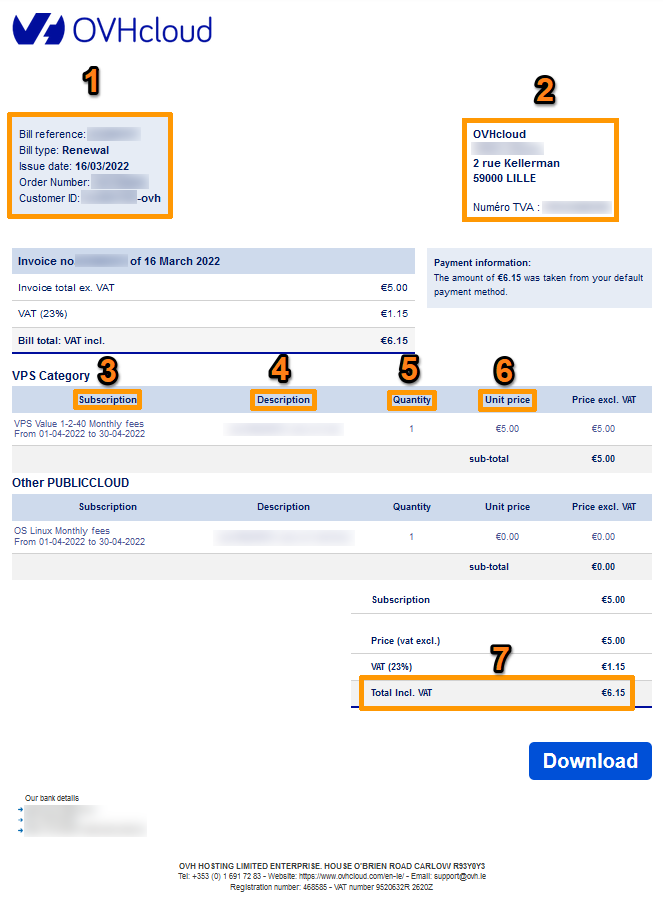
La factura del servicio de OVHcloud se enviará una vez realizado el pago de un pedido o una renovación. En ella se resumen los importes correspondientes a la compra o renovación de sus productos, así como sus períodos de validez.
| Número | Descripción |
| ------ | ----------------------------------------------------------------------------------------------------------------------------------------------------- |
| 1 | Información sobre la factura: referencia, fecha de emisión, orden de pedido correspondiente, tipo de pago e identificador de cliente de que se trate. |
| 2 | Información del contacto de facturación. |
| 3 | Suscripción: una descripción del servicio y período facturado |
| 4 | Referencia: la referencia del servicio facturado |
| 5 | Cantidad: el número de unidades del servicio facturado |
| 6 | Precio unitario (sin IVA) de un producto |
| 7 | Importe total (IVA incluido) de la factura |
### Descubrir el área de Facturación
#### Consultar y administrar las facturas de OVHcloud
Para consultar sus facturas, abra la página Mis facturas
.

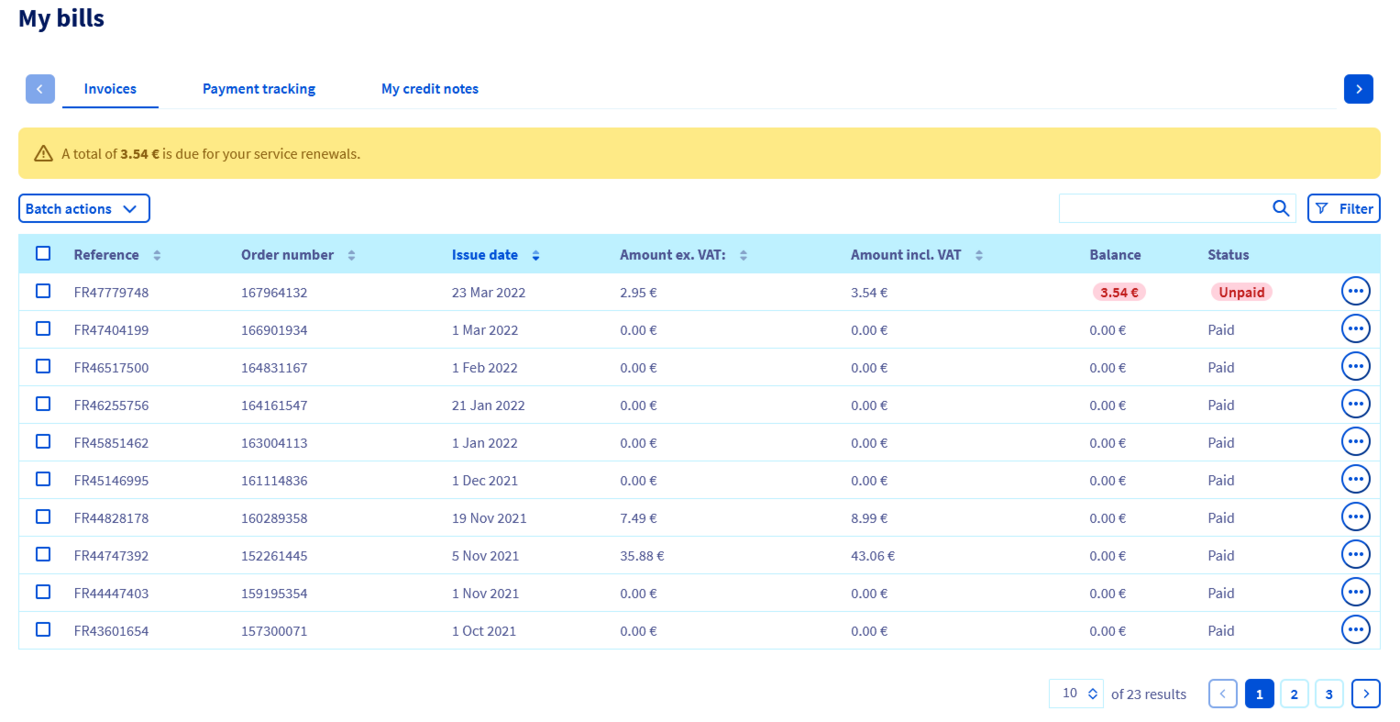
Será redirigido a una página en la que podrá consultar todas sus facturas.
:::info
Si una factura está pendiente de pago (estado de `No pagada`), el importe adeudado se indica en rojo en la columna `Saldo`.
:::
En cada línea de la tabla encontrará la siguiente información:
- Referencia de la factura;
- Número del pedido correspondiente;
- Fecha de emisión de la factura;
- Importe sin IVA;
- Importe IVA incl.
- Saldo a pagar;
- Estado de la factura (`No pagada` o `Pago`).
Al hacer clic en uno de los botones `...
` a la derecha de la tabla, también podrá:
- Ver la versión HTML: la factura se mostrará en su navegador en una nueva pestaña.
- Ver la versión PDF: una versión en PDF descargable de su factura se generará automáticamente.

:::info
Si una de sus facturas está pendiente de pago, aparecerá un botón `Abonar el importe pendiente ahora
` haciendo clic en `...
`.
:::
##### **Filtros**
Hay varios filtros a su disposición:
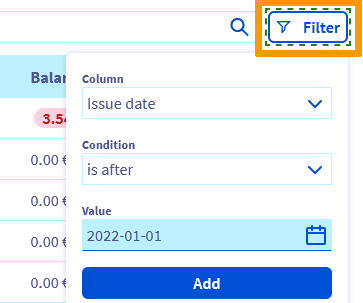
Para obtener una factura exacta, podrá indicar su referencia, el número del pedido correspondiente o la fecha de emisión.
##### **Acciones masivas**
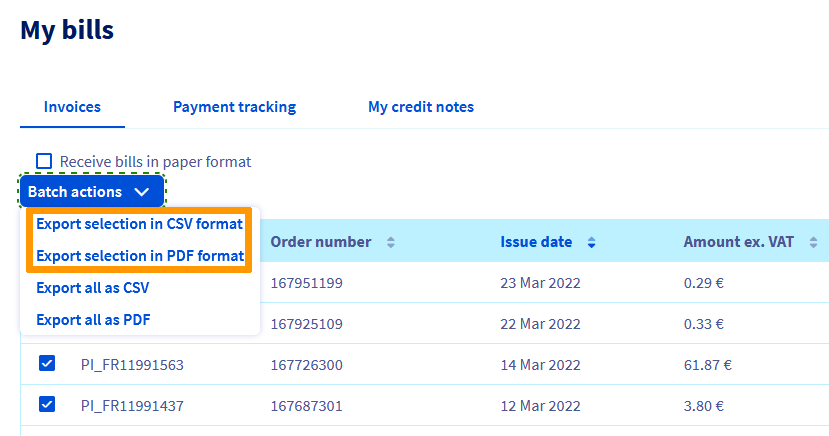
En el menú `Acciones masivas
` podrá exportar sus facturas en formato _.CSV_
o _.pdf_
. Los archivos creados mostrarán su importe, referencia y fecha de emisión.
Si desea exportar todas sus facturas, utilice los botones `Exportar todo en CSV
` o `Exportar todo en PDF
`.
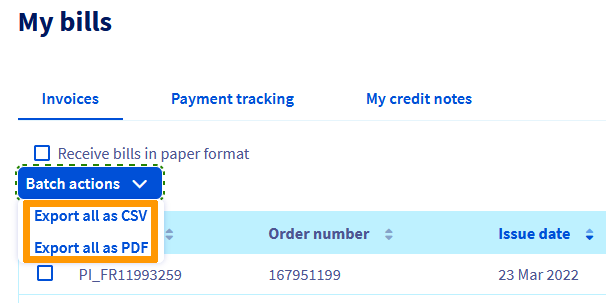
Si quiere exportar sólo una parte, marque las casillas correspondientes en la primera columna de la tabla para seleccionar las facturas que le interesen. En el menú `Acciones masivas
` podrá elegir dos nuevas acciones: `Exportar la selección en formato CSV
` o `Exportar la selección en formato PDF
`.
#### Pagar sus facturas [](#)
Para abonar las facturas pendientes de pago, haga clic en el menú `Acciones masivas
` y, seguidamente, en el botón `Abonar el importe pendiente ahora
`.
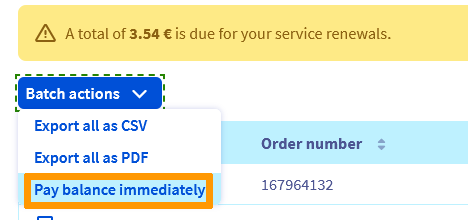
Se generará una [orden de pedido de regularización](/es/guides/account-and-service-management/managing-billing-payments-and-services/ovh-orders.md#la-orden-de-pedido). Una vez abonado el importe pendiente, se regularizará su situación.
#### Solicitar la cancelación de una factura
:::info
Para solicitar la baja al vencimiento del servicio, siga las indicaciones de esta [guía](/es/guides/account-and-service-management/managing-billing-payments-and-services/how-to-cancel-services.md).
:::
Si ha recibido una factura que no considera legítima y desea solicitar el reembolso o hacer valer su [derecho de desistimiento](/es/guides/account-and-service-management/managing-billing-payments-and-services/ovh-orders.md#ejercer-el-derecho-de-desistimiento)
, puede realizar una reclamación a través de su área de cliente OVHcloud
, sujeto a la aplicación de nuestras [Condiciones Generales de Servicio](https://www.ovh.es/soporte/documentos_legales/CondicionesGeneralesServicio.pdf)
.
Haga clic en su nombre en la esquina superior derecha de la pantalla y seleccione `Crear un tíquet
`.
### Seguimiento de los pagos
Consulte el historial de pagos efectuados en `Mis facturas
` y, seguidamente, `Seguimiento de los pagos
`. De este modo, podrá asociar cada factura al pago asociado.
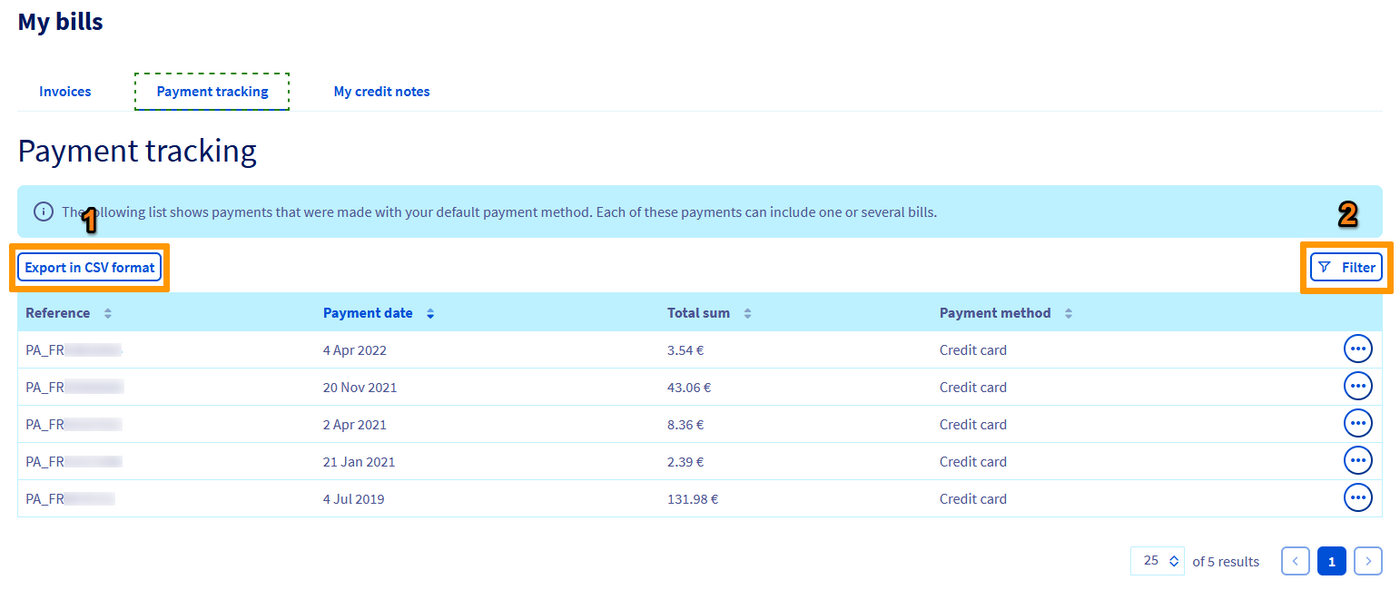
También puede exportar sus justificantes de pago en formato _.CSV_
utilizando el botón `Exportar en CSV
`(1). También puede utilizar el botón `Filtrar
`(2) para filtrar los datos.
:::info
Si detecta alguna diferencia entre un pago y el importe de una factura, significa que el saldo previo en su cuenta ha hecho que se reduzca el importe final.
:::
## Más información
[Gestionar la renovación de los servicios](/es/guides/account-and-service-management/managing-billing-payments-and-services/automatic-renewal.md)
[Gestionar las formas de pago](/es/guides/account-and-service-management/managing-billing-payments-and-services/manage-payment-methods.md)
Interactúe con nuestra [comunidad de usuarios](https://community.ovhcloud.com/).