---
title: "Cómo dar de baja sus servicios de OVHcloud"
description: "Cómo interrumpir las suscripciones a OVHcloud desde el área de cliente"
url: https://docs.ovhcloud.com/es/guides/account-and-service-management/managing-billing-payments-and-services/how-to-cancel-services
lang: es
lastUpdated: 2025-04-28
---
# Cómo dar de baja sus servicios de OVHcloud
## Objetivo
Quiere dar de baja uno o varios servicios de OVHcloud. Esta guía explica cómo cancelar la suscripción desde el área de cliente de OVHcloud.
- En primer lugar, consulte la sección "¿Qué ocurre cuando se da de baja un servicio de OVHcloud?" a continuación.
- A continuación, seleccione el producto correspondiente en el apartado "[Cómo dar de baja su suscripción?](#terminate)".
### ¿Qué ocurre cuando se da de baja un servicio de OVHcloud? [](#)
Al dar de baja un servicio de OVHcloud, este se interrumpirá **definitivamente** al finalizar la suscripción actual (pero con una excepción, en el caso de los [dominios](#domain)). Puede dar de baja el servicio o [cancelar una solicitud de baja](#cancel) hasta 24 horas antes de la fecha de finalización de la suscripción.
Si se trata de un servicio de correo, un servidor o un alojamiento web, todos los datos correspondientes se eliminarán **sin que sea posible recuperarlos**.
Si se trata de un nombre de dominio o de un número de teléfono, serán puestos en circulación y podrán ser **contratados por otros clientes**.
Para poder dar de baja el servicio, deberá estar **seguro** de que:
- que la operación afecta a un servicio que ya no desea utilizar;
- si es necesario, dispone de una solución _funcional_ para sustituirlo;
- que ha guardado, si es necesario, todos los datos correspondientes.
[](#)
:::info
**Baja de un dominio**
Tras la baja del servicio y al finalizar la suscripción actual, su dominio genérico (.com, .org. net, etc.) permanecerá "reservado" durante un período denominado de "_gracia_" (aproximadamente 7 días) y, posteriormente, durante el de "_redención_" (aproximadamente 35-40 días adicionales). Esto significa que solo usted podrá renovarlo durante esos períodos. Para más información, consulte las [FAQ](/es/guides/account-and-service-management/managing-billing-payments-and-services/automatic-renewal.md#faq) en la parte inferior de nuestra guía "[Cómo renovar mis servicios de OVHcloud](/es/guides/account-and-service-management/managing-billing-payments-and-services/automatic-renewal.md)".
:::
## Requisitos
- Ser el "contacto administrador" del servicio que deba darse de baja (para más información, consulte [esta guía](/es/guides/account-and-service-management/account-information/managing-contacts.md#definition))
- Tener servicios de OVHcloud activos (no suspendidos por impago)
***
### Acceso al área de cliente de OVHcloud
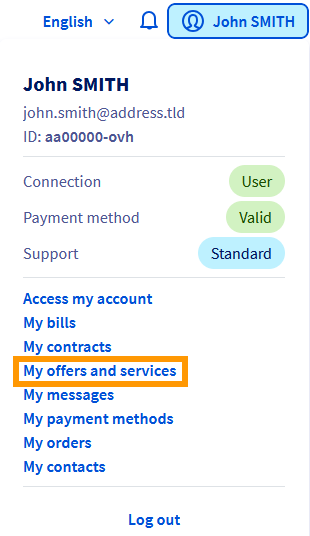
- **Enlace directo:** Mis soluciones y servicios
- **Ruta de navegación:** Haga clic en su nombre en la parte superior derecha > Mis soluciones y servicios
***
## Procedimiento
El procedimiento de baja es el mismo para la mayoría de los servicios de OVHcloud.
No obstante, existen **casos especiales**, que se explican en detalle [más adelante](#specific-cases) en esta guía.
### Cómo dar de baja la suscripción [](#)
Para cancelar la suscripción al servicio, abra la página Mis soluciones y servicios
.
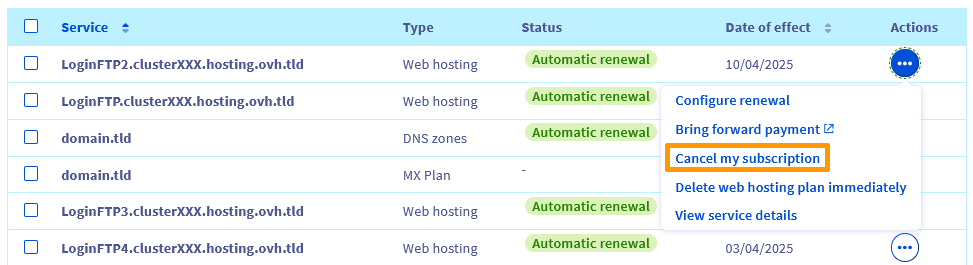
A continuación, haga clic en el botón `...
` a la derecha del servicio que desea dar de baja y, seguidamente, en `Dar de baja mi servicio
`.
Indique los motivos de su solicitud de baja y haga clic en `Aceptar
`.
:::info
Obtener su opinión es esencial para nosotros. Esto nos permite mejorar nuestros servicios para que respondan lo mejor posible a sus necesidades y expectativas.
Por lo tanto, no dude en decirnos más sobre su experiencia personal con OVHcloud a través del formulario que le proponemos al dar de baja el servicio. Gracias por su contribución a la mejora de nuestros productos.
:::
La baja del servicio tendrá lugar en la **fecha de aplicación** que se indica en la tabla "Gestión de mis soluciones y servicios". Si no ve el estado "Baja programada", actualice la página.

### Casos particulares [](#)
#### E-mail MX Plan [](#)
La mayoría de los servicios MX Plan están asociados a un alojamiento. Si es el caso y desea eliminar esta opción de correo, siga [las instrucciones de esta guía](/es/guides/web-cloud/web-hosting/activate-email-hosting.md#eliminación-de-la-oferta-correo-asociada-a-un-alojamiento-web). **Atención**: La eliminación de un MX Plan conlleva la eliminación definitiva de todos los datos correspondientes y no implica ninguna devolución.
Si su servicio MX Plan se ha contratado independientemente de cualquier alojamiento, siga el procedimiento [detallado anteriormente](#terminate).
#### Email Pro [](#)
Para dar de baja su servicio [Email Pro](https://www.ovhcloud.com/es-es/emails/email-pro/), siga las indicaciones de esta [guía](/es/guides/web-cloud/email-and-collaborative-solutions/email-pro/manage-billing-emailpro.md#eliminar-cuentas).
#### Hosted Exchange [](#)
Para dar de baja su servicio [Hosted Exchange](https://www.ovhcloud.com/es-es/emails/hosted-exchange/), siga las indicaciones de esta [guía](/es/guides/web-cloud/email-and-collaborative-solutions/microsoft-exchange/manage-billing-exchange.md#eliminar-cuentas).
#### Private Exchange [](#)
Para dar de baja su solución [Private Exchange](https://www.ovhcloud.com/es-es/emails/private-exchange/), siga las indicaciones de esta [guía](/es/guides/web-cloud/email-and-collaborative-solutions/microsoft-exchange/manage-billing-exchange.md#eliminar-cuentas-1).
#### Office 365 csp 1 [](#)
Para dar de baja la solución [Office 365 csp 1](https://www.ovhcloud.com/es-es/collaborative-tools/microsoft-365/), siga las indicaciones de esta [guía](/es/guides/web-cloud/email-and-collaborative-solutions/microsoft-office/office365-csp1.md#anadir-una-licencia-a-un-grupo-existente).
#### Office 365 csp 2 [](#)
Para dar de baja la solución [Office 365 csp 2](https://www.ovhcloud.com/es-es/collaborative-tools/microsoft-365/), siga las indicaciones de esta [guía](/es/guides/web-cloud/email-and-collaborative-solutions/microsoft-office/office365-csp2.md#gestionar-las-suscripciones).
#### Certificado SSL Sectigo [](#)
No es posible dar de baja las ofertas [SSL sectigo](https://www.ovhcloud.com/es-es/web-hosting/options/ssl/) antes de su expiración, ya que no se renuevan automáticamente. Solo tendrá que no renovarlos en la próxima renovación.
#### SMS [](#)
No existe procedimiento de baja para los [productos SMS](https://www.ovhcloud.com/es-es/sms/). Una cuenta de SMS no genera ninguna suscripción mensual ni de facturación. Los créditos de SMS tienen una duración ilimitada.
Si quiere eliminar una cuenta de SMS, póngase en contacto con nuestro equipo de soporte abriendo un tíquet desde el [centro de ayuda](https://help.ovhcloud.com/csm?id=csm_get_help).
#### VMware on OVHcloud [](#)
Para dar de baja su servicio [VMware on OVHcloud](https://www.ovhcloud.com/es-es/hosted-private-cloud/vmware/), siga las indicaciones de esta [guía](/es/guides/account-and-service-management/managing-billing-payments-and-services/cancel-private-cloud.md).
#### Public Cloud [](#)
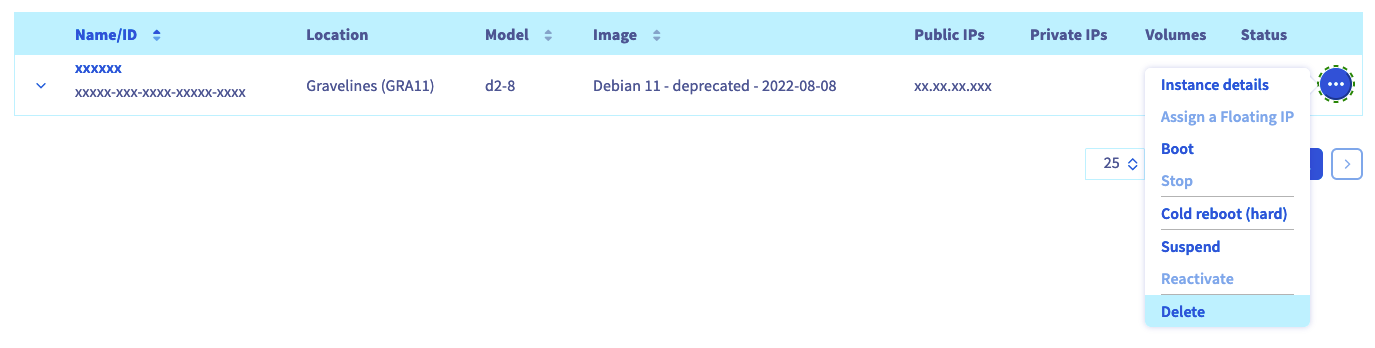
Cada servicio [Public Cloud](https://www.ovhcloud.com/es-es/public-cloud/)
puede eliminarse haciendo clic en el botón `...
` a la derecha del servicio correspondiente y, seguidamente, en `Eliminar
`, como en el ejemplo de abajo para una instancia:
El Public Cloud de OVHcloud se basa en el principio de _pago por consumo_ (para más información, consulte nuestra página de [información sobre el modo de facturación de Public Cloud](/es/guides/public-cloud/cross-functional/analyze-billing.md)). Solo tendrá que pagar a final de mes por el tiempo de uso efectivo de los recursos.
También puede [consultar su consumo actual](/es/guides/public-cloud/cross-functional/analyze-billing.md#consumo-actual) desde el área de cliente de OVHcloud y recibir una notificación por correo electrónico cuando la proyección del consumo supere un determinado umbral.
## ¿Cómo cancelar la baja de la suscripción? [](#)
:::warning
Puede anular una solicitud de baja hasta 24 horas antes de la fecha de finalización de la suscripción.
:::
Para anular una solicitud de baja, abra la página Mis soluciones y servicios
.
Haga clic en el botón `...
` a la derecha del servicio objeto de la solicitud de baja y, seguidamente, en `Cancelar la baja del servicio
`.

Por último, haga clic en `Confirmar la cancelación
`.
La cancelación de la baja tendrá efecto inmediato. Actualice la página "Gestión de mis soluciones y servicios" si sigue viendo el estado "Baja programada".
## FAQ
No consigo dar de baja un servicio. ¿Qué hago?
Si no consigue dar de baja un servicio (no ofrecemos el botón Dar de baja mi servicio), este puede ser uno de los casos particulares detallados [anteriormente en esta guía](#specific-cases).
Compruebe también que se cumplen las siguientes condiciones:
- Debe ser el "contacto administrador" del servicio. Para obtener más información, consulte [esta guía](/es/guides/account-and-service-management/account-information/managing-contacts.md#definition).
- El servicio está en **renovación automática**. Si su servicio está en [renovación manual](/es/guides/account-and-service-management/managing-billing-payments-and-services/automatic-renewal.md#auto-vs-manual), se suspenderá en su fecha de expiración y se eliminará al cabo de unos días.
- El servicio no está suspendido, especialmente por la imposibilidad de regularizar una factura. Asegúrese de que está actualizado en los [pagos](/es/guides/account-and-service-management/managing-billing-payments-and-services/invoice-management.md#pay-bills) y [renovaciones](/es/guides/account-and-service-management/managing-billing-payments-and-services/automatic-renewal.md#renewal-management) de sus servicios.
Si sigue sin poder dar de baja el servicio, póngase en contacto con nuestro equipo de soporte abriendo un tíquet desde el [centro de ayuda](https://help.ovhcloud.com/csm?id=csm_get_help).
¿Cómo dar de baja todos mis servicios?
Debe completar el procedimiento de baja de cada servicio de forma unitaria. No es posible dar de baja varios servicios a la vez ni solicitar una baja global a nuestro equipo de soporte.
¿Cómo eliminar una cuenta de OVHcloud?
Solo es posible cerrar su cuenta de cliente de OVHcloud y eliminar sus datos personales si:
1. Ya no tiene servicios visibles en la sección "[Mis soluciones y servicios](https://www.ovh.com/manager/dedicated/#/billing/autoRenew)". En caso contrario, deberá solicitar en primer lugar la baja del servicio y esperar a su eliminación.
2. No hay facturas pendientes de pago. En caso contrario, deberá abonarlos haciendo clic en el botón Abonar inmediatamente en las acciones de masa de la página "[Mis facturas](https://www.ovh.com/manager/#/dedicated/billing/history)".
3. No hay pedidos en curso. Consúltelo en [esta página](https://www.ovh.com/manager/#/dedicated/billing/orders/orders).
4. Su cuenta de prepago no es positiva. Consúltelo en [esta página](https://www.ovh.com/manager/#/dedicated/billing/payment/ovhaccount).
Si cumple las condiciones anteriores, puede solicitar la eliminación de su cuenta de OVHcloud y de los datos asociados siguiendo estos pasos:
1. Conéctese al [Centro de ayuda de OVHcloud](https://help.ovhcloud.com/csm?id=csm_get_help)
2. Haga clic en el botón Crear un tíquet
3. Seleccione el motivo `Gestione su cuenta de cliente OVHcloud`
4. Indique `Quiero cerrar mi cuenta de cliente OVHcloud` y siga los pasos que se indican.
## Más información [](#)
[Gestionar la renovación de los servicios](/es/guides/account-and-service-management/managing-billing-payments-and-services/automatic-renewal.md)
Interactúe con nuestra [comunidad de usuarios](https://community.ovhcloud.com/).