---
title: "Añadir crédito Cloud"
description: "Cómo añadir créditos o códigos promocionales a su proyecto de Public Cloud"
url: https://docs.ovhcloud.com/es/guides/account-and-service-management/managing-billing-payments-and-services/add-cloud-credit-to-project
lang: es
lastUpdated: 2026-06-11
---
# Añadir crédito Cloud
## Objetivo
La opción "crédito cloud" le permite asignar un importe específico a su proyecto de Public Cloud, que servirá como forma de pago por defecto para la [facturación del proyecto](/es/guides/public-cloud/cross-functional/analyze-billing.md)
.
Esto significa que este crédito cloud se cargará en primer lugar y que, a continuación, toda deuda se cargará a las otras formas de pago disponibles. Para más información sobre el asunto, consulte las [guías de facturación de Public Cloud](/es/guides/account-and-service-management/managing-billing-payments-and-services/best-practices.md)
.
**Esta guía explica cómo añadir crédito en su cuenta Public Cloud con un código promocional o generando una orden de pedido.**
## Requisitos
- Un proyecto de [Public Cloud](https://www.ovhcloud.com/es-es/public-cloud/) en su cuenta de OVHcloud
***
### Acceso al área de cliente de OVHcloud
- **Enlace directo:** Public Cloud Projects
- **Ruta de navegación:** Public Cloud > Seleccione su proyecto
***
## Procedimiento
Abra `Crédito y códigos promocionales
` en el menú de la izquierda en **Ajustes**
.
:::warning
Tenga en cuenta que los créditos añadidos en esta sección no pueden transferirse ni reembolsarse. No tienen ningún valor monetario y se pierde todo crédito que no se utilice en los 13 meses siguientes a su compra.
:::
### Añadir crédito
Haga clic en el botón `Comprar crédito cloud
`.
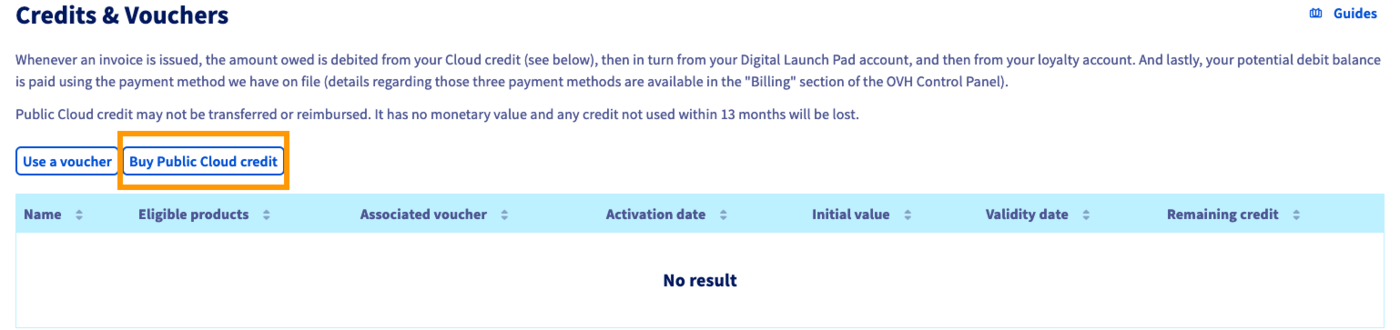
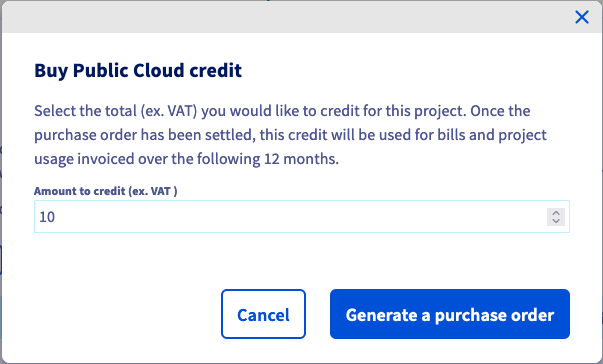
Introduzca el importe (IVA no incl.) que quiera añadir, en su divisa. Haga clic en `Generar una orden de pedido
` para aceptar.
Se generará un recibo de pedido. Para consultar e iniciar el pago, haga clic en el enlace en el recuadro verde.

Una vez realizado el pago, su crédito aparecerá en la lista `Crédito y códigos promocionales
`.
### Utilizar un código promocional
Haga clic en el botón `Activar un código promocional
`.
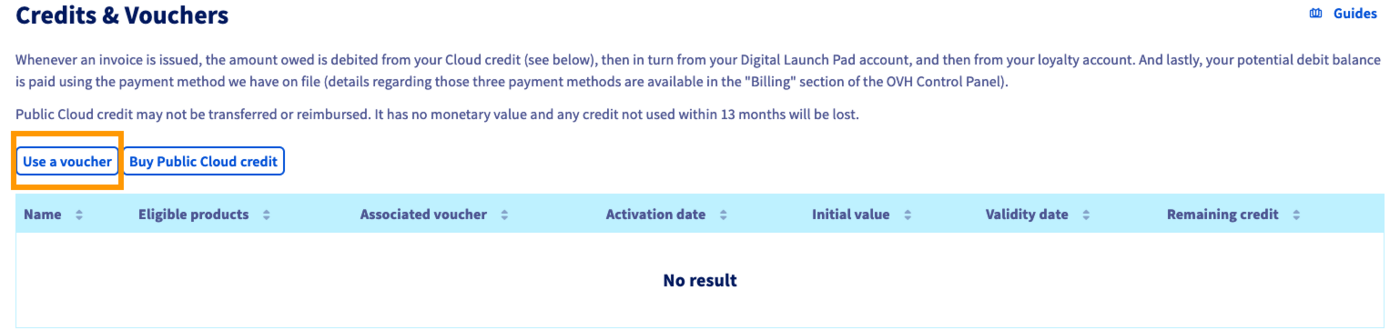
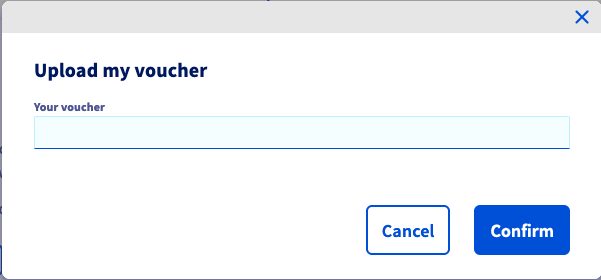
Se abrirá una ventana en la que deberá introducir el código promocional y hacer clic en `Aceptar
`.
El saldo del código promocional aparecerá en la lista `Crédito y códigos promocionales
`.
:::info
Los períodos de validez de los códigos promocionales suelen estar limitados a 1 mes; se recomienda utilizarlos lo antes posible. El saldo del código promocional se utilizará antes que el crédito Public Cloud.
:::
## Más información
:::info
Los nuevos clientes reciben automáticamente 200 € de crédito de prueba al activar su primer proyecto Public Cloud. Consulte nuestra guía "[Creando tu primer proyecto de Public Cloud de OVHcloud](/es/guides/public-cloud/cross-functional/create-a-public-cloud-project.md)".
:::
Interactúe con nuestra [comunidad de usuarios](https://community.ovhcloud.com/).