---
title: "Activar las conexiones Active Directory Federation Services (AD FS) SSO con su cuenta OVHcloud"
description: "Cómo asociar el servicio Active Directory Federation Services (AD FS) a su cuenta de OVHcloud a través de SAML 2.0"
url: https://docs.ovhcloud.com/es/guides/account-and-service-management/account-information/ovhcloud-account-connect-saml-adfs
lang: es
lastUpdated: 2025-05-15
---
# Activar las conexiones Active Directory Federation Services (AD FS) SSO con su cuenta OVHcloud
## Objetivo
Puede utilizar la autenticación SSO (_Single Sign-On_) **única** para conectarse a su cuenta de OVHcloud. Para activar estas conexiones, su cuenta y sus servicios AD FS (_Active Directory Federation Services_) deben configurarse mediante autenticación SAML (_Security Assertion Markup Language_).
**Esta guía explica cómo asociar una cuenta de OVHcloud a un Active Directory externo.**
## Requisitos
- Los servicios AD FS (Active Directory Federation Services) deben ejecutarse en su servidor
- Disponer de una [cuenta de OVHcloud](/es/guides/account-and-service-management/account-information/ovhcloud-account-creation.md)
***
### Acceso al área de cliente de OVHcloud
- **Enlace directo:** SAML SSO
- **Ruta de navegación:** Identidad, seguridad y operaciones > Users > SSO connection
***
## Procedimiento
:::info
Para que un proveedor de servicios (es decir, su cuenta de OVHcloud) pueda establecer una conexión SSO con un proveedor de identidad (es decir, su servicio AD FS), lo esencial es establecer una relación de confianza mutua.
:::
### Creación de confianza AD FS
Su AD FS actúa como proveedor de identidad. Las solicitudes de autenticación de su cuenta de OVHcloud solo se aceptarán si primero lo ha declarado como un organismo tercero de confianza.
En el contexto Active Directory, significa que debe añadirse como `Relying Party Trust`.
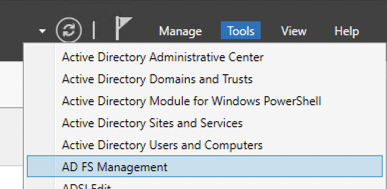
En el Gestor de servidores, abra el menú `Tools
` y seleccione `AD FS Management
`.
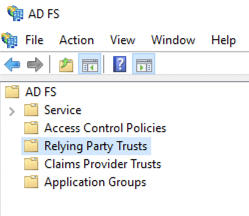
Haga clic en `Relying Party Trusts
`.
Haga clic en `Add Relying Party Trust...
`.

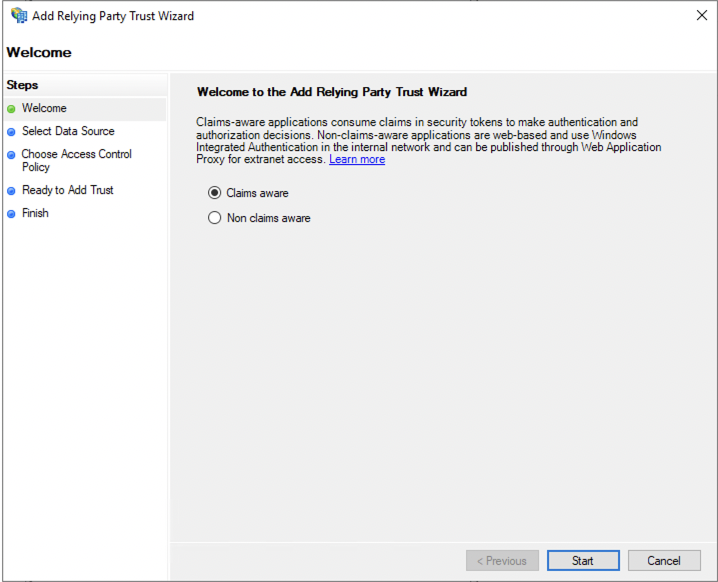
Seleccione `Claims aware
` y acepte con el botón `Start
`.
Puede introducir manualmente la información sobre el organismo tercero de confianza o importarla desde un archivo de metadatos.
#### Importar los metadatos de OVHcloud SP
Puede obtener el archivo de metadatos adecuado a través de los siguientes enlaces:
- [Metadatos de la región de la UE](https://www.ovh.com/auth/sso/saml/sp/metadata.xml)
- [Metadatos de la región CA](https://ca.ovh.com/auth/sso/saml/sp/metadata.xml)
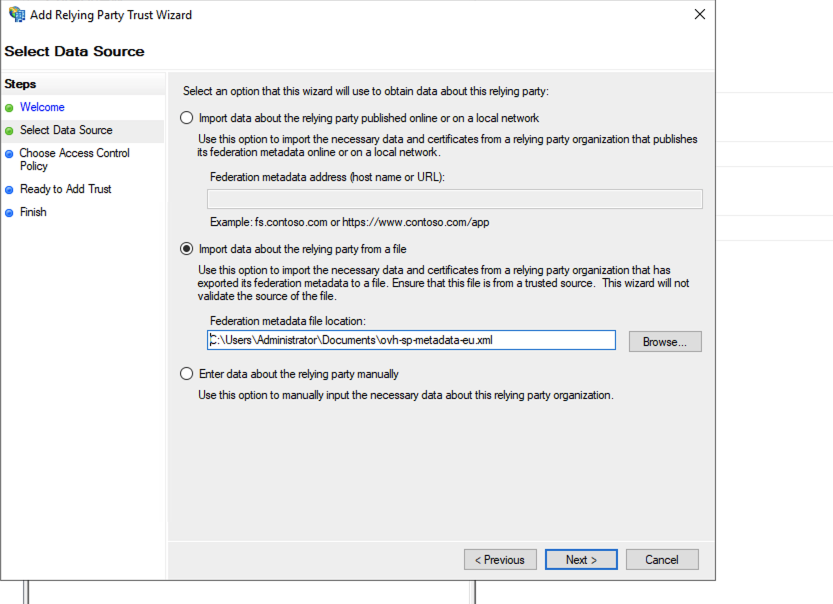
Seleccione `Import data about the relying party from a file
` y seleccione su archivo de metadatos.
Haga clic en el botón `Next
`.
Escriba un nombre para mostrar el organismo tercero de confianza y haga clic en el botón `Next
`.
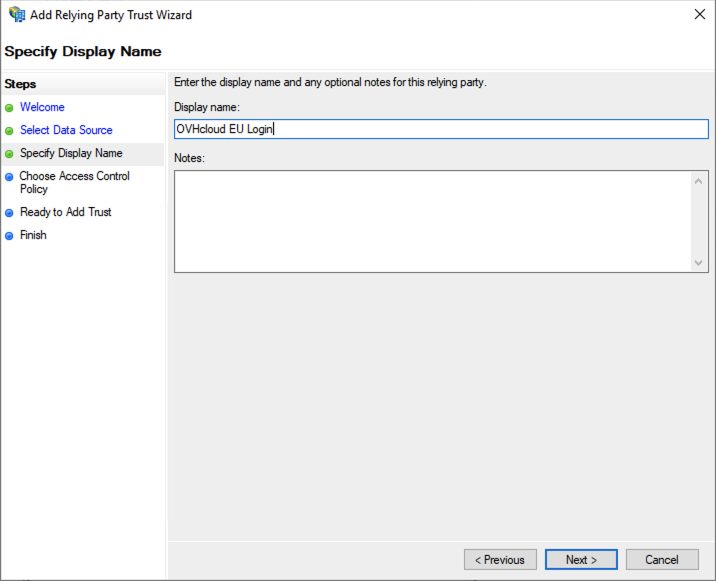
Haga clic en `Next
` en la ventana de control de acceso.
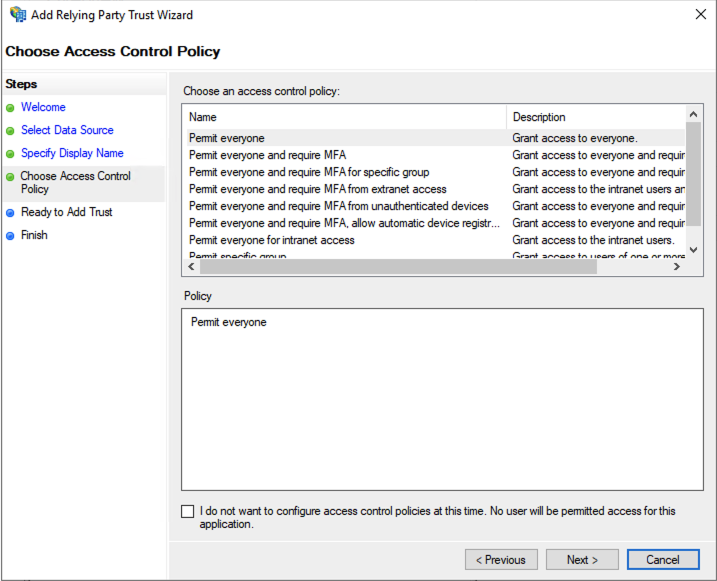
Haga clic de nuevo en `Next
` para continuar.
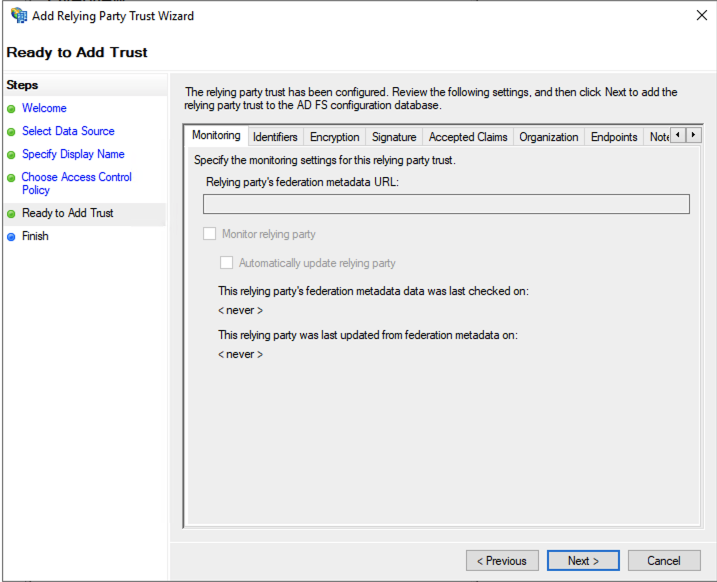
Haga clic en el botón `Close
` en la última ventana. La aprobación de OVHcloud como organismo tercero de confianza se ha añadido a su AD FS.

:::info
Con OVHcloud añadido como organismo tercero de confianza, ya debería poder conectarse a través de una conexión SSO. Sin embargo, toda la información sobre la identidad del usuario (en términos de "afirmación" SAML) no estará disponible hasta que configure una estrategia para que los campos LDAP Active Directory se ajusten a los atributos de la declaración SAML.
:::
#### Atributos LDAP coincidentes a atributos SAML
Haga clic en el registro de OVHcloud en la sección "Relying Party Trusts".

Haga clic en `Edit Claim Issuance Policy...
`.
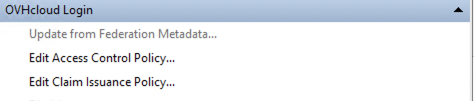
Haga clic en el botón `Add Rule...
`.
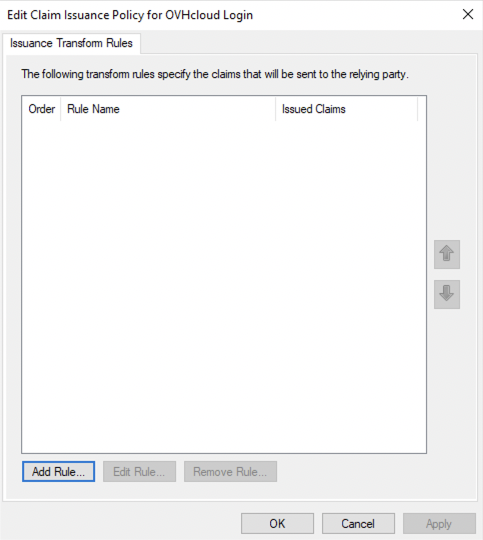
Haga clic en `Next
`.
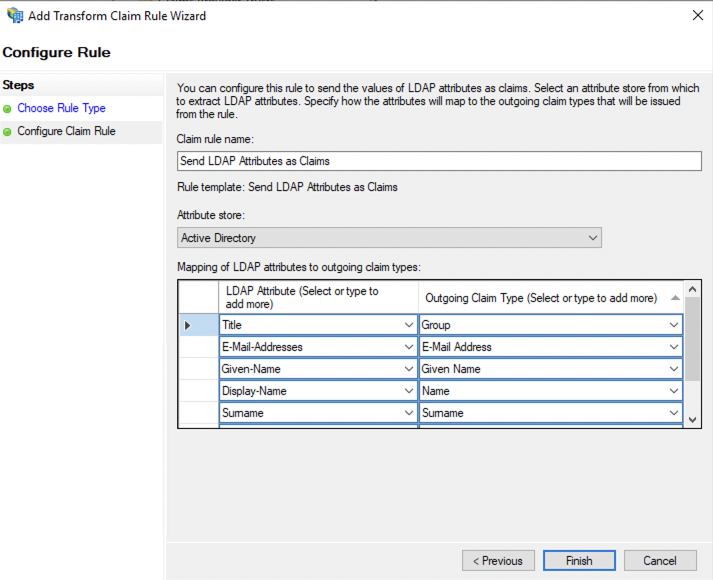
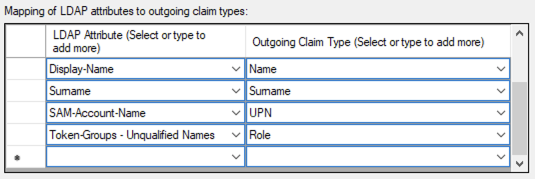
Introduzca un nombre de regla y establezca la tabla de correspondencias.
Seleccione `Active Directory` como `Atribute store`.
:::info
Los siguientes parámetros se pueden configurar libremente para que el proveedor de servicios pueda leer correctamente los datos LDAP Active Directory. Puede consultar la siguiente imagen, por ejemplo.
:::
Haga clic en el botón `Finish
`.
Haga clic en el botón `Apply
` y acepte con `OK
`.
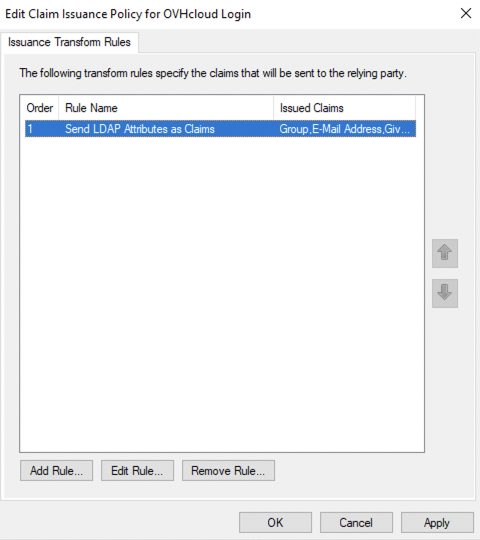
Una vez completada la tabla de correspondencias, el servicio AD FS confía en OVHcloud como proveedor de servicios. El siguiente paso es comprobar que la cuenta de OVHcloud confíe en su AD FS como proveedor de identidad.
### Configurar la confianza de la cuenta de OVHcloud y configurar la conexión
El AD FS se añadirá como proveedor de identidad de confianza al área de cliente de OVHcloud
, donde podrá proporcionar los metadatos del proveedor de identidad.
Abra la página SAML SSO
.
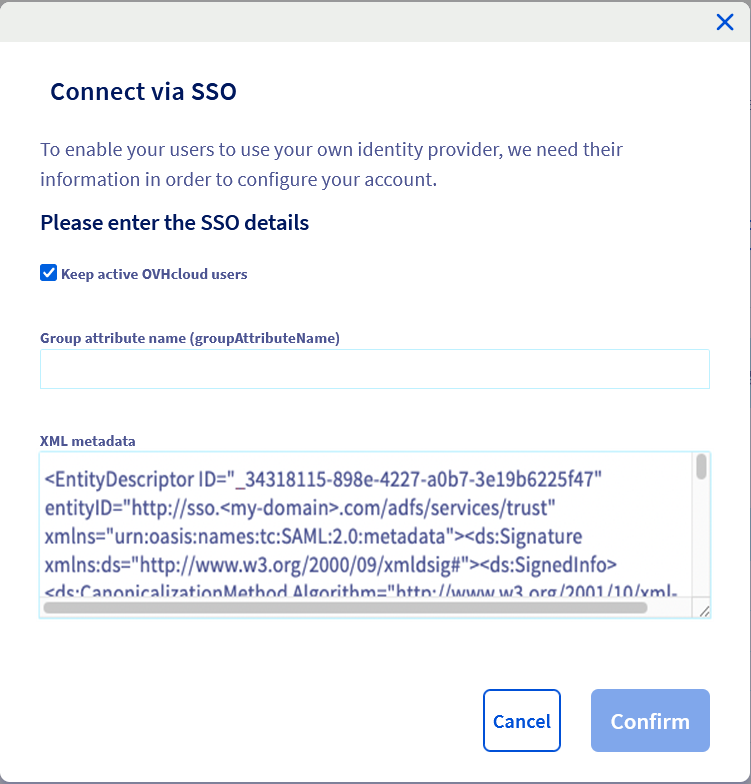
En la sección `SSO connection
`, introduzca los metadatos XML del servicio AD FS. En este caso, el campo `Nombre de atributo de grupo`
es opcional. Haga clic en `Confirmar
`.
Es posible conservar los usuarios locales marcando la casilla `Mantener los usuarios de OVHcloud activos`.
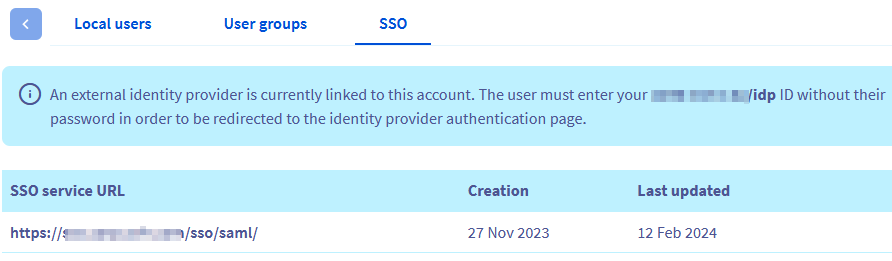
Ahora debe encontrar el AD FS como proveedor de identidad, así como los grupos por defecto.
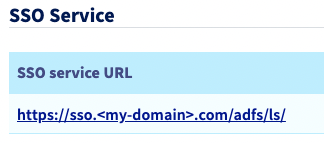
Para más información, haga clic en el enlace situado bajo la `URL del servicio SSO`.
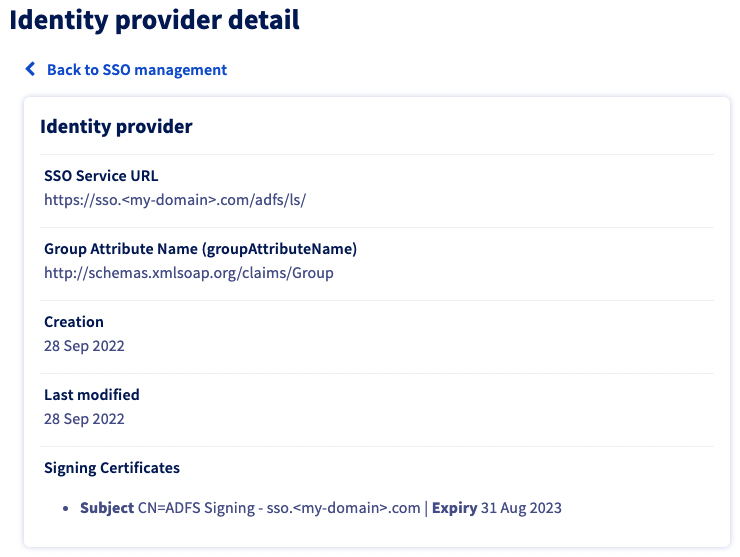
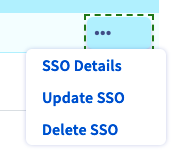
El botón `...
` permite actualizar o eliminar el SSO y consultar los detalles.
Su AD FS se considera ahora proveedor de identidad de confianza. No obstante, debe añadir grupos a su cuenta de OVHcloud.
:::warning
Si intenta conectarse por SSO, es probable que aparezca un mensaje de error `Not in valid groups`.
Su cuenta de OVHcloud verifica si el usuario se autentifica pertenece a un grupo existente en la cuenta.
:::
Para solucionarlo, compruebe que la información relativa al atributo "Group" devuelto por el servicio AD FS es correcta.
Considere el de un usuario "John Doe" de su Active Directory, como se muestra en la siguiente imagen.
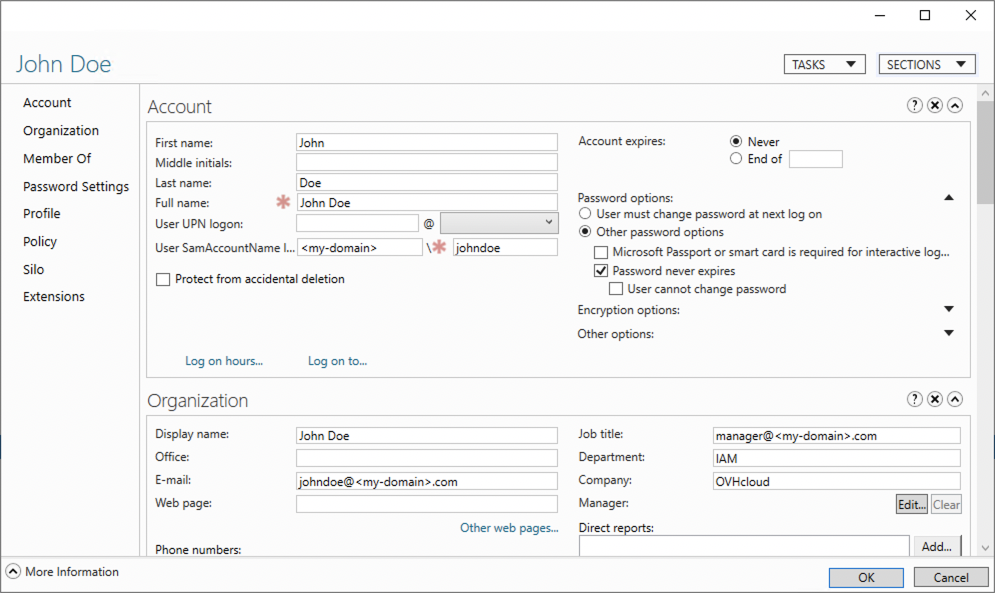
Compruebe la tabla de correspondencias en AD FS :

En este ejemplo, el atributo "Group" devuelto por el Active Directory para el usuario "John Doe" es "title" Esto corresponde al "job title" que es `manager@.com`.
También puede comprobarlo en la declaración SAML:
```xml
manager@.com
...
```
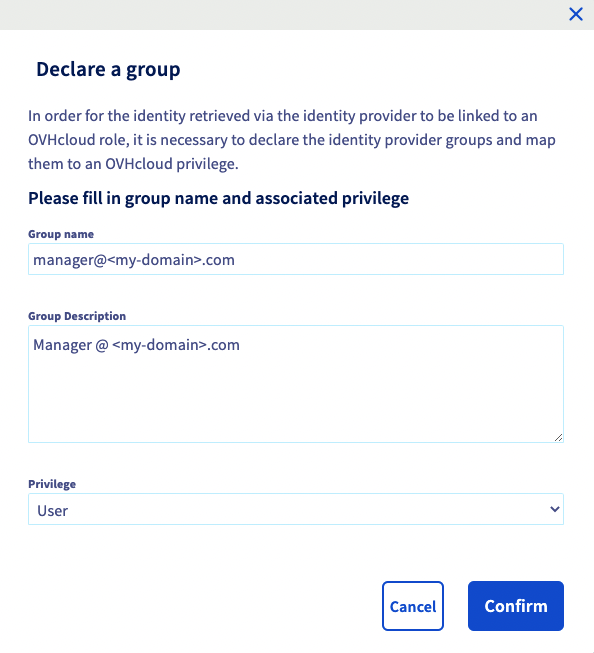
Esto significa que debe añadir el grupo `manager@.com` a su cuenta de OVHcloud asignándole un papel. En caso contrario, su cuenta de OVHcloud no sabe lo que el usuario está autorizado a hacer.
Para añadir este grupo, acceda a la sección `Identidades
` y, a continuación, a la pestaña `Grupos de usuarios
`. Luego, haga clic en el botón `Declarar un grupo
`, introduzca el nombre del grupo y seleccione el rol asociado:

A continuación, compruebe que el grupo se ha añadido a su cuenta de OVHcloud en la sección `Grupos`:
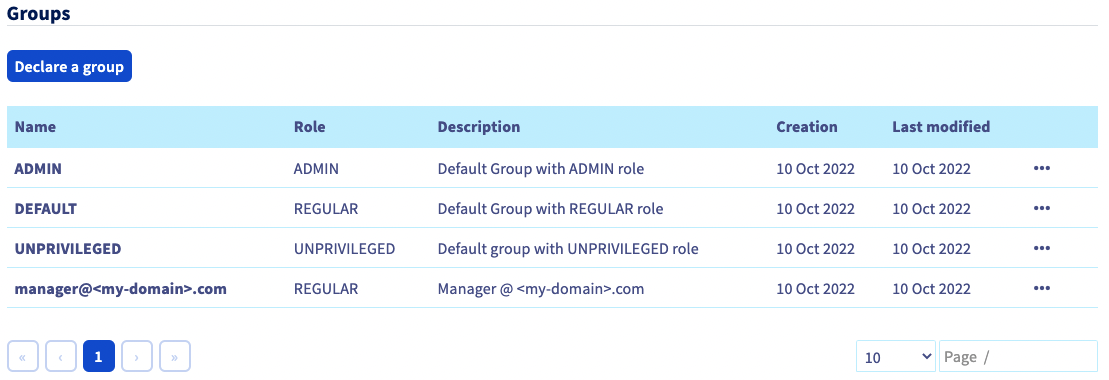
Una vez que se conecte posteriormente con el usuario Active Directory "John Doe", su cuenta de OVHcloud reconocerá que el usuario tiene el rol `REGULAR`, especificado por su grupo.
Atención: Si otorga el rol `Ninguno`, será necesario asignar permisos a este grupo a través de las [políticas IAM](/es/guides/account-and-service-management/account-information/iam-policy-ui.md).
A continuación, podrá desconectarse de su cuenta y reconectarse con su AD FS como proveedor de identidad.
### Conexión mediante SSO
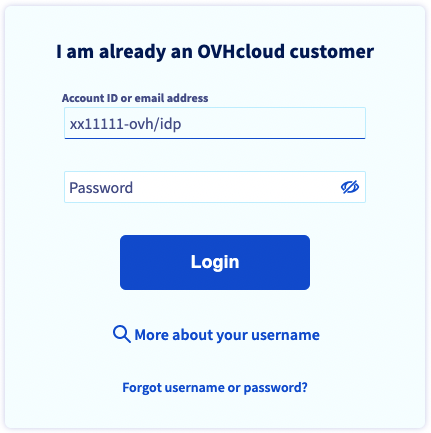
En la página de identificación de OVHcloud
, introduzca su [ID de cliente](/es/guides/account-and-service-management/account-information/ovhcloud-account-creation.md#cual-es-mi-id-de-cliente)
seguido de **/idp**
sin contraseña y haga clic en el botón `Login
` .
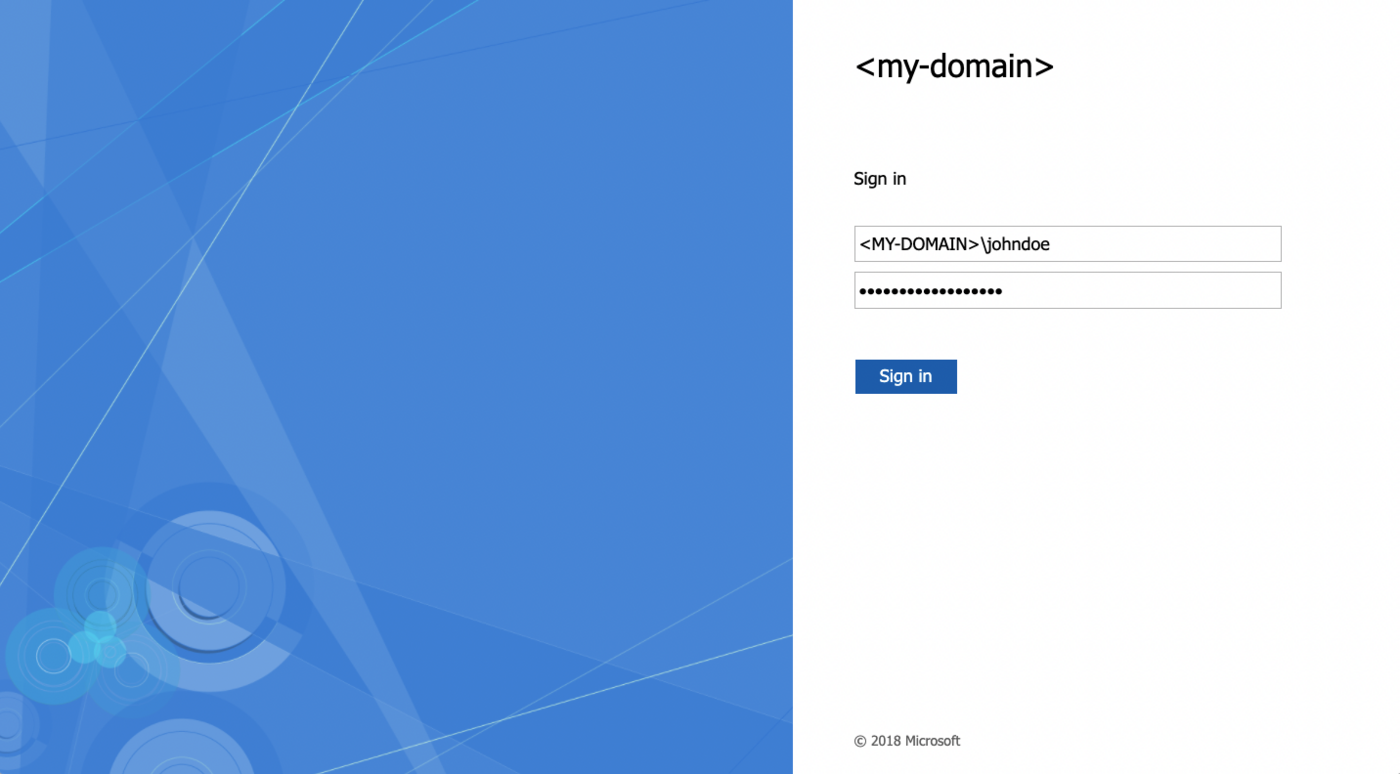
A continuación, será redirigido a la página de conexión AD FS. Introduzca un login/password de un usuario de su Active Directory LDAP y haga clic en el botón `Sign in
`.
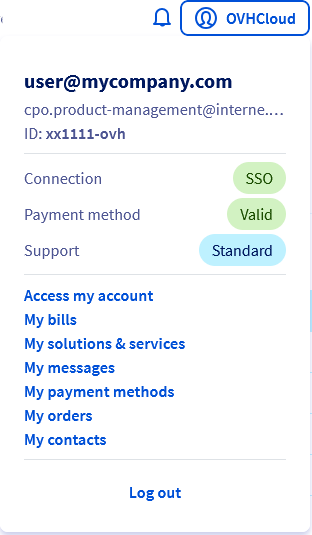
Ahora está conectado con el mismo ID de cliente, pero a través de su usuario Active Directory y con su SSO AD FS.
## Más información
[Crear una cuenta de OVHcloud](/es/guides/account-and-service-management/account-information/ovhcloud-account-creation.md)
[Proteger mi cuenta de OVHcloud y gestionar mis datos personales](/es/guides/account-and-service-management/account-information/all-about-username.md)
[Definición y gestión de la contraseña de su cuenta](/es/guides/account-and-service-management/account-information/manage-ovh-password.md)
[Proteger su cuenta de OVHcloud con la doble autenticación](/es/guides/account-and-service-management/account-information/secure-ovhcloud-account-with-2fa.md)
[Cómo utilizar las políticas IAM desde el área de cliente](/es/guides/account-and-service-management/account-information/iam-policy-ui.md).
Interactúe con nuestra [comunidad de usuarios](https://community.ovhcloud.com/).