---
title: "Webhosting - Statistiken und Logs einer Website einsehen"
description: "Erfahren Sie hier, wie Sie die Statistiken und Logs Ihrer Website auf Ihrem Webhosting einsehen"
url: https://docs.ovhcloud.com/de/guides/web-cloud/web-hosting/logs-and-statistics
lang: de
lastUpdated: 2026-06-03
---
# Webhosting - Statistiken und Logs einer Website einsehen
## Ziel
Der Zugriff auf die Logs und Statistiken Ihrer Website ist in Ihrem Webhosting-Angebot enthalten und über Ihr OVHcloud Kundencenter möglich.
**Diese Anleitung erklärt, wie Sie die Statistiken und Logs Ihrer Website auf Ihrem Webhosting anzeigen.**
## Voraussetzungen
- Sie haben ein [OVHcloud Webhosting](https://www.ovhcloud.com/de/web-hosting/) in Ihrem Kunden-Account.
***
### Zugriff auf das OVHcloud Kundencenter
- **Direkter Link:** Hosting-Pakete
- **Navigationspfad:** Web Cloud > Hosting-Pakete > Wählen Sie Ihr Webhosting aus
***
## In der praktischen Anwendung
Um die verschiedenen statistischen Daten und Logs Ihres Webhostings einzusehen, folgen Sie diesen Schritten. Klicken Sie auf die Tabs, um die **3** Schritte anzuzeigen.
**Schritt 1**
Rufen Sie die Seite Hosting-Pakete auf und wählen Sie das betreffende Webhosting aus.

**Schritt 2**
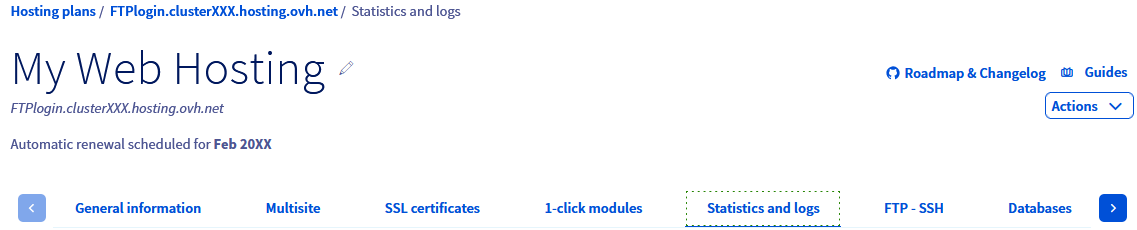
Klicken Sie auf den Tab Statistiken und Logs.
**Schritt 3**
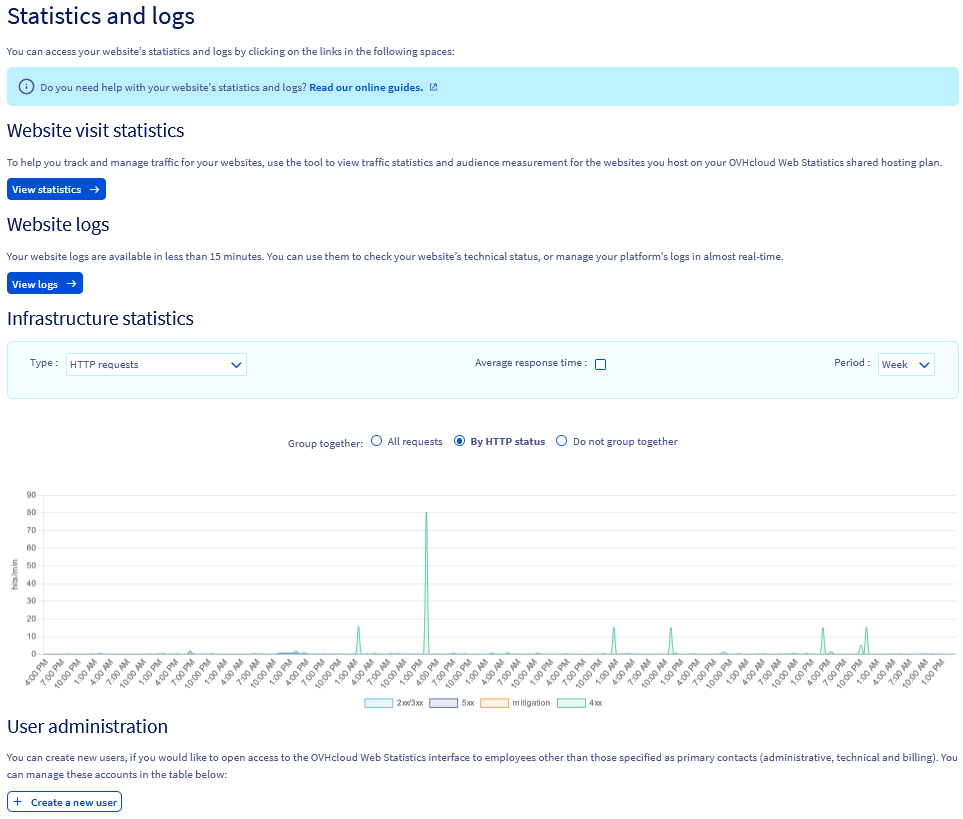
Der Bereich besteht aus 4 Abschnitten:
- [Statistiken der Seitenaufrufe](#website-stats): Zeigt zahlreiche Statistiken zu Ihrem Webhosting an.
- [Logs der Website](#website-logs): Zeigt die Rohdaten-Logs Ihres Webhostings an.
- [Infrastrukturstatistiken](#infra-stats): Zeigt grafische Statistiken an (HTTP- und SQL-Anfragen, FTP-Befehle, CPU-Auslastung, ausgehende Verbindungen, etc.).
- [Verwaltung der Nutzer](#admin-user): Zeigt die Benutzer an, die Zugriff auf die Statistiken haben.
### Statistiken der Seitenaufrufe [](#)
Um den Traffic Ihrer Websites besser verfolgen und steuern zu können, verfügen Sie über **OVHcloud Web Statistics**, ein Tool für Besucherstatistiken und Reichweitenmessungen für auf Ihrem Webhosting gehostete Websites.
Das Dashboard von **OVHcloud Web Statistics** enthält 7 Abschnitte:
- **Dashboard**: Visualisiert den Traffic der Website auf Ihrem Webhosting.
- **Browsers**: Zeigt ein Ranking der Webbrowser an, die am häufigsten für die Anzeige Ihrer Websites verwendet werden.
- **Geolocalization**: Gruppiert die Besucher der Website je nach Standort.
- **Requests**: Zeigt ein Ranking der Seiten an, die am häufigsten auf Ihren Webseiten besucht werden.
- **Robots**: Visualisiert automatische Verbindungsversuche zu Ihren Webseiten.
- **Status**: Zeigt Statistiken über Fehler und Erfolge an, die anhand der zurückgegebenen HTTP-Codes ermittelt wurden.
- **FAQ**: Öffnet den Bereich für häufig gestellte Fragen.
Im Feld `Period selection` oben rechts können Sie einen bestimmten Zeitraum auswählen.
### Logs der Website [](#)
:::info
Wir sind nicht in der Lage, bei der Interpretation der Logs Ihres Webhostings zu assistieren, da dies ausschließlich die Webentwicklung und nicht das Webhosting selbst betrifft.
Wenden Sie sich bei Schwierigkeiten an einen [spezialisierten Dienstleister](https://partner.ovhcloud.com/de/directory/).
:::
Sie können die _Raw Logs_ Ihrer Website mit einer Verzögerung von ca. 5 Minuten einsehen.
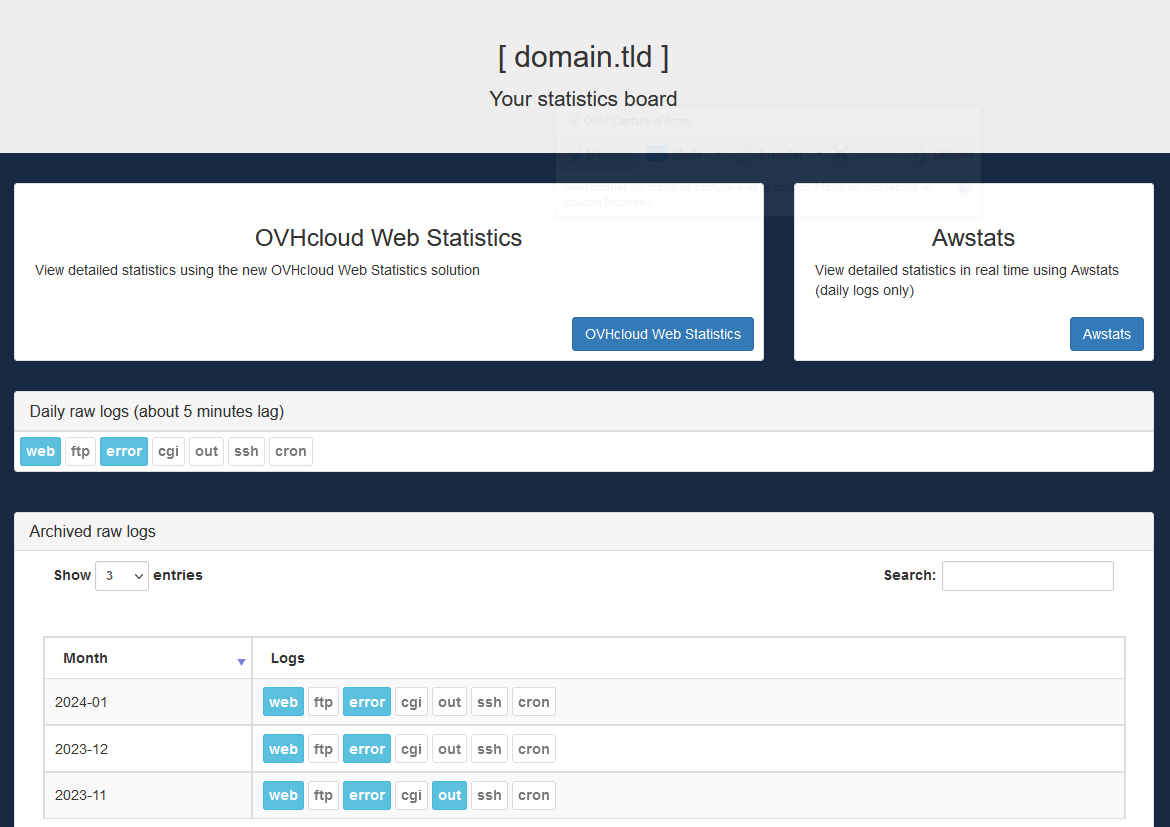
Es stehen verschiedene Arten von Logs zur Verfügung:
- **Web**: Enthält die verschiedenen Logs zu Besuchen Ihrer Website sowie die verschiedenen Aktionen, die über Ihre Website durchgeführt werden. So können Sie beispielsweise Versuche illegitimer Zugriffe erkennen.
- **FTP**: Die verschiedenen Verbindungen und Kommandos über FTP werden in diesen Logs gespeichert.
- **error**: Hier finden Sie die verschiedenen Fehler, die von Ihrer Website generiert wurden.
- **CGI**: Die verschiedenen Aufrufe von cgi.bin Skripten, die durchgeführt wurden, werden in diesen Logs aufgezeichnet.
- **out**: Enthält die History der verschiedenen externen Anfragen (ausgehende TCP Verbindungen), die von Ihrem Webhosting zu Remote Hosts durchgeführt wurden.
- **SSH**: Diese Logs zeigen die verschiedenen Verbindungen und Befehle an, die mit dem SSH-Protokoll durchgeführt wurden.
- **CRON**: Hier finden Sie die Ergebnisse der Ausführung Ihrer geplanten Tasks [(CRON)](/de/guides/web-cloud/web-hosting/cron-tasks.md) auf Ihrem Webhosting.
:::tip
Um die Statistiken und/oder Logs des CDN einzusehen, lesen Sie unsere zugehörige Anleitung: „[Webhosting - CDN Statistiken und Logs einsehen](/de/guides/web-cloud/web-hosting/cdn-statistics-and-logs.md)“.
:::
### Infrastrukturstatistiken [](#)
In diesem Bereich finden Sie die Aktivität der Infrastruktur Ihres Webhostings, um den Verbrauch der Ihnen zur Verfügung gestellten Ressourcen einsehen zu können. Klicken Sie auf die Tabs, um die **3** Schritte anzuzeigen.
**Schritt 1**
Rufen Sie die Seite Hosting-Pakete auf und wählen Sie das betreffende Webhosting aus.

**Schritt 2**
Klicken Sie auf der angezeigten Seite auf den Tab Statistiken und Logs und gehen Sie in den Abschnitt **Infrastrukturstatistiken**.
**Schritt 3**
Sie können verschiedene Diagrammtypen aus dem Dropdown-Menü oben links anzeigen:
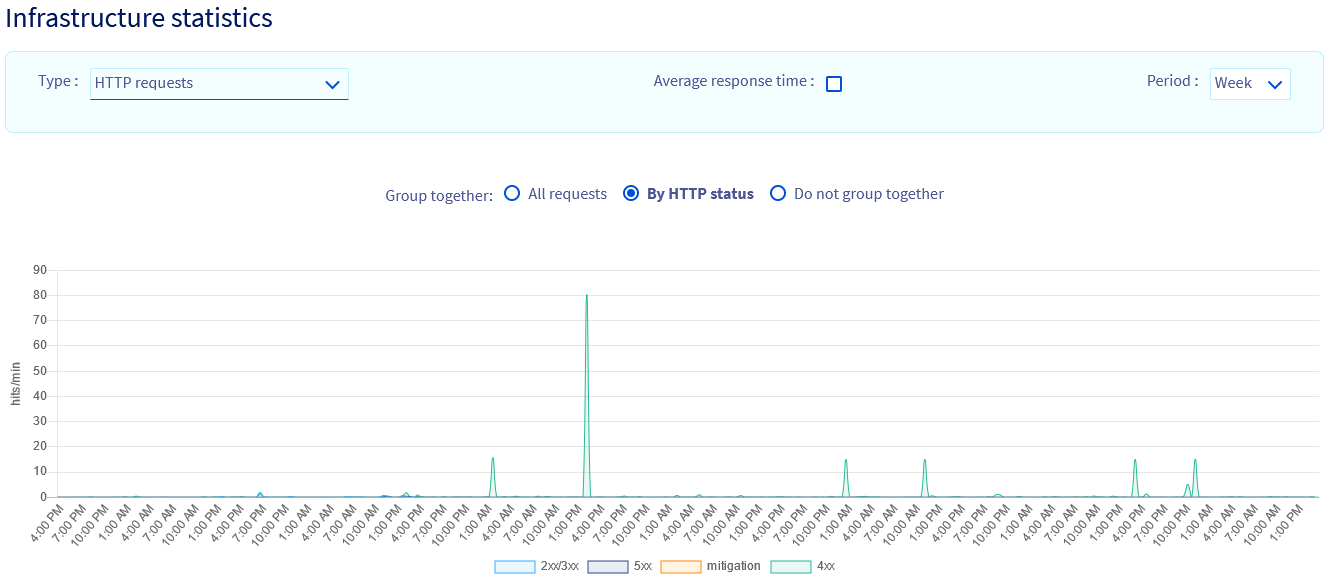- **FTP Befehle**: Zeigt die wichtigsten Befehle (_Upload_, _Download_, _Login_, _Delete_) an, die über das FTP-Protokoll auf Ihrem Webhosting ausgeführt werden.
- **HTTP-Anfragen**: Gibt die Anzahl und den Rückgabecode der HTTP-Anfragen an, die auf Ihrem Webhosting ausgeführt wurden, eingeteilt in die verschiedenen HTTP-Codes (2xx/3xx, 4xx und 5xx).
- **Ausgehende Verbindungen**: Anfragen von Ihrer Website nach extern.
- **CPU-Verwendung**: CPU-Verbrauch Ihrer Webhosting-Instanz.
- **Überschreitungen der Ressourcenobergrenzen**: Zeigt an, wann Ihr Webhosting sein Ressourcenkontingent überschreitet.
- **SQL Requests**: Anzahl der Anfragen an die Datenbanken Ihres Webhostings.
- **SQL-Antwortzeiten**: Antwortzeit der Anfragen an die Datenbanken Ihres Webhostings.
### Verwaltung der Nutzer [](#)
Die Erstellung eines Benutzers ermöglicht es einer Person, auf die Statistiken Ihres Webhostings zuzugreifen, ohne Zugriff auf Ihr OVHcloud Kundencenter zu haben.
Um einen neuen Benutzer zu erstellen, klicken Sie auf die Tabs, um die **3** Schritte anzuzeigen.
**Schritt 1**
Rufen Sie die Seite Hosting-Pakete auf und wählen Sie das betreffende Webhosting aus.

**Schritt 2**
Klicken Sie auf der angezeigten Seite auf den Tab Statistiken und Logs und gehen Sie in den Abschnitt **Verwaltung der Nutzer**.
**Schritt 3**
Klicken Sie auf Einen neuen Nutzer erstellen und folgen Sie den Anweisungen, um die Erstellung abzuschließen.
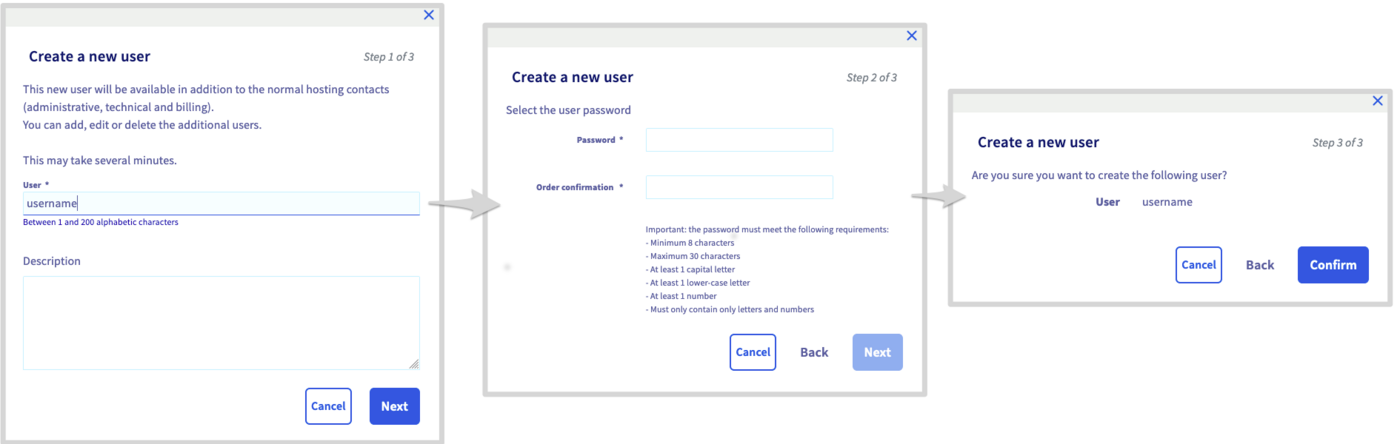
Um mit einem von Ihnen erstellten Benutzer auf die Statistiken Ihrer Website zuzugreifen, müssen Sie die folgende Adresse eingeben und `000` durch die Nummer des Clusters Ihres Webhostings und `domain.tld` durch den Domainnamen Ihrer Website ersetzen (ohne `www`):
```bash
https://logs.cluster000.hosting.ovh.net/domain.tld/
```
Sie können auch direkt über Ihr Kundencenter den Zugangslink zu den Statistiken und Logs abrufen. Klicken Sie auf die Tabs, um die **3** Schritte anzuzeigen.
**Schritt 1**
Rufen Sie die Seite Hosting-Pakete auf und wählen Sie das betreffende Webhosting aus.

**Schritt 2**
Klicken Sie auf der angezeigten Seite auf den Tab Statistiken und Logs und gehen Sie in den Abschnitt **Statistiken der Seitenaufrufe**.
**Schritt 3**
Klicken Sie auf die Schaltfläche Die Statistiken anzeigen.
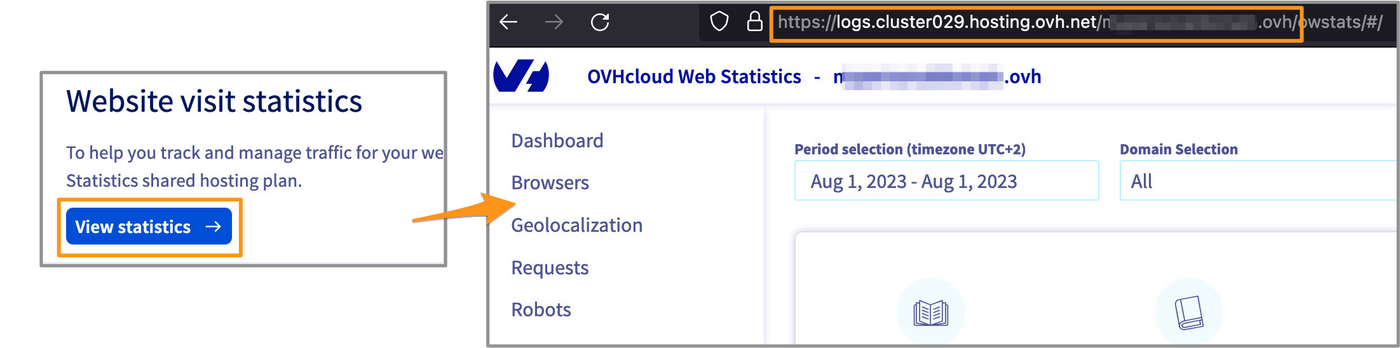Rufen Sie auf der neu geöffneten Seite die URL in der Adresszeile Ihres Browsers ab.
:::warning
Wenn Sie separate Logs für eine Ihrer [Websites](/de/guides/web-cloud/web-hosting/multisites-configure-multisite.md) aktiviert haben, können die hier erstellten Benutzer nicht auf die Statistiken dieser spezifischen Website zugreifen.
:::
## Weiterführende Informationen
Kontaktieren Sie für spezialisierte Dienstleistungen (SEO, Web-Entwicklung etc.) die [OVHcloud Partner](https://partner.ovhcloud.com/de/directory/).
Wenn Sie Hilfe bei der Nutzung und Konfiguration Ihrer OVHcloud Lösungen benötigen, beachten Sie unsere [Support-Angebote](https://www.ovhcloud.com/de/support-levels/).
Treten Sie unserer [User Community](https://community.ovhcloud.com/) bei.